YouTube アプリ 広告 ブロック iPhoneで快適視聴
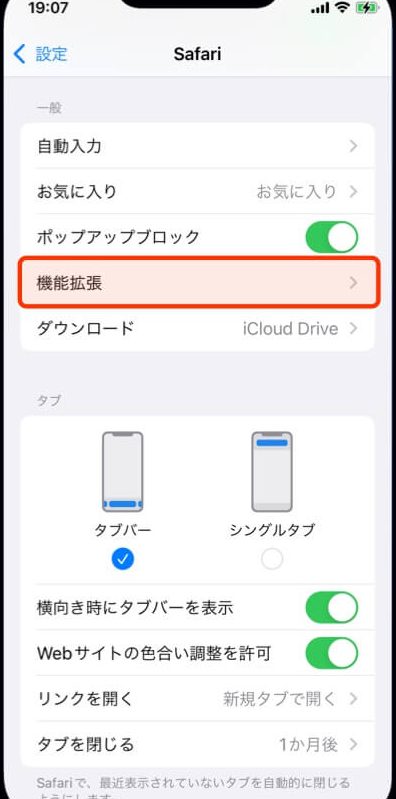
YouTubeアプリで動画を視聴する際、広告が表示されて邪魔に感じることはありませんか?特にiPhoneで快適に動画を楽しみたい場合、広告は大きな妨げとなります。本記事では、iPhoneでYouTubeアプリの広告をブロックする方法について解説します。広告ブロックのメリットや具体的な手順を紹介し、より快適なYouTube視聴体験を提供します。広告に煩わされることなく、好きな動画に集中できる環境を作りましょう。快適な動画視聴のための解決策を探ります。
YouTubeアプリで広告をブロックして快適に視聴する方法
YouTubeアプリで動画を視聴する際、広告が表示されて煩わしい思いをしたことはありませんか?特にiPhoneでYouTubeアプリを使用している場合、広告ブロック機能を利用することで、より快適に動画を視聴することができます。この記事では、iPhoneのYouTubeアプリで広告をブロックする方法について詳しく説明します。
YouTubeプレミアムに加入する
YouTubeプレミアムに加入することで、広告なしで動画を視聴することができます。YouTubeプレミアムは、月額料金を支払うことで、広告なしの動画視聴や、バックグラウンド再生、オフライン視聴などの特典を利用することができます。 YouTubeプレミアムの主な特典は以下の通りです。
- 広告なしの動画視聴が可能
- バックグラウンド再生が可能
- オフライン視聴が可能
広告ブロックアプリを利用する
YouTubeプレミアムに加入したくない場合、広告ブロックアプリを利用することで、広告をブロックすることができます。広告ブロックアプリは、Safariなどのブラウザで利用することができますが、YouTubeアプリでは利用できない場合があります。 広告ブロックアプリの主な機能は以下の通りです。
- 広告のブロックが可能
- トラッキングのブロックが可能
- セキュリティの向上が可能
YouTubeアプリの設定を変更する
YouTubeアプリの設定を変更することで、広告の表示を減らすことができます。具体的には、広告の設定を変更することで、表示される広告の種類を制限することができます。 YouTubeアプリの設定変更の主な方法は以下の通りです。
- 広告の設定を変更する
- 再生回数の多い動画を優先的に表示する
- おすすめ動画の表示を変更する
ブラウザ版YouTubeを利用する
iPhoneのブラウザからYouTubeにアクセスすることで、広告ブロックアプリを利用することができます。ブラウザ版YouTubeでは、広告ブロックアプリが利用できる場合があります。 ブラウザ版YouTubeの主な利点は以下の通りです。
- 広告ブロックアプリが利用可能
- PC版YouTubeと同じ機能を利用可能
- より多くの機能を利用可能
他の動画配信サービスを利用する
YouTube以外の動画配信サービスを利用することで、広告なしで動画を視聴することができます。他の動画配信サービスでは、広告なしの動画視聴が可能な場合があります。 他の動画配信サービスの主な利点は以下の通りです。
- 広告なしの動画視聴が可能
- オリジナルコンテンツが視聴可能
- 複数のジャンルの動画が視聴可能
YouTubeアプリを広告なしで見る方法はありますか?
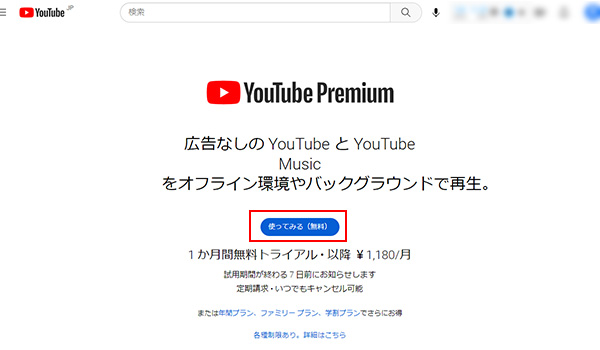
YouTubeアプリを広告なしで見る方法については、主に有料サービスを利用することが挙げられます。YouTube Premiumは、広告なしの動画再生、バックグラウンド再生、オフライン再生などの機能を提供しています。
YouTube Premiumの特徴
YouTube Premiumは、広告なしで動画を楽しむことができるだけでなく、他の機能も提供しています。主な特徴としては、バックグラウンド再生やオフライン再生が可能になることが挙げられます。これにより、ユーザーはより柔軟に動画を楽しむことができます。
- 広告なし再生により、動画を中断することなく視聴できます
- バックグラウンド再生により、他のアプリを使用しながら動画の音声を聞くことができます
- オフライン再生により、インターネットに接続していない状態でも動画を視聴できます
YouTube Premium以外の選択肢
YouTube Premium以外にも、広告なしでYouTubeを楽しむ方法はあります。たとえば、広告ブロッカーを使用することで、ブラウザ上で広告を非表示にすることができます。ただし、この方法はYouTubeの利用規約に違反する可能性があるため、推奨されません。
- ブラウザの広告ブロッカーを使用することで、PC上で広告を非表示にできます
- アプリの広告ブロッカーを使用することで、Androidアプリ上で広告を非表示にできます
- ルート化されたデバイスを使用することで、より高度な広告ブロックが可能になります
YouTube Premiumの契約方法
YouTube Premiumに契約するには、まずYouTubeアプリまたはYouTubeのウェブサイトにアクセスする必要があります。YouTube Premiumのページで、契約プランや料金を確認し、契約手続きを行うことができます。
- YouTubeアプリを開き、右上のプロフィール画像をタップします
- YouTube Premiumのページに移動し、契約プランを選択します
- Google PlayまたはApp Storeを通じて、支払い手続きを行います
広告がうざいiPhoneはどうすればいいですか?
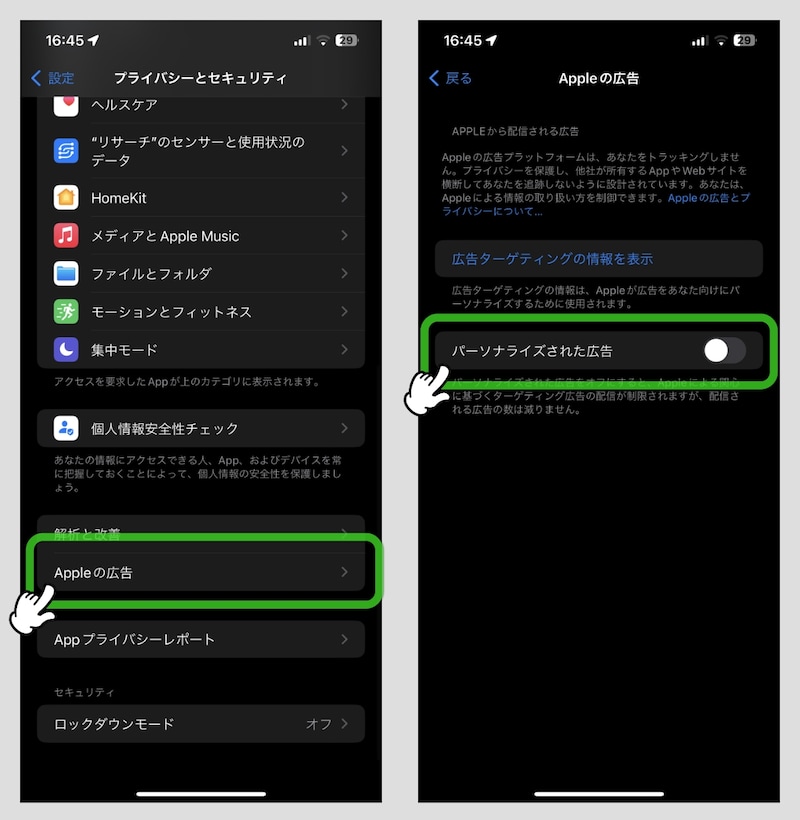
iPhoneで広告が煩わしいと感じる場合、いくつかの方法で対処できます。まず、広告の表示を制御する方法を探ることが重要です。iPhoneの設定やアプリの権限を見直すことで、不要な広告を減らすことができます。
iPhoneの設定で広告を制御する
iPhoneの設定を利用して広告の表示を制御することができます。具体的には、設定アプリから「プライバシー」や「広告」関連の設定を変更することで、ターゲット広告の表示を制限できます。また、広告IDのリセットを行うことも有効です。
- 広告IDをリセットすることで、アプリが広告を表示するために使用するIDを変更できます。
- 「プライバシー」設定内のトラッキングを制限することで、アプリがユーザーの行動を追跡してターゲット広告を表示するのを防ぐことができます。
- Safariブラウザの設定で、広告ブロック機能を有効にすることで、ウェブページ上の不要な広告をブロックできます。
アプリの権限を見直す
iPhoneにインストールされているアプリの権限を見直すことも、広告を減らすための重要なステップです。多くのアプリは、広告を表示するために様々な権限を要求します。これらの権限を制限することで、不要な広告の表示を減らすことができます。
- 設定アプリから「アプリ」または「アプリケーション」を選択し、各アプリの権限を確認します。
- 位置情報や連絡先へのアクセスを制限することで、ターゲット広告の精度を下げることができます。
- 通知の権限を制限することで、アプリからの不要な通知を減らすことができます。
広告ブロックアプリを利用する
広告ブロックアプリを利用することも、iPhoneでの広告表示を減らすための有効な手段です。これらのアプリは、Safariや他のブラウザで表示される広告をブロックすることができます。
- App Storeから広告ブロックアプリを検索してインストールします。
- Safariの設定で、インストールした広告ブロックアプリを有効にします。
- 広告ブロックアプリの設定を調整して、ブロックする広告のタイプを指定できます。
広告ブロッカーでYouTubeのおすすめは?

広告ブロッカーを使用した場合のYouTubeのおすすめについて説明します。広告ブロッカーは、ウェブサイト上の広告を表示しないようにするソフトウェアまたはブラウザの拡張機能です。YouTubeでは、広告ブロッカーを使用すると、動画の再生前に表示される広告がブロックされ、快適に動画を視聴できます。しかし、広告ブロッカーを使用すると、YouTubeのおすすめ機能に影響が出る可能性があります。
YouTubeのおすすめ機能とは
YouTubeのおすすめ機能は、ユーザーが視聴した動画や検索履歴に基づいて、関連性の高い動画を推薦する機能です。この機能は、ユーザーが興味を持ちそうなコンテンツを提供することで、視聴時間を延ばすことを目的としています。おすすめ機能のアルゴリズムは複雑で、さまざまな要因を考慮して動画を推薦しています。
- 視聴履歴に基づいて、ユーザーが興味を持ちそうな動画を推薦します。
- 検索履歴を分析して、ユーザーが検索したキーワードに関連する動画を推薦します。
- ユーザーの評価(いいね、悪いねなど)に基づいて、動画の評価を算出し、推薦に反映させています。
広告ブロッカーがYouTubeのおすすめに与える影響
広告ブロッカーを使用すると、YouTubeのおすすめ機能に影響が出る可能性があります。広告ブロッカーは、広告の表示をブロックすることで、YouTubeの収益に影響を与えます。その結果、YouTubeは、広告ブロッカーを使用しているユーザーに対して、おすすめ機能の提供を制限する可能性があります。また、広告ブロッカーを使用すると、YouTubeがユーザーの視聴履歴や検索履歴を正確に把握できなくなるため、おすすめ機能の精度が低下する可能性があります。
- 広告ブロッカーを使用すると、YouTubeの収益が減少するため、おすすめ機能の提供に影響が出る可能性があります。
- ユーザーの視聴履歴や検索履歴が正確に把握できなくなるため、おすすめ機能の精度が低下する可能性があります。
- 広告ブロッカーを使用すると、YouTubeがユーザーに対して警告を表示することがあります。
広告ブロッカーとYouTubeのおすすめの未来
広告ブロッカーとYouTubeのおすすめの関係は、今後も変化していく可能性があります。YouTubeは、広告ブロッカーに対する対策を講じており、将来的には、広告ブロッカーを使用しているユーザーに対して、おすすめ機能の提供を制限する可能性があります。また、ユーザーが広告ブロッカーを使用しない代わりに、YouTube Premiumなどの有料サービスに登録することで、広告なしで動画を視聴できるようにする可能性もあります。
- YouTubeは、広告ブロッカーに対する対策を講じており、将来的には、広告ブロッカーを使用しているユーザーに対して、おすすめ機能の提供を制限する可能性があります。
- ユーザーが広告ブロッカーを使用しない代わりに、YouTube Premiumなどの有料サービスに登録することで、広告なしで動画を視聴できるようにする可能性もあります。
- 広告ブロッカーとYouTubeのおすすめの関係は、今後も変化していく可能性があります。
詳細情報
YouTubeアプリで広告をブロックする方法は?
YouTubeアプリで広告をブロックするには、サードパーティ製アプリやブラウザ拡張機能を利用する方法があります。ただし、YouTubeの利用規約に違反する可能性がありますので、十分に注意する必要があります。広告ブロックアプリを使用することで、快適な視聴体験を実現できます。
iPhoneでYouTubeの広告をブロックするアプリは?
iPhoneでYouTubeの広告をブロックするアプリとしては、AdBlockやAdGuardなどが挙げられます。これらのアプリは、YouTubeアプリだけでなく、他のアプリやブラウザでも広告ブロック機能を提供します。ただし、アプリの有効性や安全性については、十分に確認する必要があります。
YouTubeアプリで広告ブロックを使用するとどうなる?
YouTubeアプリで広告ブロックを使用すると、広告の表示が抑制され、快適な視聴体験が実現できます。しかし、YouTubeの収益が減少するため、制作者やYouTube運営にとってはマイナスの影響を及ぼす可能性があります。また、利用規約に違反する可能性がありますので、十分に注意する必要があります。
YouTubeの広告をブロックしない方が良い理由は?
YouTubeの広告をブロックしない方が良い理由としては、制作者の収益が減少するため、コンテンツの質や量が低下する可能性があります。また、YouTube運営にとっても、広告収益は重要な収入源です。広告ブロックを使用せずに、広告を視聴することで、YouTubeエコシステムを支えることができます。