iPhone 仕事で効率を最大化する使い方
スマートフォンの普及により、私たちの仕事のスタイルは大きく変わりました。特にiPhoneは、その高機能性と使いやすさで、多くのビジネスパーソンに愛用されています。iPhoneを効果的に活用することで、仕事の効率を最大化し、生産性を高めることができます。本記事では、iPhoneを使った仕事の効率化の方法について、具体的な使い方やアプリの紹介を交えて解説します。iPhoneをより有効に活用し、仕事の質とスピードを向上させるためのヒントを提供します。仕事の効率化を目指すすべての人に役立つ情報をお届けします。
iPhoneを活用して仕事の効率を高める方法
iPhoneは、仕事の効率化を支援する多彩な機能を備えています。例えば、タスク管理、メール管理、スケジュール管理など、さまざまなアプリや機能を使って、仕事の生産性を向上させることができます。また、Siriなどの音声アシスタントを活用することで、ハンズフリーで操作を行うことができ、作業効率をさらに高めることができます。
iPhoneの生産性アプリを活用する
iPhoneには、仕事の効率化を支援する生産性アプリが多数提供されています。例えば、Todoリストやタスク管理アプリ、スケジュール管理アプリなど、さまざまなアプリを使って、仕事の計画を立て、タスクを管理することができます。これらのアプリを活用することで、タスクの優先順位付けや時間管理を効率的に行うことができます。
- Todoistなどのタスク管理アプリを使って、タスクを整理し、優先順位を付ける
- GoogleカレンダーやOutlookなどのスケジュール管理アプリを使って、予定を管理する
- Evernoteなどのメモアプリを使って、情報を整理し、ノートを作成する
iPhoneの通知機能をカスタマイズする
iPhoneの通知機能は、重要な情報をタイムリーに通知するために非常に便利です。しかし、通知が多すぎると、逆に集中力を妨げることもあります。そこで、通知機能をカスタマイズして、必要な通知のみを受け取るように設定することができます。
- 通知設定で、アプリごとに通知のオン/オフを設定する
- 集中モードを使って、特定の時間帯や状況に応じて通知を制限する
- 通知を整理するために、通知センターを活用する
iPhoneの音声アシスタントSiriを活用する
Siriは、ハンズフリーで操作を行うことができる音声アシスタントです。Siriを活用することで、作業中に手を離すことなく、さまざまな操作を行うことができます。
- Siriを使ってメッセージを送信する
- Siriを使って電話をかける
- Siriを使ってカレンダーに予定を追加する
iPhoneのショートカット機能を活用する
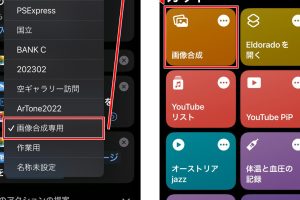
iPhoneのショートカット機能は、複数の操作を一つのアクションにまとめることができる機能です。この機能を活用することで、繰り返し行う操作を自動化し、作業効率を高めることができます。
- ショートカットアプリを使って、カスタムショートカットを作成する
- 既存のショートカットを活用して、操作を簡略化する
- ショートカットを共有することで、他の人と協力する
iPhoneのセキュリティ機能を強化する
iPhoneのセキュリティ機能は、機密情報を保護するために非常に重要です。セキュリティ機能を強化することで、データ漏洩のリスクを低減することができます。
- Face IDやTouch IDを使って、デバイスのロックを解除する
- 二段階認証を使って、アカウントのセキュリティを強化する
- データの暗号化を使って、機密情報を保護する
仕事効率化に便利なアプリは?
仕事効率化に便利なアプリは、タスク管理、時間管理、コミュニケーションの改善など、さまざまな機能を提供しています。これらのアプリを使用することで、業務の生産性を向上させ、ストレスを軽減することができます。
タスク管理アプリ
タスク管理アプリは、仕事のタスクを整理し、優先順位を付けるのに役立ちます。これらのアプリを使用することで、締め切りを守り、タスクの漏れを防ぐことができます。
- Trello:ボード形式でタスクを管理し、カードを移動させることで進捗状況を可視化できます。
- Asana:タスクを割り当て、期日を設定し、進捗を追跡することができます。
- Todoist:シンプルなインターフェースでタスクを管理し、リマインダーを設定することができます。
時間管理アプリ
時間管理アプリは、仕事の時間を管理し、生産性を向上させるのに役立ちます。これらのアプリを使用することで、無駄な時間を減らし、集中力を高めることができます。
- Toggl:時間のトラッキングを行い、レポートを作成して生産性を分析できます。
- RescueTime:自動的に時間のトラッキングを行い、アクティビティのレポートを作成します。
- Focus@Will:音楽を使用して集中力を高め、生産性を向上させることができます。
コミュニケーションアプリ
コミュニケーションアプリは、チームメンバーとのコミュニケーションを改善し、コラボレーションを促進するのに役立ちます。これらのアプリを使用することで、情報の共有を容易にし、意思決定を迅速化することができます。
- Slack:チャンネルを作成してチームメンバーとコミュニケーションを取り、ファイルを共有することができます。
- Microsoft Teams:チャットやビデオ会議を使用してチームメンバーとコミュニケーションを取り、ファイルを共有することができます。
- Zoom:ビデオ会議を使用してリモートで会議を行い、スクリーン共有を行うことができます。
iPhoneを仕事モードにするとどうなる?
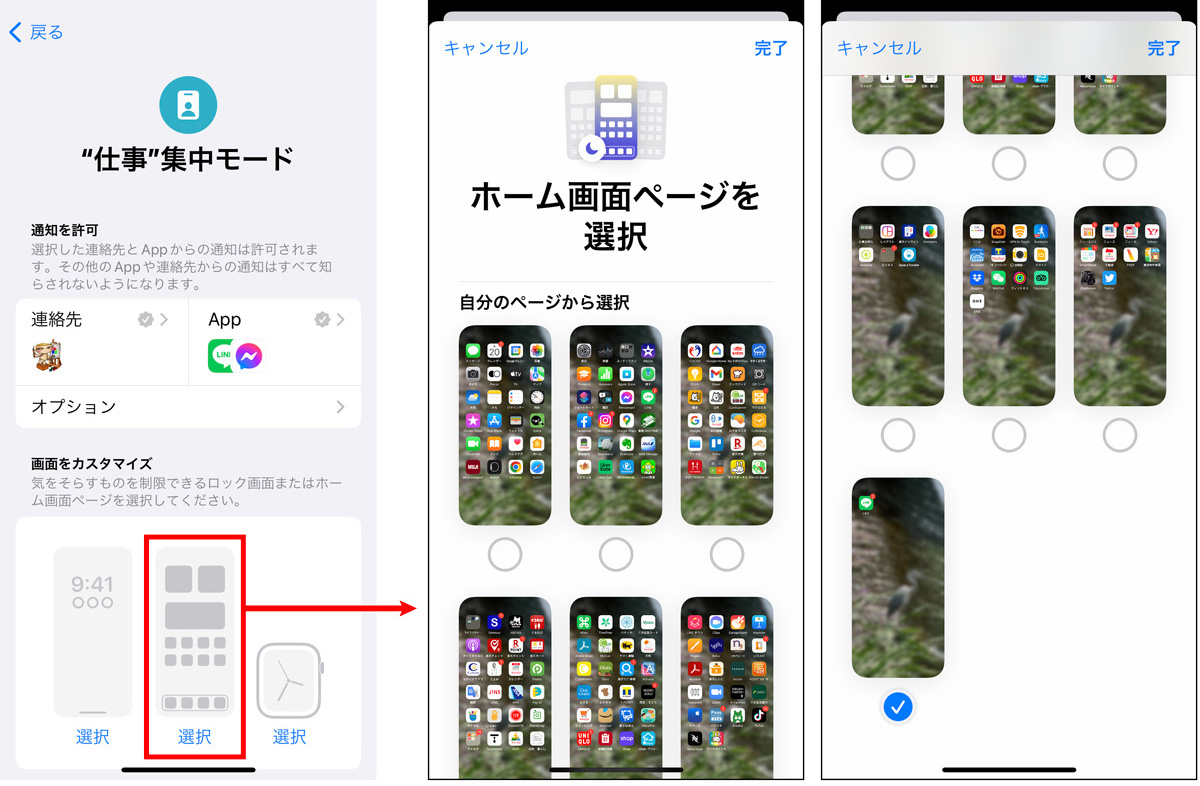
iPhoneを仕事モードにすると、集中力と生産性が向上するように設計された一連の機能が有効になります。このモードは、不要な通知を制限し、特定のアプリや連絡先にアクセスを制限することで、仕事に集中できる環境を提供します。
iPhoneの仕事モードの主な機能
仕事モードでは、通知の管理が強化され、重要な連絡やメッセージのみを受け取ることができます。また、アプリの制限により、仕事に関連しないアプリへのアクセスを制限できます。さらに、スケジュールの管理も容易になり、予定の確認や調整が簡単になります。
- 通知のフィルタリングにより、重要な通知のみを受け取る
- アプリの制限により、非仕事関連のアプリへのアクセスを制限
- スケジュールの確認により、予定の管理が容易になる
iPhoneの仕事モードのメリット
仕事モードを使用することで、仕事の効率が向上し、ストレスが軽減されることが期待できます。また、プライベートと仕事の切り替えが容易になり、ワークライフバランスの改善にもつながります。さらに、集中力の向上により、仕事の質が向上する可能性もあります。
- 仕事の効率化により、タスクの完了が早くなる
- ストレスの軽減により、精神的な負担が減少する
- ワークライフバランスの改善により、プライベートの時間も充実する
iPhoneの仕事モードの設定方法
iPhoneの仕事モードを設定するには、フォーカス機能を使用します。フォーカス機能では、カスタマイズが可能で、仕事モードに合わせて通知やアプリの制限を設定できます。また、スケジュールを設定することで、自動的に仕事モードが有効になります。
- フォーカス機能を使用して仕事モードを設定
- 通知やアプリの制限をカスタマイズ
- スケジュールの設定により、自動的に仕事モードが有効になる
社用iPhoneアプリのおすすめは?

社用iPhoneアプリのおすすめは、業務の効率化や生産性の向上を図るために重要な要素です。企業が社員に支給するiPhoneには、様々な業務用アプリがインストールされることが一般的です。これらのアプリは、業務効率化やコミュニケーションの円滑化を実現するために設計されています。
生産性向上アプリ
生産性向上アプリは、業務の効率化を図るために重要な役割を果たします。これらのアプリは、タスク管理やスケジュール管理、ファイル共有など、様々な機能を提供しています。例えば、TrelloやAsanaなどのタスク管理アプリは、プロジェクトの進行状況を可視化し、チームメンバー間のコラボレーションを促進します。
- Trello:ボード形式でタスクを管理し、プロジェクトの進行状況を可視化します。
- Asana:タスクの割り当てや進捗管理を行い、チームの生産性を向上させます。
- Evernote:メモやファイルを一元管理し、情報共有を円滑化します。
コミュニケーションアプリ
コミュニケーションアプリは、社員間のコミュニケーションを円滑化するために重要な役割を果たします。これらのアプリは、チャットやビデオ会議など、様々なコミュニケーション手段を提供しています。例えば、SlackやMicrosoft Teamsなどのコミュニケーションアプリは、チームメンバー間の情報共有やコラボレーションを促進します。
- Slack:チャット形式でコミュニケーションを行い、情報共有を円滑化します。
- Microsoft Teams:チャットやビデオ会議を行い、チームのコラボレーションを促進します。
- Zoom:ビデオ会議を行い、リモートワークをサポートします。
セキュリティアプリ
セキュリティアプリは、社用iPhoneのセキュリティを確保するために重要な役割を果たします。これらのアプリは、マルウェア対策やデータ漏洩対策など、様々なセキュリティ機能を提供しています。例えば、LookoutやSymantec Endpoint Protectionなどのセキュリティアプリは、社用iPhoneのセキュリティを強化します。
- Lookout:マルウェア対策やデータ漏洩対策を行い、社用iPhoneのセキュリティを確保します。
- Symantec Endpoint Protection:マルウェア対策や侵入検知を行い、社用iPhoneのセキュリティを強化します。
- Jamf:デバイス管理を行い、社用iPhoneのセキュリティとコンプライアンスを確保します。
iPhoneでよかったことは何ですか?

iPhoneでよかったことは、使いやすさと機能性の両面から多くのユーザーが満足している点です。特に、直感的な操作性と高品質なディスプレイは、多くのユーザーにとって魅力的な点となっています。
iPhoneの操作性
iPhoneの操作性は、タッチスクリーンとシンプルなインターフェースにより、誰でも簡単に利用できるよう設計されています。これにより、ユーザーはスムーズな操作を体験できます。
- 直感的なジェスチャーにより、簡単にナビゲートできます。
- Face IDやTouch IDによるセキュリティ機能は、ユーザーの個人情報を保護します。
- iOSの定期的なアップデートにより、常に最新の機能とセキュリティが提供されます。
iPhoneのカメラ機能
iPhoneのカメラ機能は、高品質な写真と動画撮影が可能で、多くのユーザーが満足しています。また、ポートレートモードやナイトモードなどの高度な機能も備えており、さまざまな撮影シーンに対応できます。
- 高解像度のセンサーにより、美しい写真を撮影できます。
- 画像処理技術の進化により、ノイズの少ない高品質な画像が得られます。
- ビデオ撮影機能も充実しており、4K動画の撮影が可能です。
iPhoneのエコシステム
iPhoneのエコシステムは、Apple製品同士の連携により、ユーザーがシームレスに複数のデバイスを利用できるようになっています。これにより、データの共有やタスクの連携が容易になります。
- iCloudを利用したデータの同期が可能です。
- AirDropにより、簡単にファイルを共有できます。
- Continuity機能により、異なるデバイス間でタスクを引き継ぐことができます。
詳細情報
iPhoneで仕事の効率を上げるための基本設定とは?
通知設定 を適切に管理することで、集中力を高め、仕事の効率を上げることができます。例えば、重要な連絡以外の通知をオフにしたり、特定の時間帯に通知をまとめて表示するように設定することができます。また、ホーム画面の整理 も重要で、よく使うアプリをすぐにアクセスできるように配置することで、時間を節約できます。
iPhoneの生産性アプリを効果的に使う方法は?
タスク管理アプリ や メモアプリ を活用することで、仕事の計画や進行状況の管理が容易になります。例えば、Todoリストを作成してタスクを管理したり、会議の議事録をメモアプリに記録することができます。また、これらのアプリを iCloud と同期させることで、複数のデバイス間で情報を共有できます。
iPhoneでメールを効率的に処理する方法とは?
メールアプリのフィルタ機能 を利用して、受信メールを自動的に分類することで、重要なメールを素早く見つけることができます。また、VIP機能 を使って重要な送信元からのメールを優先的に表示させることもできます。さらに、メールを スレッド表示 にすることで、関連するメールのやり取りを一つのスレッドで確認できます。
iPhoneのアクセシビリティ機能を仕事で活用する方法は?
音声入力 や テキスト読み上げ などのアクセシビリティ機能を利用することで、作業効率を向上させることができます。例えば、音声入力 を使ってメールを作成したり、テキスト読み上げ で文書を確認することができます。これらの機能は、長時間のタイピングを避けたい場合や、目の疲れを軽減したい場合に特に役立ちます。