iPhone 背景 を ぼかすでオシャレな写真を撮影
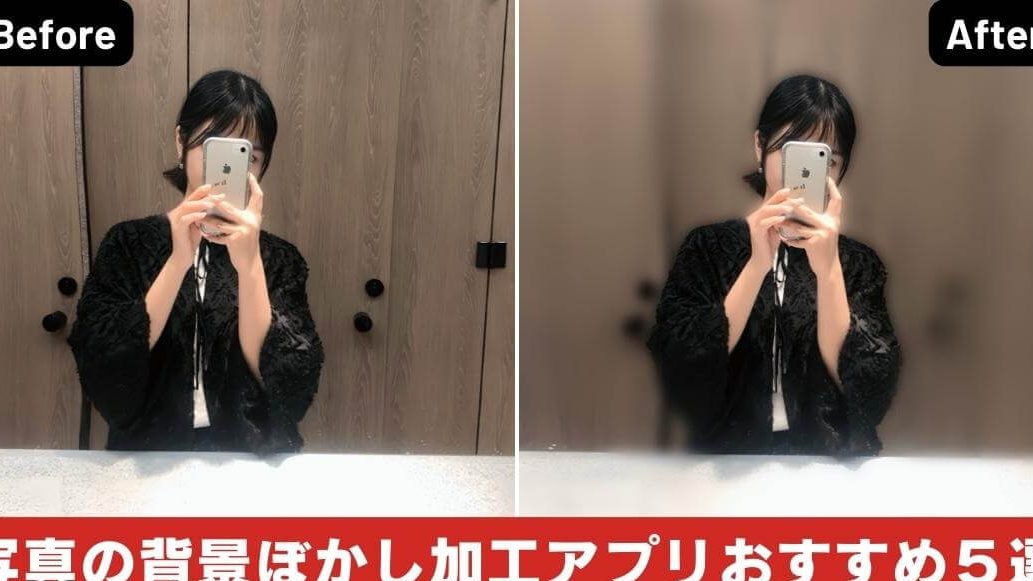
スマートフォンのカメラ機能は年々進化しており、iPhoneのカメラも例外ではありません。特にポートレートモードを使えば、背景をぼかして被写体を際立たせることができます。背景をぼかすことで、プロフェッショナルな写真のようなオシャレな雰囲気を演出できます。本記事では、iPhoneで背景をぼかしてオシャレな写真を撮影する方法について紹介します。初心者でも簡単にできるテクニックや、さらに美しい写真を撮るためのコツを解説します。背景ぼかしの世界を探求してみましょう。
iPhoneで背景をぼかしてオシャレな写真を撮影する方法
iPhoneのカメラ機能は年々進化しており、プロ並みの写真を撮影することが可能になっています。その中でも、背景をぼかして被写体を際立たせる「ポートレートモード」は、オシャレな写真を撮影する上で非常に有用です。今回は、iPhoneで背景をぼかしてオシャレな写真を撮影する方法について詳しく解説していきます。
ポートレートモードの基本
ポートレートモードは、iPhoneのカメラアプリで利用できる機能の一つで、被写体の背景をぼかして、被写体を際立たせることができます。このモードを使用するには、カメラアプリを開き、モードを「ポートレート」に切り替えるだけです。ポートレートモードでは、カメラが被写体と背景を自動的に認識し、背景をぼかす処理を行います。 ポートレートモードの特徴:
- 被写体の検出が自動で行われる
- 背景のぼかし具合を調整できる
- 撮影後に背景のぼかし具合を調整できる
背景をぼかすためのコツ
背景をきれいにぼかすためには、いくつかのコツがあります。まず、被写体と背景の距離を十分に確保することが重要です。被写体が背景から離れているほど、背景がぼけて見えます。また、明るさも重要で、十分な光の下で撮影することで、被写体がくっきりと写ります。 背景をぼかすためのコツ:
- 被写体と背景の距離を十分に確保する
- 明るさを十分に確保する
- 被写体の位置をカメラの中央に配置する
ポートレートモードの限界
ポートレートモードは非常に便利な機能ですが、いくつかの限界もあります。例えば、低光量の環境では、背景のぼかしがうまく機能しないことがあります。また、複雑な背景の場合、カメラが被写体と背景を正確に認識できないことがあります。 ポートレートモードの限界:
- 低光量の環境では機能しないことがある
- 複雑な背景では被写体と背景の認識が難しい
- 被写体の髪の毛や細かい部分がうまく認識されないことがある
撮影後の編集
iPhoneでは、撮影後に写真の編集を行うことができます。ポートレートモードで撮影した写真の背景のぼかし具合を調整することも可能です。写真アプリを開き、編集モードに切り替えることで、背景のぼかし具合を調整できます。 撮影後の編集方法:
- 写真アプリを開き、編集したい写真を選択する
- 編集モードに切り替える
- 背景のぼかし具合を調整する
その他のテクニック
オシャレな写真を撮影するためのその他のテクニックとして、被写体のポーズや背景の色に注意することが挙げられます。被写体に自然なポーズを取ってもらうことで、写真にリラックス感が出ます。また、背景の色を統一することで、写真にまとまりが出ます。 その他のテクニック:
- 被写体のポーズに注意する
- 背景の色を統一する
- 光の向きに注意する
背景をぼかして写真撮る方法はありますか?
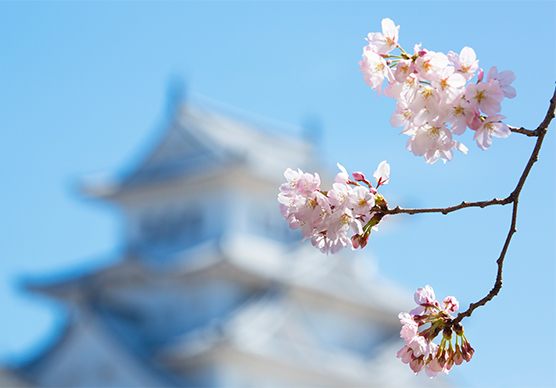
背景をぼかして写真を撮る方法はいくつかあります。一眼レフカメラやミラーレスカメラを使用することで、より簡単に背景をぼかすことができます。これらのカメラは、レンズの絞りを調整することで、被写界深度を制御し、背景をぼかすことができます。
カメラの設定
カメラの設定を調整することで、背景をぼかすことができます。具体的には、F値を小さくすることで、被写界深度を浅くし、背景をぼかすことができます。また、シャッタースピードやISOを調整することで、適切な露出を得ることができます。
- F値を小さくする(例:F2.8)
- シャッタースピードを調整する(例:1/1000秒)
- ISOを調整する(例:ISO100)
レンズの選択
使用するレンズの選択も、背景をぼかすために重要です。望遠レンズや明るいレンズを使用することで、より簡単に背景をぼかすことができます。また、レンズの絞りを調整できるレンズを使用することで、より柔軟に背景をぼかすことができます。
- 望遠レンズを使用する(例:70-200mm)
- 明るいレンズを使用する(例:F1.4)
- レンズの絞りを調整できるレンズを使用する
撮影テクニック
撮影テクニックも、背景をぼかすために重要です。被写体に近づくことで、背景をぼかすことができます。また、背景との距離を調整することで、より効果的に背景をぼかすことができます。
- 被写体に近づく(例:1-2メートル)
- 背景との距離を調整する(例:5-10メートル)
- 被写体の角度を調整する(例:45度)
iPhoneで画像をモザイク加工するには?
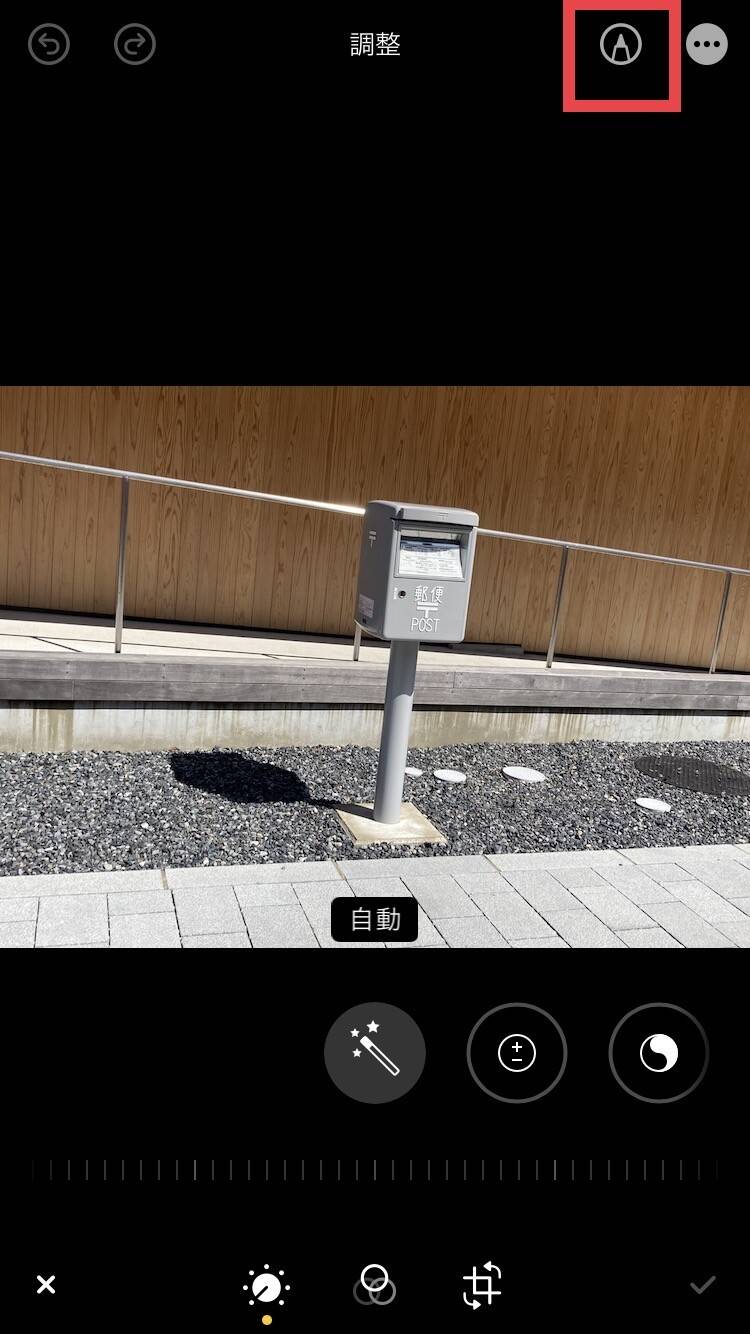
iPhoneで画像をモザイク加工するには、専用のアプリを使用するのが一般的です。モザイク加工アプリを使用することで、簡単に画像にモザイクをかけることができます。
iPhoneでモザイク加工アプリを選ぶ
iPhoneでモザイク加工アプリを選ぶ際には、機能性と使いやすさを重視する必要があります。多くのアプリが無料または有料で提供されており、さまざまな機能を備えています。モザイク加工アプリを選ぶ際のポイントは以下の通りです。
- 多彩なモザイク効果を提供するアプリを選ぶと良いでしょう。
- 直感的な操作性が備わっているアプリは、初心者にもおすすめです。
- 編集機能が充実しているアプリは、より高度な編集が可能です。
モザイク加工アプリの使い方
モザイク加工アプリの使い方をマスターすることで、画像編集の幅が広がります。アプリの使い方を理解するには、まずアプリを開いてみましょう。ほとんどのアプリは、シンプルなインターフェースを採用しています。基本的な使い方は以下の通りです。
- 画像を選択し、モザイクをかけたい部分を指定します。
- モザイクの強さやサイズを調整することができます。
- 編集した画像を保存または共有することができます。
モザイク加工の応用
モザイク加工の応用範囲は広く、プライバシー保護や画像の装飾など、さまざまな用途で活用できます。モザイク加工を応用することで、画像にクリエイティブな要素を加えることができます。応用例としては以下の通りです。
- 個人情報の保護のために、顔や住所などの部分にモザイクをかけることができます。
- 画像の一部を強調するために、モザイクを使用することができます。
- アート作品として、モザイク加工した画像を創作することも可能です。
iPhoneで写真の背景を透過させるにはどうすればいいですか?
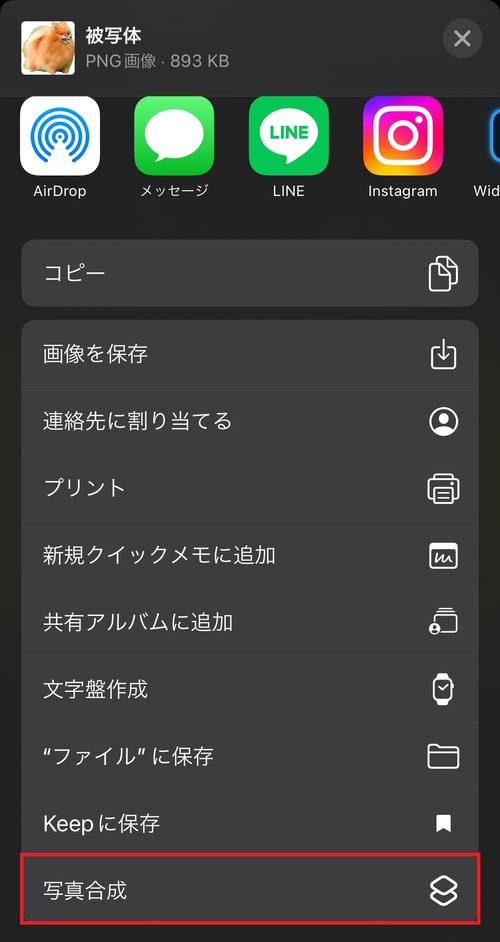
iPhoneで写真の背景を透過させるには、画像編集アプリを使用する必要があります。いくつかのアプリがこの機能を提供しており、簡単に背景を透過させることができます。
iPhoneで背景を透過させるアプリの選び方
背景を透過させるアプリを選ぶ際には、機能の豊富さと使いやすさを考慮する必要があります。以下の点に注意してアプリを選びましょう。
- 画像編集機能が豊富で、背景透過機能があること
- 操作性が良く、初心者でも簡単に使えること
- レビューが良く、信頼できるアプリであること
おすすめのアプリとその使い方
おすすめのアプリとしては、Remove.bgやPicsArtなどがあります。これらのアプリは、簡単に背景を透過させることができ、以下のような特徴があります。
- 自動背景透過機能があり、簡単に背景を削除できる
- 手動編集機能があり、細かい部分も調整できる
- さまざまな画像形式に対応しており、柔軟に使える
背景透過後の画像の保存と活用
背景透過後の画像は、PNG形式で保存するのが一般的です。この形式は、透明背景を保持できるため、さまざまな用途で活用できます。
- グラフィックデザインに使用する場合、透明背景が有効
- Webデザインに使用する場合、透過PNGが適している
- SNSに投稿する場合、背景が透過された画像が目立つ
詳細情報
iPhone で背景をぼかす方法は?
iPhone で ポートレートモード を使用することで、簡単に背景をぼかした オシャレな写真 を撮影できます。具体的には、iPhone のカメラアプリで ポートレートモード を選択し、被写体にカメラを向けます。そうすると、iPhone が自動的に 背景ぼかし を行い、被写体 を強調した写真を撮影できます。
背景ぼかしの程度を調整できますか?
はい、iPhone の ポートレートモード では、背景ぼかしの程度 を調整できます。撮影後に写真を編集する際に、深度コントロール 機能を使用することで、背景ぼかし の程度を調整できます。これにより、より オシャレな写真 に仕上げることができます。
iPhone 以外の機種でも背景ぼかしはできますか?
他のスマートフォンでも ポートレートモード や 背景ぼかし 機能が搭載されている機種があります。ただし、iPhone の ポートレートモード のように、簡単に 背景ぼかし ができる機種は限られます。背景ぼかし の精度や調整機能は機種によって異なります。
背景ぼかしで失敗しないためのコツは?
背景ぼかし で失敗しないためには、被写体 と 背景 の距離を十分に取ることがコツです。また、被写体 にカメラを近づけすぎないことも大切です。さらに、明るさ が十分にある環境で撮影することも、背景ぼかし を成功させるための重要なポイントです。