iPhone PDF サイズ 変更で容量を賢く管理
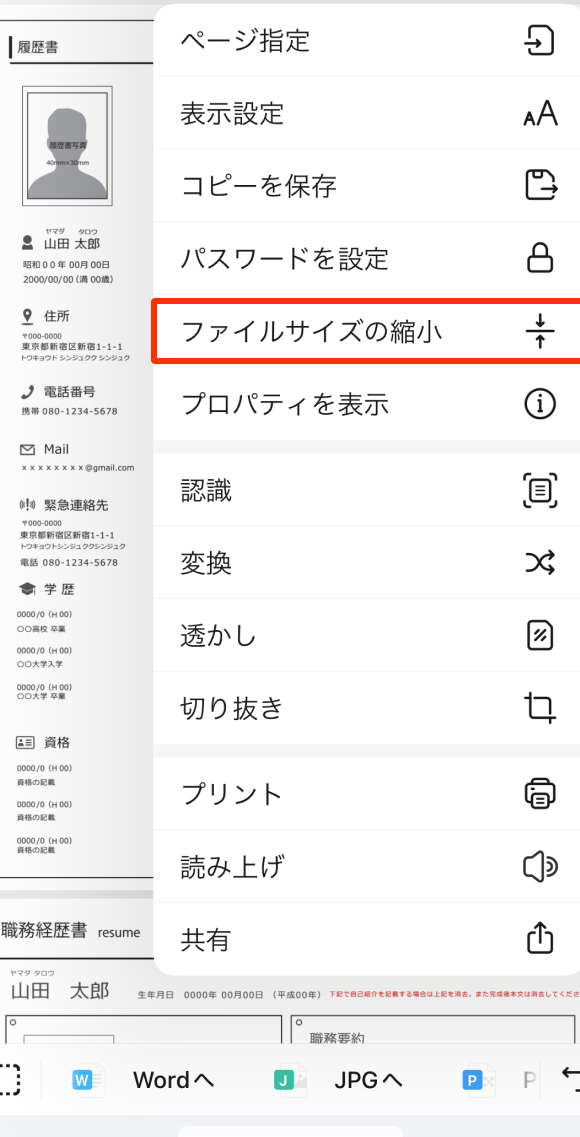
iPhoneでPDFファイルを扱う際、サイズが大きすぎてストレージ容量を圧迫することがあります。特に、複数のPDFファイルを保存していると、すぐに容量が不足してしまいます。そこで、この記事ではiPhoneでPDFファイルのサイズを変更する方法を紹介します。サイズ変更の方法をマスターすれば、ストレージ容量を賢く管理でき、iPhoneの動作も快適になります。PDFファイルのサイズ変更方法を詳しく見ていきましょう。容量不足で困っている方必見の内容です。
iPhoneでPDFサイズを変更して容量を管理する方法
iPhoneでPDFファイルのサイズを変更することは、ストレージ容量を節約するために非常に重要です。特に、大量のPDFファイルを保存している場合、サイズを小さくすることで、iPhoneのストレージの空き容量を増やすことができます。
PDFサイズ変更の必要性
PDFファイルは、文書を共有したり、保存したりする際に広く使用されています。しかし、PDFファイルのサイズが大きいと、iPhoneのストレージを圧迫する可能性があります。PDFサイズ変更を行うことで、ストレージの容量を賢く管理できます。 主な理由は以下の通りです。
- ストレージ容量の節約:PDFサイズを変更することで、iPhoneのストレージ容量を節約できます。
- データ共有の容易化:サイズの小さなPDFファイルは、メールやメッセージアプリで簡単に共有できます。
- iPhoneのパフォーマンス向上:ストレージ容量に余裕があると、iPhoneのパフォーマンスが向上します。
PDFサイズ変更の方法
iPhoneでPDFサイズを変更する方法はいくつかあります。最も一般的な方法は、サードパーティ製のアプリを使用することです。これらのアプリを使用すると、簡単にPDFサイズを変更できます。
おすすめのPDF編集アプリ
iPhoneで利用できるPDF編集アプリには、さまざまなものがあります。以下は、人気のあるアプリの一部です。
- PDF Expert:直感的な操作でPDFファイルを編集できます。
- Adobe Acrobat Reader:PDFの閲覧、編集、サイズ変更が可能です。
- PDF Compressor:PDFファイルを簡単に圧縮できます。
PDFサイズ変更の際の注意点
PDFサイズを変更する際には、いくつかの点に注意する必要があります。画質の低下やファイルの破損を避けるために、適切な設定で行う必要があります。
PDFサイズ変更後の確認
サイズ変更後のPDFファイルを確認することは重要です。ファイルの内容や画質を確認することで、サイズ変更が適切に行われたかどうかを確認できます。
iPhoneでPDFの容量を小さくするにはどうしたらいいですか?

iPhoneでPDFの容量を小さくするには、主に3つの方法があります。PDFの圧縮、解像度の変更、不要なページの削除です。これらの方法を用いることで、iPhone上のPDFファイルを効率的に小さくすることができます。
PDFの圧縮方法
iPhoneでPDFを圧縮するには、専用のアプリを利用するのが一般的です。PDF ExpertやAdobe Acrobatなどのアプリを使用すると、簡単にPDFを圧縮できます。これらのアプリでは、PDFの圧縮レベルを調整することで、ファイルサイズを小さくすることができます。圧縮方法としては、以下のようなものがあります。
- JPEG圧縮を使用することで、画像の品質を落とさずにファイルサイズを小さくすることができます。
- 解像度の低下により、画像の詳細度を犠牲にしてファイルサイズを大幅に削減することができます。
- テキストの最適化により、テキストデータの格納方法を最適化してファイルサイズを小さくすることができます。
解像度の変更による容量削減
PDF内の画像の解像度を下げることも、容量を小さくする有効な手段です。高解像度の画像を含むPDFはファイルサイズが大きくなりがちですが、解像度を下げることで、ファイルサイズを削減できます。iPhoneのアプリを使用して、画像の解像度を変更することができます。具体的には、以下のような手順で行います。
- 画像の選択により、解像度を変更したい画像を選びます。
- 解像度の設定で、変更後の解像度を指定します。
- 保存により、変更を適用して新しいPDFファイルを保存します。
不要なページの削除
PDFから不要なページを削除することも、容量を小さくする簡単な方法です。特に、スキャンした文書や長い報告書などでは、不要なページが含まれることがあります。iPhoneのPDF編集アプリを使用すると、簡単にページを削除できます。具体的には、以下のような手順で行います。
- ページの選択により、削除したいページを選びます。
- 削除の実行により、選択したページを削除します。
- 保存により、変更を適用して新しいPDFファイルを保存します。
PDFをすごく軽くするにはどうすればいいですか?
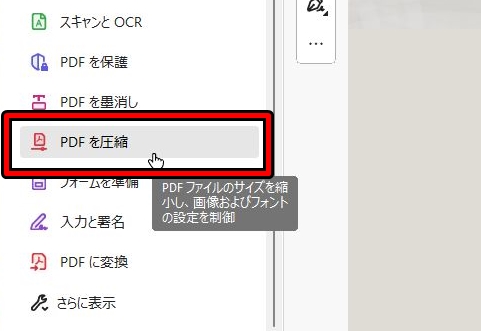
PDFを軽量化するには、主にファイルサイズを小さくするための様々な手法があります。圧縮技術や画像品質の調整などを利用することで、PDFのサイズを大幅に削減できます。PDFの軽量化は、ストレージの節約や、メールでの送受信の容易化につながります。
画像の圧縮
PDF内の画像は、ファイルサイズに大きな影響を与えます。画像を圧縮することで、PDFのサイズを小さくできます。具体的には、JPEG形式への変換や、解像度の低下が有効です。以下の方法があります。
- JPEG圧縮を利用して画像を圧縮します。
- 不要な画像の削除や、画像の解像度を下げることでサイズを削減します。
- 画像編集ソフトウェアを使用して、最適化を行います。
不要なデータの削除
PDFには、メタデータや埋め込みフォントなど、不要なデータが含まれていることがあります。これらのデータを削除することで、PDFのサイズを小さくできます。具体的には、PDF編集ソフトウェアを使用して、不要なデータを削除します。以下の方法があります。
- メタデータを削除して、ファイルサイズを削減します。
- 埋め込みフォントを削除またはサブセット化してサイズを小さくします。
- 注釈やコメントなどの不要なデータを削除します。
PDFの最適化ツールを使用する
PDFの軽量化には、専用の最適化ツールを使用することが効果的です。これらのツールは、PDFの構造を分析し、不要なデータを削除したり、画像を圧縮したりします。以下の方法があります。
- オンラインのPDF最適化ツールを使用して、簡単にPDFを軽量化します。
- デスクトップアプリケーションを使用して、より高度な最適化を行います。
- コマンドラインツールを使用して、バッチ処理による最適化を実行します。
AppleでPDFを圧縮するにはどうすればいいですか?
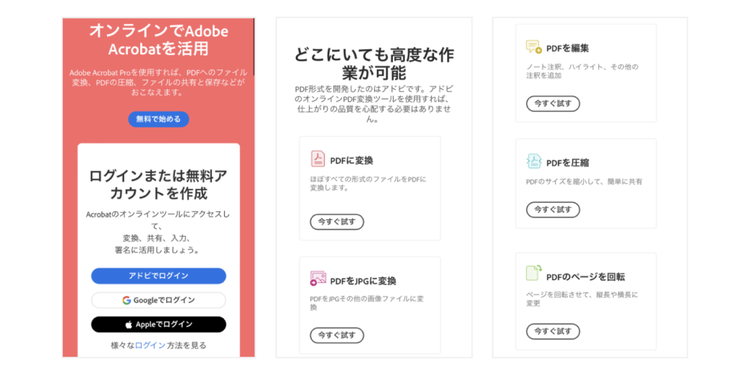
AppleでPDFを圧縮するには、いくつかの方法があります。最も一般的な方法は、プレビューアプリケーションを使用することです。プレビューは、Macに標準で搭載されているアプリケーションで、PDFの表示や編集が可能です。
プレビューを使用してPDFを圧縮する方法
プレビューを使用してPDFを圧縮するには、まずPDFファイルをプレビューで開きます。次に、「ファイル」メニューから「書き出す」を選択し、PDFとして書き出すオプションを選択します。書き出す際に、Quartzフィルタを使用して圧縮率を設定できます。
- PDFファイルをプレビューで開く
- 「ファイル」メニューから「書き出す」を選択する
- Quartzフィルタを使用して圧縮率を設定する
オンラインのPDF圧縮ツールを使用する方法
オンラインのPDF圧縮ツールを使用することもできます。これらのツールは、Webブラウザからアクセスでき、簡単にPDFファイルを圧縮できます。オンラインのPDF圧縮ツールを使用する利点は、ソフトウェアのインストールが不要であることです。
- SmallPDFやCompress PDFなどのオンラインのPDF圧縮ツールにアクセスする
- PDFファイルをアップロードする
- 圧縮されたPDFファイルをダウンロードする
PDFの圧縮に関する注意事項
PDFを圧縮する際には、画質の低下やファイルの破損に注意する必要があります。圧縮率が高いほど、ファイルサイズは小さくなりますが、画質が低下する可能性があります。また、圧縮によってファイルが破損する可能性もあります。
- 圧縮率と画質のバランスを調整する
- 圧縮後のファイルをチェックする
- 元のファイルを保存しておく
PDFの容量が大きくなる原因は何ですか?
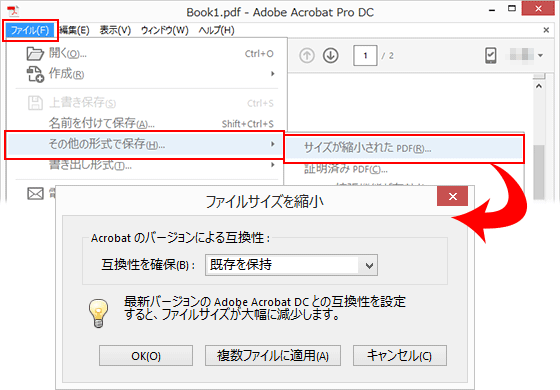
PDFの容量が大きくなる原因としては、主に画像やグラフィックなどの高解像度コンテンツの埋め込みが挙げられます。これらの要素は、ファイルサイズを大きくする主な要ばりです。さらに、PDF内に含まれるフォントの種類や数も容量に影響を及ぼします。
画像解像度の影響
画像の解像度が高いほど、PDFの容量は大きくなります。特に、高解像度の写真や詳細な図面を多数含むPDFは、ファイルサイズが大きくなる傾向にあります。画像解像度の影響を理解することで、容量を抑えるための適切な対策を講じることができます。
- 解像度の設定を見直し、必要最低限の解像度に設定する
- 画像の圧縮を行うことでファイルサイズを削減する
- 不要な画像を削除または削減する
PDF内のフォントの影響
PDF内に埋め込まれるフォントの種類や数が多いほど、ファイルサイズは大きくなります。特に、特殊なフォントや多数のフォントスタイルを使用している場合、容量が増加する原因となります。フォントの管理は、PDFの容量を最適化する上で重要な要素です。
- 使用するフォントを標準的なものに統一する
- フォントの埋め込み設定を見直し、必要最小限に抑える
- 不要なフォントを削除する
その他の要因
PDFの容量に影響を与えるその他の要因として、文書の複雑さやセキュリティ設定が挙げられます。複雑なレイアウトや多数のページを含む文書、あるいは高いセキュリティレベルが設定されたPDFは、容量が大きくなる可能性があります。これらの要因を理解し、適切に対応することで、PDFの容量を効果的に管理できます。
- 文書の構成を見直し、簡素化する
- セキュリティ設定の必要性と容量への影響を比較検討する
- PDFの最適化ツールを使用して容量を削減する
詳細情報
iPhoneでPDFのサイズを変更するメリットは何ですか?
iPhoneでPDFのサイズを変更することで、ストレージ容量を節約できます。大きなPDFファイルを小さくすることで、iPhoneのストレージを有効活用でき、他のアプリやデータのためのスペースを確保できます。
PDFのサイズを変更する方法は複雑ですか?
いいえ、iPhoneでのPDFサイズ変更は非常に簡単です。専用のアプリを使用することで、数タップでPDFのサイズを変更できます。多くのアプリが直感的な操作を提供しているため、技術的な知識がなくても簡単に利用できます。
PDFのサイズを変更すると品質に影響しますか?
PDFのサイズを変更すると、場合によっては画質に影響する可能性があります。しかし、適切なアプリや設定を使用することで、画質の低下を最小限に抑えることができます。サイズ変更の際には、圧縮設定を調整することが重要です。
iPhoneでPDFを圧縮するためのおすすめアプリはありますか?
はい、いくつかの高評価アプリがあります。これらのアプリは、PDFの圧縮とサイズ変更を簡単に行うことができます。アプリのレビューや機能を比較して、自分のニーズに合った最適なアプリを選択することが大切です。