iPhone 切り抜きでクリエイティブな画像作成
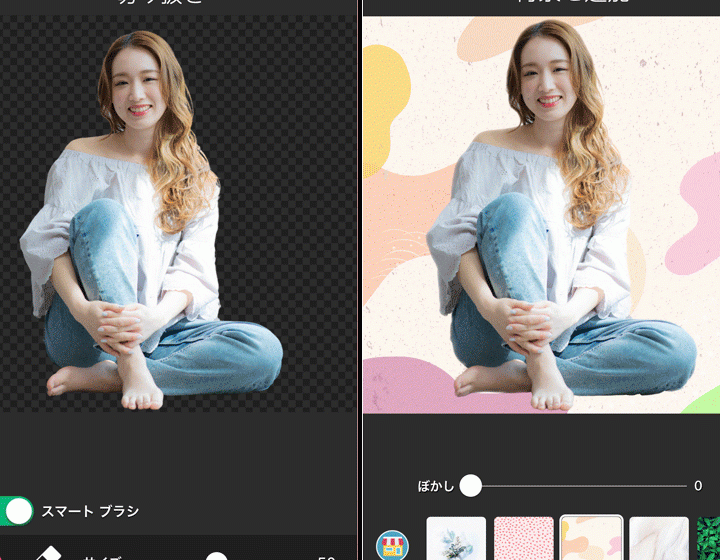
iPhoneに搭載されている「切り抜き」機能を使えば、誰でも簡単に画像から不要な部分を削除し、クリエイティブな画像を作成することができます。この機能を使うことで、背景を変えたり、特定のオブジェクトだけを抽出したりすることが可能です。本記事では、「切り抜き」機能の使い方や、その活用方法について詳しく紹介します。初心者でも簡単に実践できるテクニックをマスターして、iPhoneでより創造的な画像作成を楽しみましょう。様々な応用例を通じて、この機能の可能性を探ります。
iPhone 切り抜きでクリエイティブな画像作成の基本
iPhone 切り抜きでクリエイティブな画像作成は、画像編集アプリやテクニックを駆使して、オリジナリティ溢れる画像を作り出すことです。切り抜き技術をマスターすることで、背景を消したり、被写体を際立たせたりすることができます。
iPhoneの切り抜き機能とは?
iPhoneの切り抜き機能は、画像から不要な部分を削除し、必要な部分だけを残すことができる機能です。この機能を使うことで、画像の被写体を強調したり、背景を変更したりすることができます。切り抜き機能の使い方としては、以下のような手順があります。
- 画像編集アプリを開きます。
- 切り抜きたい画像を選択します。
- 切り抜きツールを選び、被写体の周りをなぞります。
iPhoneで切り抜きを行うメリット
iPhoneで切り抜きを行うメリットは多数あります。まず、画像の自由度が上がることが挙げられます。また、不要な背景を消すことで、被写体をより際立たせることができます。さらに、クリエイティブな編集が可能になるため、オリジナルな画像を作成することができます。具体的には、次のようなメリットがあります。
- 被写体を強調することができます。
- 背景を変更することができます。
- 画像の雰囲気を変えることができます。
おすすめのiPhone画像編集アプリ
iPhoneで画像編集を行う際には、様々なアプリを利用することができます。おすすめのアプリとしては、Adobe PhotoshopやPicsArtなどが挙げられます。これらのアプリは、高度な編集機能を備えており、プロフェッショナルな編集が可能です。具体的には、次のようなアプリがあります。
- Adobe Photoshop
- PicsArt
- Facetune
iPhone切り抜きのコツ
iPhoneで切り抜きを行う際には、いくつかのコツがあります。まず、被写体の輪郭を正確になぞることが重要です。また、背景の複雑さに応じて、適切な切り抜きツールを選択する必要があります。さらに、細部に注意を払うことで、より精緻な切り抜きが可能になります。
iPhone切り抜きでクリエイティブな画像作成の応用
iPhoneの切り抜き機能を使ったクリエイティブな画像作成は、様々な場面で応用することができます。例えば、広告画像の作成や、SNSへの投稿などに利用することができます。また、アート作品の作成にも活用することができます。具体的には、次のような応用例があります。
- 広告画像の作成
- SNSへの投稿
- アート作品の作成
iPhoneで切り抜き加工をするにはどうすればいいですか?
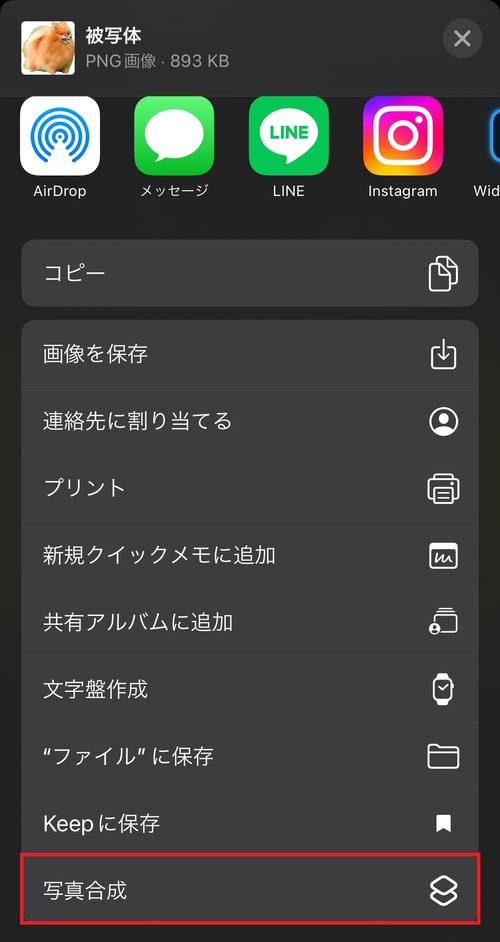
iPhoneで切り抜き加工をするには、まず写真アプリまたは画像編集アプリを開きます。写真アプリの場合、編集したい画像を選択し、右上の編集ボタンをタップします。次に、トリミングまたは切り抜きのアイコンをタップし、画像の切り抜きたい部分を選択します。
iPhoneの内蔵機能で切り抜き加工をする
iPhoneの内蔵機能を使用すると、簡単に画像の切り抜き加工ができます。写真アプリの編集機能を使用することで、トリミングや切り抜きが可能です。具体的には、以下の手順で行います。
- 写真アプリを開き、編集したい画像を選択します。
- 右上の編集ボタンをタップし、トリミングのアイコンを選択します。
- 切り抜き範囲を調整し、右上の完了ボタンをタップします。
サードパーティ製アプリで切り抜き加工をする
より高度な切り抜き加工や画像編集を行いたい場合は、サードパーティ製のアプリを使用することができます。App Storeには、Adobe PhotoshopやPicsArtなどの多機能な画像編集アプリが多数あります。これらのアプリを使用すると、より細かい切り抜きや画像加工が可能です。具体的には、以下のようなアプリがあります。
- Adobe Photoshop Expressを使用して、高度な画像編集を行います。
- PicsArtを使用して、多彩なフィルターや切り抜き機能を利用します。
- TouchRetouchを使用して、不要な部分を簡単に切り抜きまたは削除します。
切り抜き加工の応用例
切り抜き加工は、単に画像の一部を切り取るだけでなく、さまざまな画像加工やデザインに応用できます。例えば、プロフィール画像の作成や、SNSへの投稿に使用する画像の加工に役立ちます。また、商品画像の背景を削除して、広告やカタログに使用することもできます。具体的には、以下のような応用例があります。
- プロフィール画像を作成するために、顔の部分だけを切り抜きします。
- SNSへの投稿用に、画像の一部を切り抜きして新しい画像を作成します。
- 商品画像の背景を削除して、eコマースサイトや広告に使用します。
iPhoneで画像の一部分を切り取るにはどうすればいいですか?
iPhoneで画像の一部分を切り取るには、写真アプリまたは画像編集アプリを使用することができます。写真アプリを使用する場合、編集したい画像を開き、右上の「編集」をタップして、「トリミング」を選択します。次に、画像の枠をドラッグして切り取りたい部分を選択し、「完了」をタップして保存します。
iPhoneの写真アプリで画像を切り取る方法
写真アプリで画像を切り取るには、まず画像を開きます。次に、右上の「編集」をタップし、「トリミング」を選択します。枠をドラッグして切り取りたい部分を選択し、「完了」をタップして保存します。
- トリミングモードを選択し、枠をドラッグして切り取りたい部分を選択します。
- 必要に応じて、回転や拡大/縮小を使用して画像を調整します。
- 「完了」をタップして切り取った画像を保存します。
iPhoneの画像編集アプリで画像を切り取る方法
iPhoneには、画像編集アプリが多数存在し、それぞれ異なる機能を提供しています。例えば、Adobe Photoshop ExpressやPicsArtなどを使用することができます。これらのアプリでは、より高度な画像編集機能が利用できます。
- 画像編集アプリをダウンロードしてインストールします。
- アプリを開き、編集したい画像を選択して「トリミング」または「切り取り」機能を使用します。
- 必要に応じて、フィルターやテキスト追加などの他の編集機能を使用します。
iPhoneで画像を切り取る際の注意点
iPhoneで画像を切り取る際には、画像の解像度やアスペクト比に注意する必要があります。切り取り後に画像がぼやけたり、歪んだりしないように、適切な解像度とアスペクト比を選択する必要があります。
- 画像の解像度を確認し、必要に応じて拡大/縮小を調整します。
- アスペクト比を選択し、画像の歪みを防ぎます。
- 切り取った画像を保存する前に、プレビューで確認します。
詳細情報
iPhoneで切り抜きをするメリットは何ですか?
iPhoneで切り抜きをすることで、画像の背景を簡単に消したり、特定のオブジェクトだけを抽出してクリエイティブな画像を作成することができます。また、写真の編集がより柔軟になり、デザインやコラージュの幅が広がります。
iPhoneで切り抜きをするのに最適なアプリは何ですか?
写真編集アプリとしては、Adobe Photoshop ExpressやPicsArtなどがおすすめです。これらのアプリは、高度な切り抜き機能やさまざまなエフェクトを提供しており、簡単にプロフェッショナルな画像を作成することができます。
切り抜きの精度を高めるコツは何ですか?
高解像度の画像を使用し、被写体と背景のコントラストを明確にすることで、切り抜きの精度を高めることができます。また、縁取りやマスクの機能を活用することで、より正確な切り抜きが可能になります。
切り抜いた画像を他のアプリで使用する方法は?
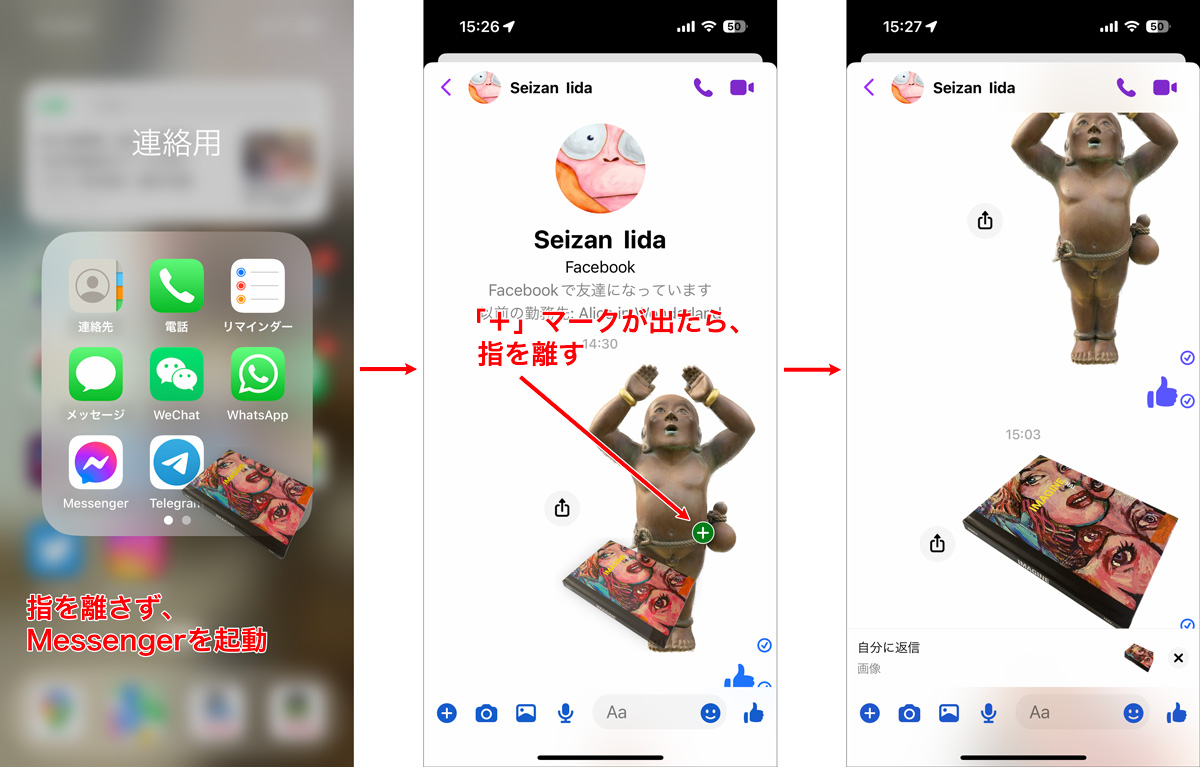
切り抜いた画像は、写真ライブラリに保存することができます。その後、他の写真編集アプリやデザインアプリ、ソーシャルメディアに画像を共有することで、さまざまなクリエイティブな用途に活用することができます。