iPhone メモ PDFで資料をスマートに保存
iPhoneのメモアプリは、単なるメモを取るためだけのものではありません。PDFファイルを保存したり、資料を整理するのに非常に便利です。本記事では、iPhoneのメモアプリを使ってPDFで資料をスマートに保存する方法を紹介します。日常的に多くの資料や書類を扱うビジネスパーソンや学生にとって、iPhoneのメモアプリを活用することで、情報管理が格段に効率化されます。具体的な手順や活用法について詳しく見ていきましょう。便利な機能をフル活用して、日々の業務や学習をスムーズに進めましょう。
iPhoneのメモアプリでPDFを保存する方法
iPhoneのメモアプリは、単なるメモを取るためのアプリではなく、PDFファイルを保存するための便利なツールとしても利用できます。特に、PDF資料をスマートに保存したい場合に役立ちます。この記事では、iPhoneのメモアプリを使用してPDFを保存する方法について詳しく説明します。
メモアプリでPDFを保存する手順
メモアプリでPDFを保存するには、以下の手順に従います。
- PDFファイルを開く: まず、保存したいPDFファイルを開きます。
- 共有ボタンをタップ: PDFファイルを開いた状態で、共有ボタンをタップします。
- メモに保存: 共有メニューから「メモに保存」を選択します。
メモアプリで保存したPDFの管理
保存したPDFは、メモアプリ内でフォルダを作成して整理することができます。フォルダを作成することで、必要なPDFを簡単に見つけることができます。
PDFの検索機能
メモアプリには、保存したPDFの検索機能が備わっています。この機能を使用することで、大量のPDFの中から特定のPDFを迅速に見つけることができます。
PDFの編集と注釈
メモアプリでは、保存したPDFに注釈を追加することができます。注釈を追加することで、PDFに重要な点をマークしたり、メモを追加したりできます。
PDFの共有と連携
保存したPDFは、他のアプリやサービスと連携して共有することができます。例えば、AirDropを使用して他のデバイスにPDFを共有したり、クラウドストレージに保存してどこからでもアクセスできるようにすることができます。
iPhoneのメモでスマートフォルダを作るには?
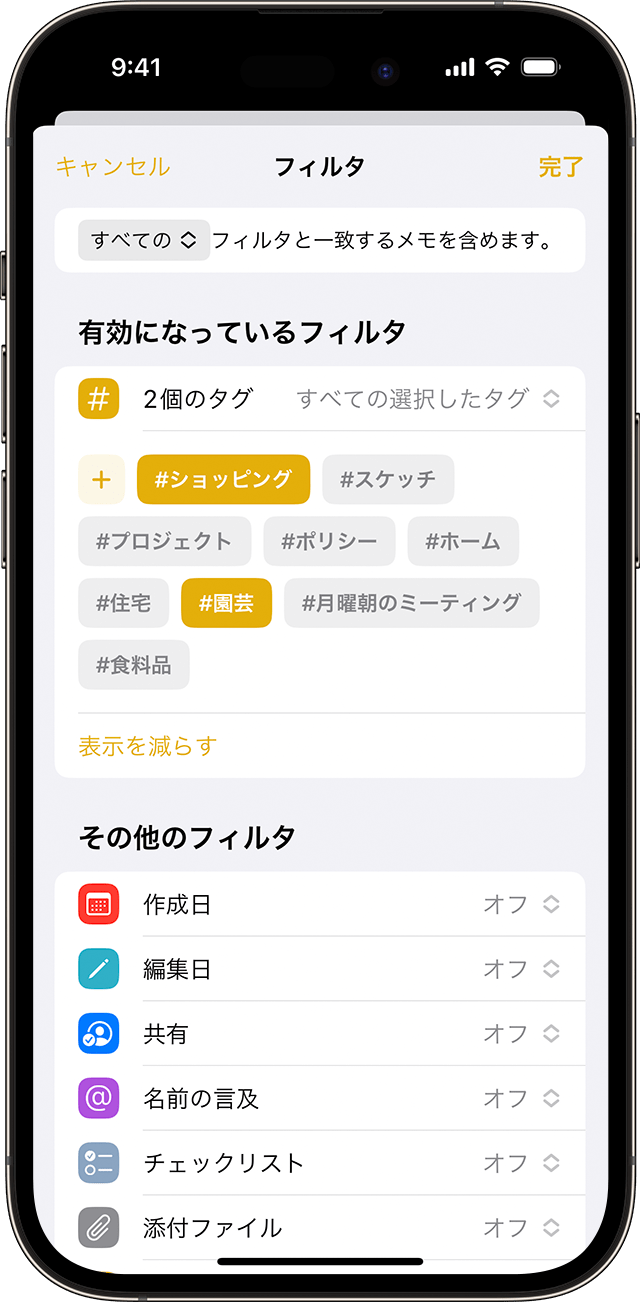
iPhoneのメモアプリでスマートフォルダを作成するには、まずメモアプリを開き、必要なメモを整理するためのフォルダを作成する必要があります。スマートフォルダは、特定の条件に基づいて自動的にメモを整理してくれる便利な機能です。
スマートフォルダの作成手順
スマートフォルダを作成するには、まずメモアプリを開き、フォルダ一覧を表示します。次に、画面右上の「編集」をタップし、「新しいスマートフォルダ」 を選択します。スマートフォルダの名前を入力し、条件を設定することで、自動的にメモが整理されます。
- 条件の設定:メモのタイトルや本文、作成日時など、さまざまな条件を設定できます。
- 複数の条件の組み合わせ:複数の条件を組み合わせて、より細かくメモを整理できます。
- スマートフォルダの編集:作成したスマートフォルダは、いつでも編集できます。
スマートフォルダの条件設定
スマートフォルダの条件設定では、タグやテキスト、日付など、さまざまな条件を選択できます。たとえば、特定のタグが付いたメモだけを表示するスマートフォルダを作成できます。また、複数の条件を組み合わせて、より複雑な条件を設定することもできます。
- タグによる絞り込み:タグを使って、メモをカテゴリ別に整理できます。
- テキスト検索:メモの本文やタイトルに特定のテキストが含まれるメモを検索できます。
- 日付による絞り込み:メモの作成日時や更新日時で絞り込むことができます。
スマートフォルダの活用方法
スマートフォルダを活用することで、メモの整理が簡単になります。たとえば、仕事やプライベートなど、カテゴリ別にメモを整理したり、特定のプロジェクトに関するメモだけを表示するスマートフォルダを作成できます。
- カテゴリ別の整理:仕事やプライベートなど、カテゴリ別にメモを整理できます。
- プロジェクト別の整理:特定のプロジェクトに関するメモだけを表示するスマートフォルダを作成できます。
- タスク管理:期限や優先度に基づいて、タスクを管理するためのスマートフォルダを作成できます。
iPhoneのメモをPDFで保存するには?
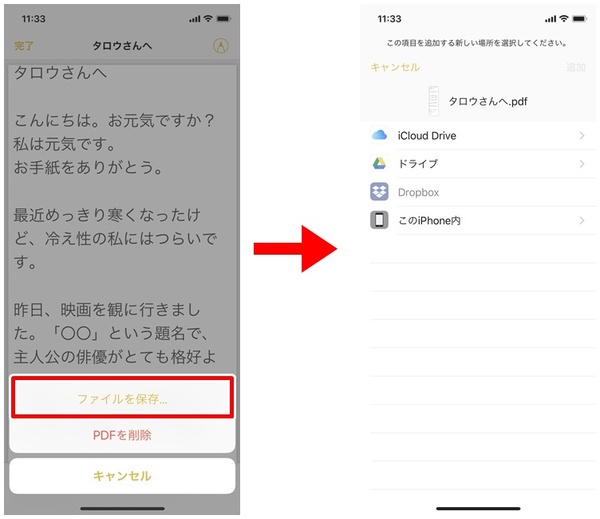
iPhoneのメモをPDFで保存するには、まずメモアプリを開いて、保存したいメモを選択します。次に、共有ボタンをタップして、PDFを作成するオプションを選択します。
iPhoneのメモアプリの使い方
iPhoneのメモアプリは、簡単にメモを作成し、整理することができます。メモアプリを開くと、既存のメモの一覧が表示され、新しいメモを作成することもできます。メモの内容は、テキストだけでなく、画像やハイパーリンクなども含めることができます。
- メモの作成: メモアプリを開いて、新しいメモを作成します。
- メモの編集: メモの内容を編集し、必要な情報を追加します。
- メモの整理: メモをフォルダに整理して、管理しやすくします。
PDFの作成方法
iPhoneでPDFを作成するには、メモアプリの共有機能を使用します。共有ボタンをタップすると、さまざまなオプションが表示され、その中からPDFを作成を選択します。作成されたPDFは、ファイルアプリに保存されます。
- 共有ボタンのタップ: メモアプリで共有ボタンをタップします。
- PDFを作成の選択: オプション一覧からPDFを作成を選択します。
- PDFの保存: 作成されたPDFをファイルアプリに保存します。
PDFの保存と共有
作成されたPDFは、ファイルアプリに保存され、さまざまな方法で共有することができます。PDFを他のアプリと共有したり、AirDropを使用して他のデバイスに転送したりすることができます。
- ファイルアプリへの保存: 作成されたPDFをファイルアプリに保存します。
- PDFの共有: PDFを他のアプリと共有します。
- AirDropでの転送: AirDropを使用して、PDFを他のデバイスに転送します。
iPhoneのメモアプリでPDFをスキャンするには?

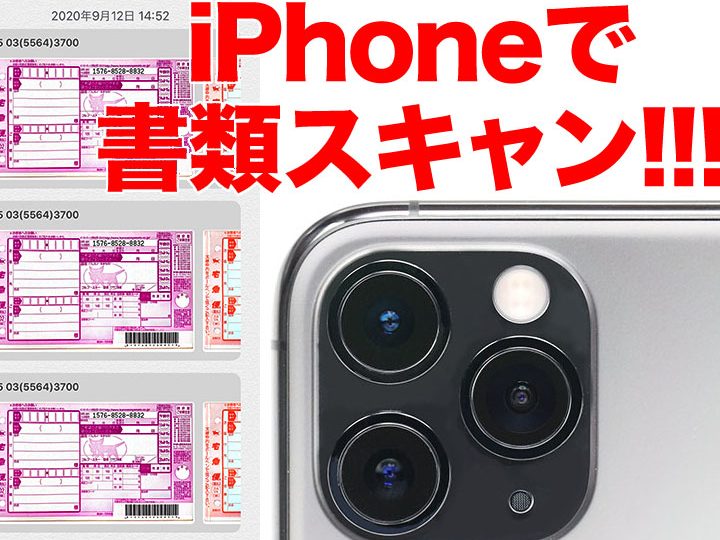
iPhoneのメモアプリでPDFをスキャンするには、まずメモアプリを開き、新しいメモを作成します。次に、スキャン機能を利用して文書や画像をスキャンします。この機能は、iPhoneのカメラを使用して紙の文書をデジタル化するのに役立ちます。
スキャン機能の使い方
スキャン機能を使用するには、メモアプリ内で「+」ボタンをタップし、「スキャン」を選択します。すると、カメラが起動し、スキャンする文書をフレーム内に収めるよう促されます。
- 明るさの調整:スキャンする環境の明るさを確認し、必要に応じて調整します。
- 文書の配置:文書をフラットな面に置き、しわや曲がりがないことを確認します。
- スキャンの実行:「スキャン」ボタンをタップしてスキャンを実行し、「保存」をタップしてメモに保存します。
スキャンしたPDFの編集と共有
スキャンしたPDFは、メモアプリ内で編集することができます。たとえば、テキストの追加や画像の挿入が可能です。また、スキャンしたPDFを他のアプリと共有することもできます。
- 編集機能:スキャンしたPDFを選択し、「編集」モードに入ります。
- テキストの追加:テキストボックスを追加して、必要な情報を入力します。
- 共有機能:「共有」ボタンをタップして、スキャンしたPDFをメールやメッセージで送信します。
スキャンの品質を向上させる
スキャンの品質を向上させるためには、適切な照明とカメラの設定が重要です。また、文書の状態もスキャン結果に影響します。
- 照明の調整:自然光を利用するか、照明器具を使用して、文書が均一に照らされるようにします。
- カメラの設定:フォーカスを合わせて、手ぶれを防ぐために三脚を使用します。
- 文書の準備:文書をきれいにし、しわや曲がりを直してからスキャンします。
iPhoneでPDFファイルを保存するにはどうしたらいいですか?
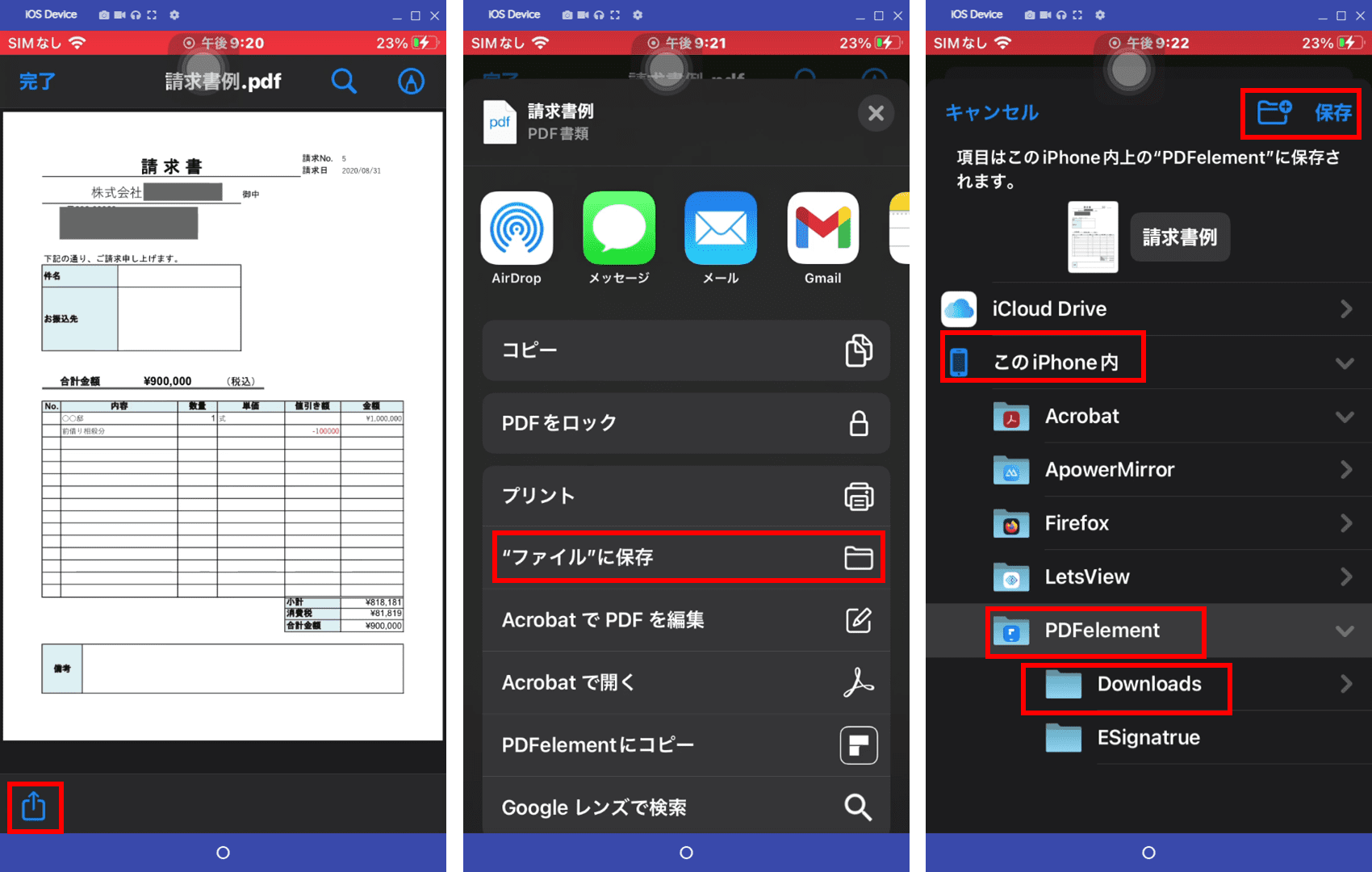
iPhoneでPDFファイルを保存するには、まずSafariなどのウェブブラウザを使用してPDFファイルを開く必要があります。PDFファイルを開いたら、ダウンロードまたは保存のオプションを選択して、ファイルをiPhoneに保存できます。また、メールやメッセージアプリで受信したPDFファイルを保存することもできます。
PDFファイルを保存する手順
iPhoneでPDFファイルを保存する手順は非常に簡単です。まず、PDFファイルを開く必要があります。PDFファイルを開いたら、以下の手順に従ってファイルを保存できます。
- 共有ボタンをタップして、メニューを表示します。
- ファイルに保存オプションを選択して、ファイルを保存するフォルダを選択します。
- 保存ボタンをタップして、ファイルを保存します。
iPhoneでPDFファイルを保存するアプリ
iPhoneでPDFファイルを保存するには、Safariなどのウェブブラウザやファイルアプリを使用できます。また、DropboxやGoogle Driveなどのクラウドストレージサービスを使用することもできます。これらのアプリを使用すると、PDFファイルを簡単に保存して管理できます。
- Safariを使用してPDFファイルを保存できます。
- ファイルアプリを使用してPDFファイルを保存および管理できます。
- クラウドストレージサービスを使用してPDFファイルを保存および共有できます。
PDFファイルを管理する方法
iPhoneでPDFファイルを保存したら、ファイルアプリを使用してファイルを管理できます。ファイルをフォルダに整理したり、タグを使用してファイルを分類したりできます。また、検索機能を使用してファイルを検索することもできます。
- ファイルアプリを使用してファイルをフォルダに整理できます。
- タグを使用してファイルを分類できます。
- 検索機能を使用してファイルを検索できます。
詳細情報
iPhoneのメモアプリでPDFを作成する方法は?
iPhoneのメモアプリを使用してPDFを作成するには、まず新しいメモを作成し、それをPDF形式で保存する必要があります。具体的には、メモアプリを開き、新しいメモを作成し、画面上部の共有アイコンをタップして「PDFを作成」を選択します。
PDFファイルをiPhoneのメモに保存するメリットは?
PDFファイルをiPhoneのメモに保存する主なメリットは、重要な資料を一元管理できることです。メモアプリに保存されたPDFは、オフラインでもアクセス可能で、他のAppleデバイスとも自動同期されます。
iPhoneでPDFに注釈をつける方法は?
iPhoneでPDFに注釈をつけるには、まずメモアプリでPDFを開きます。次に、画面下部のマークアップツールを使用して、テキストのハイライトやフリーハンドでの書き込みが可能です。これにより、重要な部分に簡単にマークをつけられます。
メモアプリで保存したPDFを他のデバイスで閲覧する方法は?
iCloudに同期されていれば、他のAppleデバイス(MacやiPadなど)で同じApple IDを使用してiCloudにサインインすることで、メモアプリに保存したPDFを閲覧できます。スプラットフォームでの閲覧も一部の方法で可能です。