縦 の 写真 を 横 に する トリミング iPhoneで簡単編集
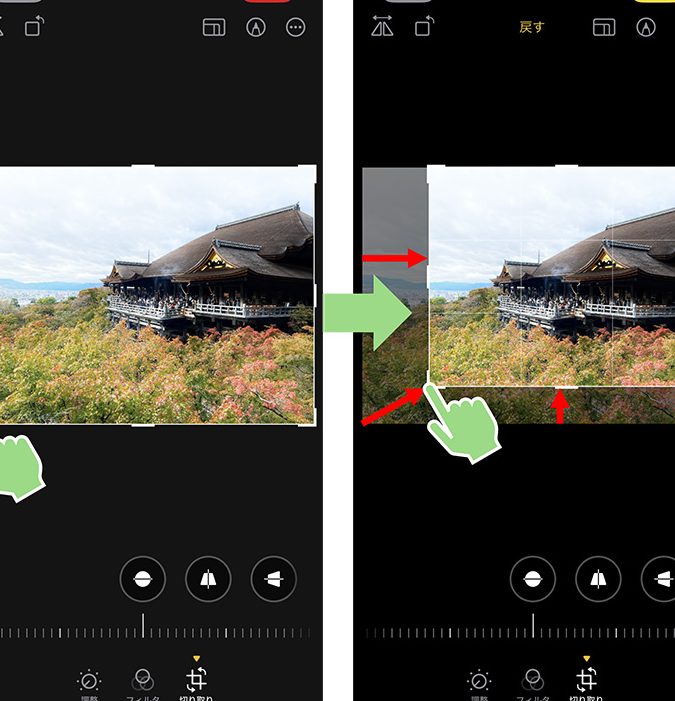
スマートフォンで撮影した写真をSNSに投稿する際、縦長の写真を横に揃えたい場合があります。iPhoneには、簡単に写真をトリミングできる機能が備わっています。この記事では、iPhoneの標準機能を使って、縦長の写真を横に揃える方法を紹介します。初心者でも簡単にできる手順を解説していきます。トリミングの基本的な操作から、具体的な設定方法まで、わかりやすく説明していきます。早速、iPhoneで縦の写真を横にする方法を見ていきましょう。簡単に編集できるので、ぜひ試してみてください。
iPhoneでの写真編集:縦を横にするトリミングテクニック
iPhoneでの写真編集は、さまざまなアプリや機能を利用して簡単に行うことができます。特に、縦長の写真を横長に変更するトリミングは、写真の構図を変更し、印象を変えることができます。
トリミングの基本
トリミングは、写真の一部を切り取ることで、被写体を強調したり、背景を除去したりすることができます。iPhoneでは、写真アプリやサードパーティ製アプリを使用してトリミングを行うことができます。 トリミングの手順
- 写真アプリを開き、編集したい写真を選択します。
- 編集ボタンをタップし、トリミングオプションを選択します。
- トリミング枠をドラッグして、切り取りたい範囲を指定します。
縦の写真を横にする方法
縦長の写真を横長に変更するには、トリミング枠を適切に調整する必要があります。具体的には、縦長の写真を横長に変更するために、トリミング枠を横に広げる必要があります。 縦の写真を横にする手順
- トリミングオプションを選択します。
- トリミング枠を横に広げて、縦長の写真を横長に変更します。
- 適用ボタンをタップして、変更を保存します。
トリミングの注意点
トリミングを行う際には、写真の解像度や構図に注意する必要があります。解像度が低下しないように、トリミングの範囲を適切に調整する必要があります。 トリミングの注意点
- 解像度の低下に注意します。
- 構図を考慮して、トリミングを行います。
- 被写体を強調するために、背景を除去します。
サードパーティ製アプリの利用
iPhoneには、サードパーティ製アプリも多数存在し、より高度な写真編集機能を提供しています。これらのアプリを使用することで、より柔軟なトリミングや編集が可能になります。 サードパーティ製アプリの特徴
- 高度な編集機能を提供します。
- 多様なフィルターやエフェクトを提供します。
- ユーザーインターフェイスが直感的で使いやすいです。
トリミング後の保存と共有
トリミングを行った後、写真を保存したり、共有したりすることができます。iPhoneでは、写真アプリやサードパーティ製アプリを使用して、簡単に共有することができます。 トリミング後の保存と共有の方法
- 保存ボタンをタップして、写真を保存します。
- 共有ボタンをタップして、写真を共有します。
- ソーシャルメディアやメッセージングアプリを使用して、共有します。
iPhoneで縦の写真を横にするには?
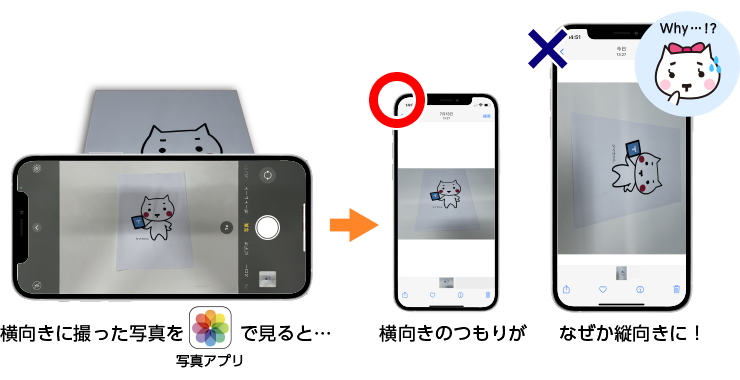
iPhoneで縦の写真を横にするには、写真アプリまたは画像編集アプリを使用することができます。まず、写真アプリを開き、編集したい写真を選択します。次に、編集ボタンをタップして、編集モードに移行します。
iPhoneの標準機能で写真を回転させる方法
iPhoneの写真アプリには、写真を回転させる機能が備わっています。この機能を使用するには、まず写真アプリを開き、編集したい写真を選択します。次に、編集ボタンをタップし、右上のトリミングボタンをタップします。ここで、回転ボタンをタップすることで、写真を回転させることができます。
- 写真アプリを開き、編集したい写真を選択する
- 編集ボタンをタップし、トリミングボタンを選択する
- 回転ボタンをタップして写真を回転させる
サードパーティ製アプリで写真を回転させる方法
サードパーティ製アプリを使用することで、より高度な画像編集機能を利用することができます。例えば、Adobe Photoshop Expressなどのアプリを使用することで、写真を回転させるだけでなく、トリミングや色調補正などを行うことができます。これらのアプリは、App Storeからダウンロードすることができます。
- App Storeから画像編集アプリをダウンロードする
- アプリを開き、編集したい写真を選択する
- アプリの機能を使用して写真を回転させる
iPhoneの写真編集で注意すべき点
iPhoneで写真を編集する際には、オリジナル画像を保持することが重要です。写真アプリで編集を行うと、オリジナル画像が変更されることはありませんが、サードパーティ製アプリを使用する場合には、オリジナル画像が変更される可能性があるため、事前に画像のコピーを作成しておくことをお勧めします。
- オリジナル画像を保持する
- 編集前に画像のコピーを作成する
- 編集内容を確認してから保存する
iPhoneで撮った写真を横長にするには?
iPhoneで撮った写真を横長にするには、写真編集アプリを使用する方法があります。iPhoneに標準でインストールされている「写真」アプリを使用することができます。このアプリを使用すると、簡単に写真のトリミングや回転を行うことができます。
iPhoneの「写真」アプリで編集する方法
「写真」アプリで写真を横長にするには、まず編集したい写真を選択し、「編集」ボタンをタップします。次に、「トリミング」ツールを使用して、写真の縦横比を変更します。
- 「トリミング」ツールを選択します。
- 写真の縦横比を「フリーフォーム」または「オリジナル」以外の任意の比率に変更します。
- 「完了」ボタンをタップして編集を保存します。
サードパーティ製の写真編集アプリを使用する方法
iPhoneの「写真」アプリ以外にも、サードパーティ製の写真編集アプリを使用して写真を横長にすることができます。これらのアプリは、高度な編集機能を提供していることが多く、より高度な編集を行うことができます。
- App Storeで写真編集アプリを検索し、インストールします。
- インストールしたアプリで編集したい写真を選択し、「編集」機能を使用します。
- 「トリミング」や「回転」などの機能を使用して、写真を横長にします。
写真を横長にする際の注意点
写真を横長にする際には、画質の低下や構図の変化に注意する必要があります。トリミングや回転を行うと、写真の解像度が低下する可能性があります。また、構図が変化することで、写真のバランスが崩れることがあります。
- 画質の低下を防ぐために、高解像度で編集を行います。
- 構図の変化に注意して、バランスを保つように編集します。
- 編集前の写真を保存しておくことで、いつでも元に戻すことができます。
詳細情報
iPhoneで縦の写真を横にする方法は?
iPhoneで縦の写真を横に切り替えるには、写真アプリやサードパーティ製アプリを使用してトリミングを行うことができます。具体的には、写真アプリを開き、編集したい写真を選択して、トリミングツールを使用して縦から横への変更を行います。
トリミングアプリの選び方は?
トリミングアプリを選ぶ際には、編集機能の豊富さや使いやすさを考慮する必要があります。例えば、Adobe Photoshop ExpressやPicsArtなどの人気アプリは、高度な編集機能と直感的な操作性を提供しています。
縦の写真を横にする際に注意することは?
縦の写真を横に切り替える際には、画像の構図や重要な要素が切り取られないように注意する必要があります。また、解像度や画質の低下にも注意し、必要に応じて画像サイズを調整することが大切です。
トリミング後に写真を保存する方法は?
トリミング後に写真を保存するには、保存ボタンをタップするだけでカメラロールに保存されます。また、共有機能を使用してソーシャルメディアやクラウドストレージに直接共有することも可能です。