写真 歪み 補正 iPhoneで完璧な仕上がりを
iPhoneのカメラ機能は日々進化しており、撮影した写真の歪みを簡単に補正できるようになりました。レンズの歪みや構図のバランスなど、プロフェッショナルな仕上がりを求めるユーザーにとって、iPhoneの歪み補正機能は非常に便利です。本記事では、iPhoneで写真の歪みを補正し、完璧な仕上がりを実現する方法について詳しく解説します。初心者から上級者まで、誰でも簡単に実践できるテクニックを紹介します。
iPhoneで写真の歪みを補正する方法
iPhoneを使用して、写真の歪みを簡単に補正することができます。写真を撮る際に、レンズの歪みや構図のずれによって生じる歪みを、iPhoneのアプリや機能を使って修正する方法について説明します。
写真の歪みの原因とその影響
写真の歪みは、主にレンズの歪みや撮影時の構図のずれによって生じます。レンズの歪みは、広角レンズや超広角レンズを使用した際に発生しやすく、直線が曲がって写ることがあります。また、構図のずれは、カメラの角度や位置が適切でない場合に発生し、建物や物体が傾いて写ることがあります。
- レンズ歪みのタイプには、樽型歪みや糸巻き型歪みなどがあります。
- 構図のずれは、撮影角度やカメラ位置の調整によって防止できます。
- 歪みの補正は、画像編集アプリを使用して行うことができます。
iPhoneアプリを使った歪み補正
iPhoneには、写真編集アプリが数多く提供されており、その多くが歪み補正機能を備えています。これらのアプリを使用することで、簡単に写真の歪みを補正することができます。
- 代表的なアプリには、Adobe LightroomやSnapseedなどがあります。
- これらのアプリでは、歪み補正ツールを使用して、写真の歪みを簡単に修正できます。
- さらに、フィルターやエフェクトを適用することで、写真の雰囲気を変えることもできます。
歪み補正のテクニック
歪み補正を行う際には、いくつかのテクニックを押さえておくことが重要です。グリッド線を使用することで、構図のずれを簡単に修正できます。また、直線の調整を行うことで、レンズの歪みを補正することができます。
- グリッド線を表示することで、水平線や垂直線を簡単に調整できます。
- 直線の調整ツールを使用して、曲がった直線を修正します。
- 調整を行う際には、ズーム機能を使用して細部を確認することが大切です。
iPhoneの標準機能を使った歪み補正
iPhoneの標準写真アプリにも、歪み補正機能が備わっています。この機能を使用することで、手軽に写真の歪みを補正することができます。
- 編集モードに切り替えることで、歪み補正ツールにアクセスできます。
- 調整ツールを使用して、写真の歪みを修正します。
- さらに、トリミング機能を使用して、写真の構図を調整することもできます。
歪み補正の応用
歪み補正は、写真の質を向上させるための重要なテクニックです。建築写真や風景写真など、直線が重要な役割を果たすジャンルでは、歪み補正が特に有効です。
- 建築写真では、建物の直線を正確に表現するために歪み補正が重要です。
- 風景写真では、地平線の歪みを補正することで、より自然な景色を表現できます。
- 歪み補正を応用することで、写真のリアリズムを高めることができます。
iPhoneで斜めの写真をどうやったら真っ直ぐにできますか?

iPhoneで斜めに撮影した写真を真っ直ぐにする方法はいくつかあります。まず、写真アプリで編集機能を使用することができます。具体的には、写真を開き、「編集」をタップして、「ップ」または「切り抜き」機能を使用します。この機能を使用すると、写真を回転させたり、斜めの角度を調整したりすることができます。写真の向きを調整することで、斜めの写真を真っ直ぐにすることができます。
iPhoneの内蔵アプリで写真を真っ直ぐにする方法
iPhoneの内蔵アプリである「写真」アプリを使用すると、簡単に写真を編集できます。具体的には、写真を開き、「編集」をタップして、「ップ」機能を使用します。この機能を使用すると、写真のトリミングや回転を行うことができます。また、写真のアスペクト比を調整することもできます。
- 写真アプリを開き、編集したい写真を選択します。
- 「編集」をタップして、「ップ」機能を選択します。
- 回転ツールを使用して、写真を真っ直ぐにします。
サードパーティ製アプリで写真を真っ直ぐにする方法
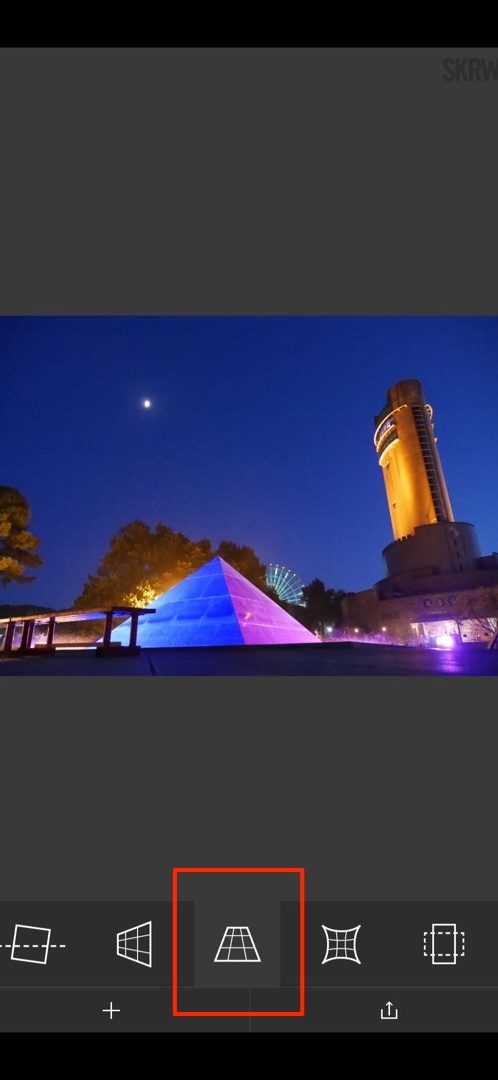
iPhoneには、写真編集用のサードパーティ製アプリが多数あります。これらのアプリを使用すると、より高度な編集機能を利用できます。例えば、Adobe Photoshop ExpressやSnapseedなどのアプリを使用すると、写真をより精密に編集できます。これらのアプリでは、傾き補正や遠近法補正などの機能を使用できます。
- App Storeから写真編集アプリをダウンロードします。
- アプリを開き、編集したい写真を選択します。
- 傾き補正ツールを使用して、写真を真っ直ぐにします。
写真を真っ直ぐにする際の注意点
写真を真っ直ぐにする際には、いくつかの注意点があります。まず、写真の解像度に注意する必要があります。写真を拡大したり、トリミングしたりすると、解像度が低下する可能性があります。また、写真の構図にも注意する必要があります。写真を真っ直ぐにすると、構図が変化する可能性があります。
- 写真の解像度を確認します。
- 写真の構図を確認します。
- 編集前の写真を保存しておきます。
iPhoneで傾いた写真を自動で補正するには?
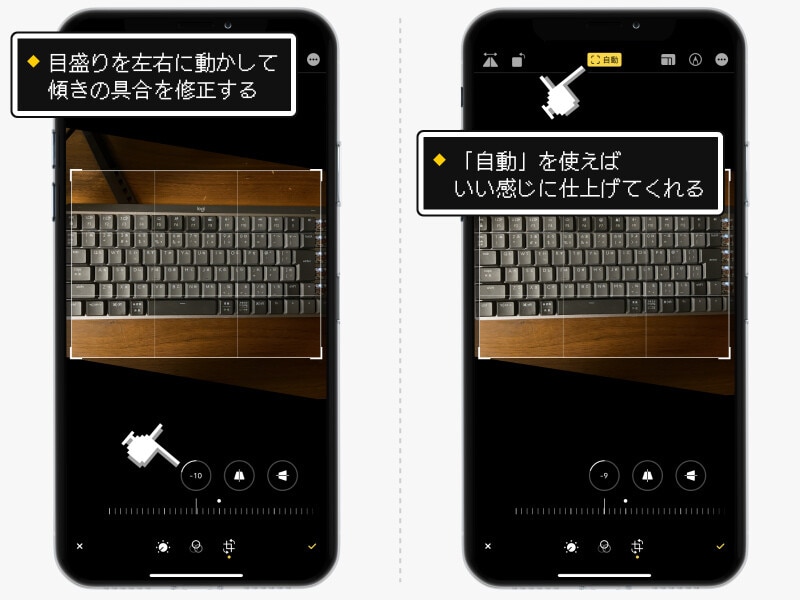
iPhoneで傾いた写真を自動で補正するには、いくつかの方法があります。まず、iPhoneに標準で搭載されている写真アプリの機能を利用することができます。このアプリでは、写真を編集する際に、傾きを自動で補正する機能が備わっています。また、サードパーティ製のアプリを利用することもできます。これらのアプリの中には、より高度な画像補正機能を提供しているものもあります。
iPhone標準の写真アプリで傾きを補正する方法
iPhone標準の写真アプリで傾きを補正するには、まず写真アプリを開き、編集したい写真を選択します。次に、右上の「編集」ボタンをタップし、編集モードに移行します。その後、下部のメニューから「ップ」を選択し、ップモードにします。このモードで、写真の傾きを調整することができます。
- 「ップ」モードで写真の角をドラッグして傾きを調整します。
- 「リセット」ボタンで変更をリセットできます。
- 「完了」ボタンをタップして変更を保存します。
サードパーティ製アプリを利用する方法
サードパーティ製のアプリを利用することで、より高度な画像補正機能を利用することができます。App Storeには、「写真編集」や「画像補正」などのキーワードで検索すると、多くのアプリがヒットします。これらのアプリの中には、傾きの補正だけでなく、「ノイズ除去」や「色調補正」などの機能を提供しているものもあります。
- App Storeで「写真編集」アプリを検索します。
- アプリをインストールし、編集したい写真を選択します。
- アプリの提供する「傾き補正」機能を利用して写真を補正します。
高度な画像補正のためのヒント
高度な画像補正を行うためには、まず、写真の「元データ」を保持することが重要です。また、「非破壊編集」が可能なアプリを利用することで、元の写真を保持したまま編集を行うことができます。さらに、複数のアプリを組み合わせて利用することで、より高度な画像補正を実現することができます。
- 「元データ」を保持するために、編集前に写真をコピーします。
- 「非破壊編集」が可能なアプリを利用します。
- 複数のアプリを組み合わせて利用することで、より高度な画像補正を行います。
カメラで撮った写真の歪みを補正できるアプリは?
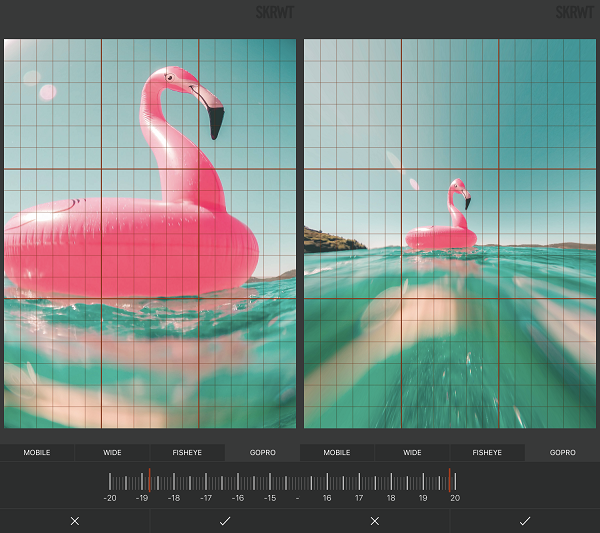
カメラで撮った写真の歪みを補正できるアプリとしては、Adobe Photoshop や Skylum Luminar などのプロフェッショナル向けの画像編集ソフトウェアがあります。これらのアプリは、高度な画像編集機能を備えており、歪み補正も簡単に行うことができます。また、スマートフォン向けのアプリとしては、Snapseed や PicsArt などがあり、これらも強力な画像編集機能を持っています。
歪み補正アプリの主な機能
歪み補正アプリの主な機能としては、幾何学的歪み の補正、レンズ歪み の補正、遠近法歪み の補正などがあります。これらの機能を使用することで、カメラのレンズや撮影角度による歪みを簡単に補正することができます。
- 幾何学的歪み の補正: 画像の直線や曲線の歪みを補正します。
- レンズ歪み の補正: カメラのレンズによる歪みを補正します。
- 遠近法歪み の補正: 撮影角度による遠近法の歪みを補正します。
おすすめの歪み補正アプリ
おすすめの歪み補正アプリとしては、Adobe Photoshop Express や Lens Correction などがあります。これらのアプリは、簡単な操作で歪みを補正することができ、さらに高度な画像編集機能も備えています。
- Adobe Photoshop Express: 高度な画像編集機能を備えたアプリです。
- Lens Correction: レンズ歪みを簡単に補正できるアプリです。
- Perspective Correct: 遠近法歪みを補正するのに特化したアプリです。
歪み補正の際の注意点
歪み補正の際には、元画像の品質 や 補正の程度 に注意する必要があります。過度な補正は画像の品質を低下させる可能性があるため、適切な補正の程度を見つけることが重要です。
- 元画像の品質: 元画像の品質が低いと、補正後の画像も品質が低いままになる可能性があります。
- 補正の程度: 過度な補正は避けるべきです。
- 画像のコンテキスト: 画像のコンテキストを考慮して、適切な補正を行う必要があります。
iPhoneで撮った写真のぼやけを修正するには?
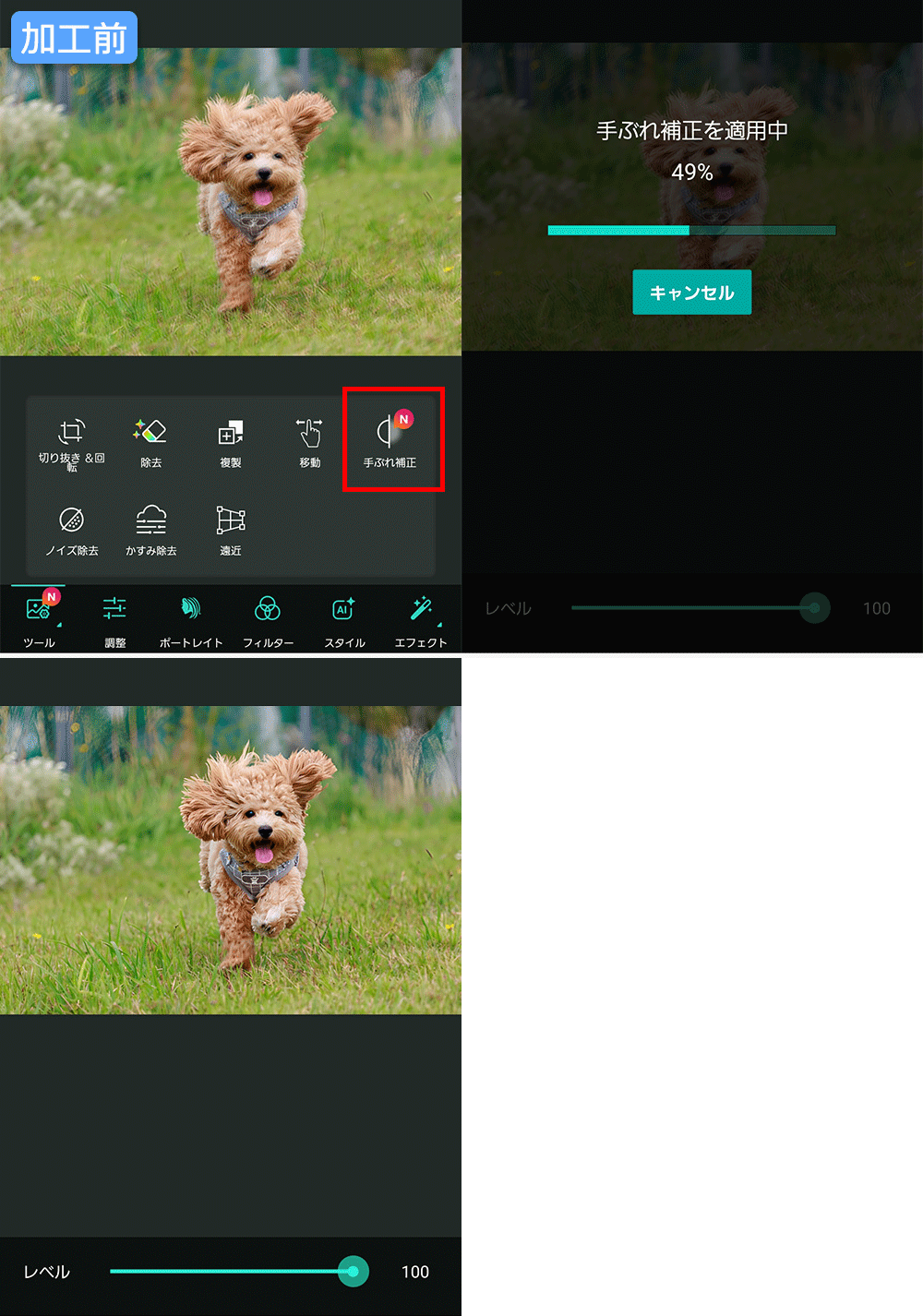
iPhoneで撮影した写真のぼやけを修正する方法はいくつかあります。まず、写真編集アプリを使用することが一般的です。これらのアプリは、画像のシャープネスを調整したり、ノイズリダクションを行うことができます。また、iPhoneに内蔵されている写真アプリにも、基本的な編集機能が備わっており、簡単な調整であればこれを使用することができます。
iPhoneの内蔵アプリで修正する方法
iPhoneの内蔵写真アプリを使用すると、手軽に写真の編集ができます。このアプリでは、露出やコントラストの調整、シャープネスの強化など、基本的な編集機能を利用できます。具体的には、以下の手順で行います。
- 写真アプリを開き、編集したい写真を選択します。
- 右上の編集ボタンをタップして、編集モードに移行します。
- 調整アイコンをタップし、シャープネスや露出などのパラメータを調整します。
サードパーティ製アプリで高度な編集を行う
より高度な編集を行いたい場合は、Adobe LightroomやSnapseedなどのサードパーティ製アプリを使用することができます。これらのアプリは、ローカル調整やノイズリダクションなど、より精密な編集機能を提供しています。例えば、Snapseedでは、以下のような機能を利用できます。
- 詳細ツールを使用して、シャープネスを調整します。
- ノイズリダクションツールで画像のノイズを軽減します。
- ローカル調整ツールで、画像の特定の部分のみを編集します。
撮影時のテクニックでぼやけを防ぐ
iPhoneで撮影する際のテクニックを向上させることで、ぼやけを防ぐことができます。具体的には、被写体にピントを合わせる、手ブレを防ぐ、適切な照明の下で撮影するなどの方法があります。以下の点に注意することで、より鮮明な写真を撮影できます。
- 被写体にタップしてピントを合わせます。
- iPhoneを安定させて、手ブレを最小限に抑えます。
- 十分な明るさのある環境で撮影します。
詳細情報
写真の歪みを補正する最も簡単な方法は何ですか?
iPhoneに搭載されている写真編集アプリを使用して、写真の歪みを簡単に補正できます。具体的には、「写真」アプリや「カメラ」アプリで撮影した写真を編集する際に、歪み補正機能を利用できます。
iPhoneで写真の歪みを補正するメリットは何ですか?
iPhoneで写真の歪みを補正することで、画像の質が向上し、より自然な仕上がりになります。また、歪みを補正することで、写真の構図が改善され、より視覚的に魅力的な画像になります。
写真の歪みを補正する際に注意するべき点は何ですか?
写真の歪みを補正する際には、画像の解像度やアスペクト比に注意する必要があります。また、歪み補正の度合いを調整することで、写真の雰囲気を維持することができます。
iPhone以外で写真の歪みを補正する方法はありますか?
iPhone以外にも、PCやAndroid端末を使用して写真の歪みを補正することができます。具体的には、Adobe PhotoshopやLightroomなどの画像編集ソフトウェアを使用することで、より高度な歪み補正が可能です。