iPhone 写真 送る 大量でも高速で共有
スマートフォンで撮影した写真を友人や家族と共有する機会は多いでしょう。特にiPhoneを使用している場合、AirDropやメッセージアプリを使って簡単に共有できます。しかし、大量の写真を送る場合、従来の方法では時間がかかったり、容量の制限に引っかかったりすることがあります。そこで、今回はiPhoneで大量の写真を高速で共有する方法をご紹介します。複数の方法を比較検討し、最も効率的な方法を見つけることで、スムーズな共有が可能になります。大量の写真を簡単に共有する方法を探している方にとって有益な情報が満載です。
iPhone で大量の写真を高速で共有する方法
iPhone で撮影した写真を友人や家族と共有する際、大量の写真を一度に送るのは非常に便利です。特に、旅行やイベントの後など、多くの写真を共有したい場合に役立ちます。ここでは、iPhone で大量の写真を高速で共有する方法について詳しく説明します。
AirDrop を利用する
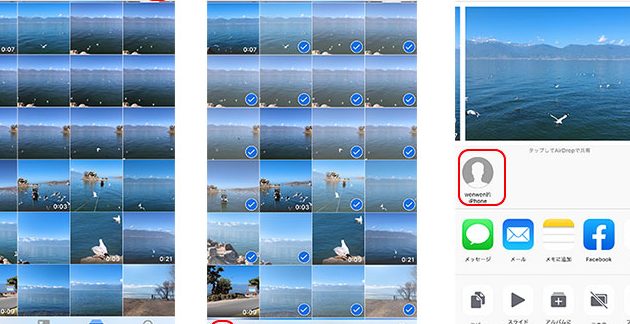
AirDrop は、iPhone 同士でファイルを簡単に共有できる機能です。大量の写真を共有する場合にも、AirDrop を利用することができます。まず、AirDrop を有効にするために、コントロールセンターを開き、AirDrop をタップします。次に、共有したい写真を選択し、共有ボタンをタップして AirDrop を選択します。相手のデバイスが近くにある場合、写真はすぐに転送されます。 以下の点に注意してください:
- AirDrop の有効範囲 は比較的狭いため、相手と十分に近づく必要があります。
- 写真の選択 は、写真アプリから行います。複数の写真を選択する場合は、選択ボタンをタップして行います。
- 転送速度 は、環境や写真のサイズによって異なりますが、一般的には高速です。
クラウドストレージサービスを利用する
クラウドストレージサービス(例:iCloud、Google Drive、Dropbox)を利用して、大量の写真を共有することもできます。まず、クラウドストレージサービスに写真をアップロードし、共有リンクを作成します。次に、そのリンクを友人や家族と共有します。 以下の点に注意してください:
- アップロード時間 は、写真のサイズやインターネット接続の速度によって異なります。
- 共有リンクの有効期限 を設定できるサービスもありますので、必要に応じて設定します。
- アクセス権限 を設定して、誰が写真にアクセスできるかを制御できます。
メッセージアプリで共有する
iPhone のメッセージアプリ(iMessage)を利用して、写真を共有することもできます。ただし、大量の写真を送信する場合、メッセージアプリの容量制限に注意する必要があります。 以下の点に注意してください:
- メッセージアプリの容量制限 を超えないように、写真のサイズや数を調整します。
- Wi-Fi 接続 を利用することで、データ通信量を節約できます。
- 複数の写真を一度に送信 することができますが、相手側の環境によっては受信に時間がかかる場合があります。
メールで共有する
メールを利用して写真を共有することもできます。ただし、メールの添付ファイルの容量制限に注意する必要があります。 以下の点に注意してください:
- メールの添付ファイルの容量制限 を超えないように、写真のサイズや数を調整します。
- 複数の写真を zip ファイルに圧縮 して、一度に送信することができます。
- 相手のメール環境 によっては、大きな添付ファイルを受信できない場合があります。
その他の方法
上記以外にも、Google フォト や LINE など、さまざまなサービスやアプリを利用して、iPhone で大量の写真を共有することができます。それぞれのサービスやアプリの特徴を理解して、最も適切な方法を選択してください。 以下の点に注意してください:
- 各サービスの特徴 を理解して、自分のニーズに合った方法を選択します。
- 写真の品質 や 共有の容易さ など、重要な要素を考慮します。
- セキュリティ にも注意を払い、安全に写真を共有します。
AirDropで全ての写真データを送信するにはどうすればいいですか?
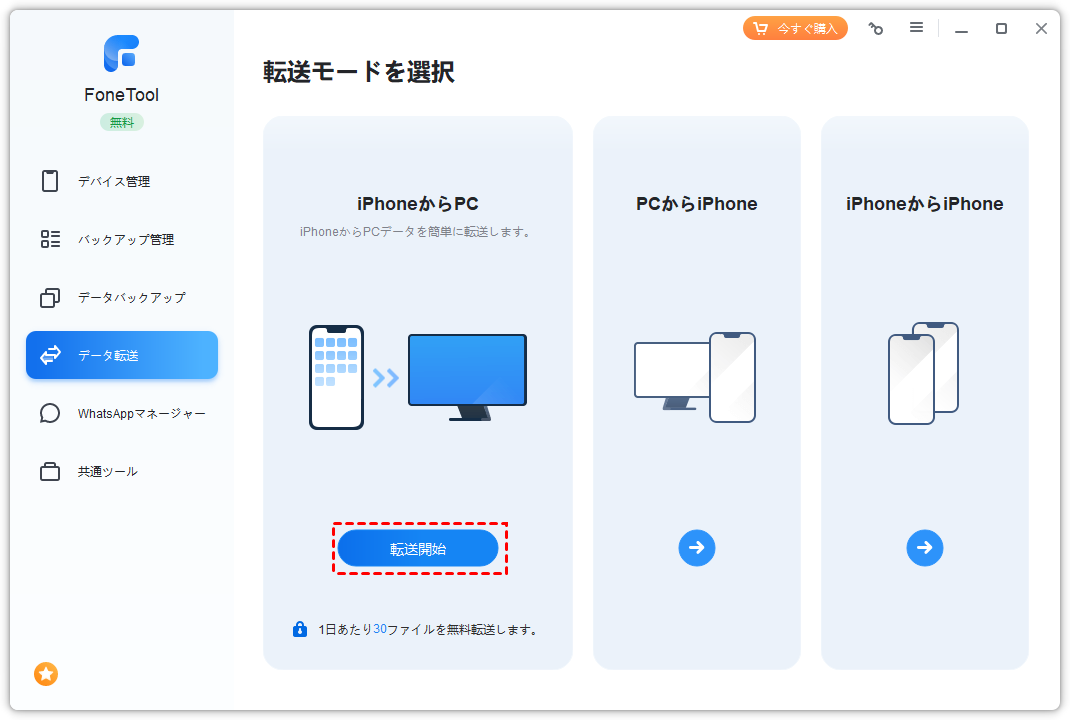
AirDropを使用して全ての写真データを送信するには、まずAirDropの機能を有効にする必要があります。iPhoneまたはiPadでコントロールセンターを開き、AirDropのボタンをタップして受信オンに設定します。次に、写真アプリを開き、共有したい写真をすべて選択します。選択した写真を共有ボタン(四角形から矢印が出ているアイコン)をタップして共有メニューを開き、AirDropを選択します。すると、近くにあるAirDropが有効になっているデバイスがリストに表示されるので、送信先のデバイスを選択します。
AirDropの基本設定
AirDropを使用するには、送信者と受信者の両方がAirDropを有効にしている必要があります。また、両方のデバイスがBluetoothとWi-Fiに接続されている必要があります。さらに、AirDropの受信設定を全員または連絡先のみに設定する必要があります。設定アプリで一般> AirDropと進み、受信設定を変更できます。
- AirDropの受信設定を全員にすると、近くにあるすべてのデバイスからAirDropを受信できます。
- AirDropの受信設定を連絡先のみにすると、連絡先に登録されている人からのみAirDropを受信できます。
- 両方のデバイスのBluetoothとWi-Fiがオンになっていることを確認してください。
写真の選択と共有
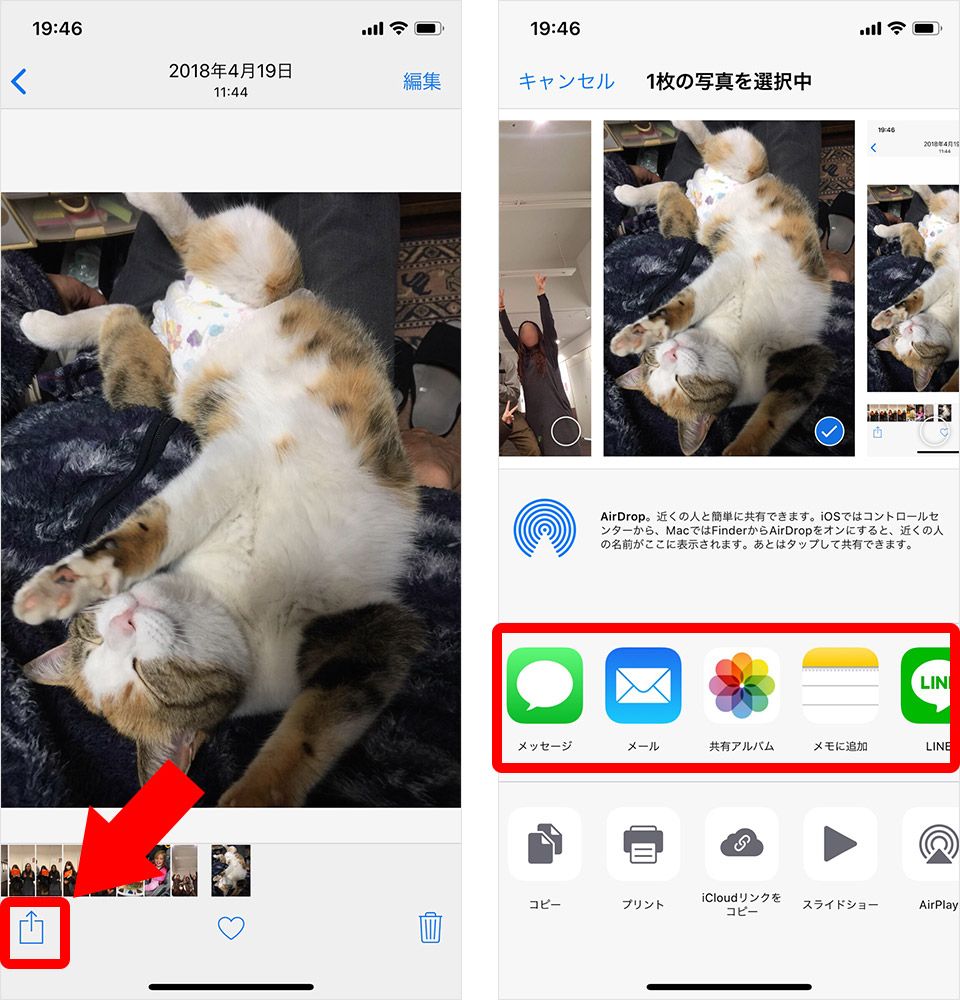
写真アプリで共有したい写真を選択するには、まず写真アプリを開き、選択モードに切り替えます。次に、共有したい写真をタップして選択します。選択した写真を共有ボタン(四角形から矢印が出ているアイコン)をタップして共有メニューを開きます。ここでAirDropを選択すると、近くにあるAirDropが有効になっているデバイスがリストに表示されます。
- 写真アプリで選択モードに切り替えるには、画面右上の選択ボタンをタップします。
- 共有したい写真をタップして選択します。複数の写真を選択できます。
- 共有ボタンをタップして共有メニューを開き、AirDropを選択します。
AirDropのトラブルシューティング
AirDropを使用中に問題が発生した場合、まずBluetoothとWi-Fiがオンになっていることを確認します。また、両方のデバイスが近くにあることを確認します。さらに、AirDropの受信設定が正しく設定されていることを確認します。それでも問題が解決しない場合は、デバイスを再起動してみてください。
- BluetoothとWi-Fiがオンになっていることを確認します。
- 両方のデバイスが近くにあることを確認します。
- AirDropの受信設定が正しく設定されていることを確認します。
iPhoneで写真を圧縮して送信するにはどうすればいいですか?
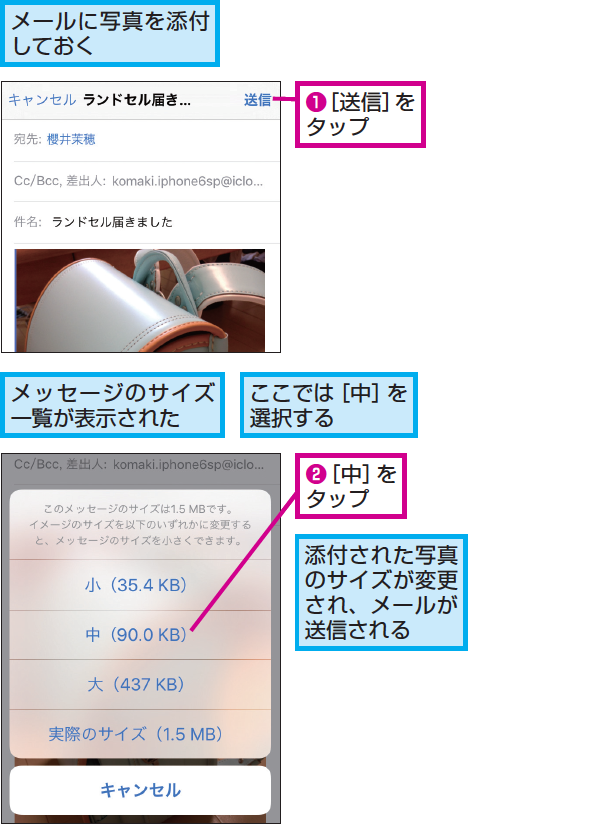
iPhoneで写真を圧縮して送信するには、まず写真のサイズを小さくする必要があります。写真のサイズを小さくするには、画像編集アプリを使用することができます。iPhoneには標準で写真アプリが搭載されており、このアプリを使用して写真のサイズを変更することができます。
iPhoneで写真を圧縮する方法
iPhoneで写真を圧縮するには、画像編集アプリを使用するのが一般的です。これらのアプリを使用すると、写真の解像度やファイルサイズを変更することができます。具体的には、次のような手順で行います。
- 画像編集アプリをダウンロードしてインストールします。
- アプリを開き、圧縮したい写真を選択します。
- 解像度やファイルサイズを変更して、写真を圧縮します。
圧縮した写真を送信する方法
圧縮した写真を送信するには、メールやメッセージアプリを使用することができます。また、クラウドストレージサービスに写真をアップロードして、共有リンクを送信することもできます。具体的には、次のような手順で行います。
- メールやメッセージアプリを開き、新しいメッセージを作成します。
- 圧縮した写真を添付ファイルとして追加します。
- メッセージを送信します。
写真圧縮のメリット
写真を圧縮することにはいくつかのメリットがあります。まず、データ通信量を節約することができます。また、送信時間も短縮することができます。さらに、ストレージ容量も節約することができます。具体的には、次のようなメリットがあります。
- データ通信量の節約
- 送信時間の短縮
- ストレージ容量の節約
大量の写真を共有するにはどうすればいいですか?
大量の写真を共有するには、オンラインストレージサービスや画像共有サイトを利用することが一般的です。これらのサービスを利用することで、簡単に大量の写真を共有でき、他の人とも簡単に共有できます。オンラインストレージサービスや画像共有サイトは、ユーザーが大量の写真をアップロードし、他の人と共有するためのリンクを作成することができます。
オンラインストレージサービスの利用
オンラインストレージサービスを利用することで、大量の写真を安全に保存し、他の人と共有できます。Google DriveやDropboxなどのオンラインストレージサービスは、大容量のストレージを提供し、ユーザーが簡単にファイルを共有できるようにしています。
- リンクの共有: オンラインストレージサービスでは、共有したいファイルやフォルダにリンクを作成し、他の人と共有できます。
- アクセス権の設定: 多くのオンラインストレージサービスでは、共有したファイルやフォルダへのアクセス権を設定できます。
- ファイルの整理: オンラインストレージサービスでは、ファイルをフォルダで整理し、簡単に管理できます。
画像共有サイトの利用
画像共有サイトは、写真を共有するために特化したサービスです。FlickrやInstagramなどの画像共有サイトは、ユーザーが写真をアップロードし、他の人と共有するための機能を提供しています。
- 写真のアップロード: 画像共有サイトでは、ユーザーが簡単に写真をアップロードできます。
- 写真の共有: アップロードした写真は、他の人と共有するためのリンクやハッシュタグを作成できます。
- コミュニティ機能: 多くの画像共有サイトでは、ユーザーが写真を共有し、他のユーザーと交流するためのコミュニティ機能を提供しています。
プライバシーとセキュリティの考慮
大量の写真を共有する際には、プライバシーとセキュリティを考慮する必要があります。プライバシー設定を適切に設定し、共有する写真に個人情報が含まれていないことを確認する必要があります。
- プライバシー設定の確認: オンラインストレージサービスや画像共有サイトのプライバシー設定を確認し、適切に設定します。
- 個人情報の保護: 共有する写真に個人情報が含まれていないことを確認し、必要な場合は画像編集ソフトを使用して個人情報を隠します。
- アクセス権の管理: 共有したファイルやフォルダへのアクセス権を適切に管理し、不要なアクセスを防ぎます。
iPhoneのAirDropで一度に何枚の写真を転送できますか?
iPhoneのAirDropで一度に転送できる写真の枚数については、特定の制限はありません。しかし、実際には転送可能なデータ量によって制限されます。AirDropは、BluetoothとWi-Fiを使用してデバイス間でファイルを転送しますが、転送可能なデータ量はデバイスのストレージ容量やネットワーク環境に依存します。
AirDropの転送可能なデータ量
AirDropで転送できるデータ量は、理論的には無制限ではありませんが、実際には非常に大きなデータ量を転送することができます。ただし、転送するデータ量が大きすぎると、転送時間が長くなる可能性があります。以下は、AirDropで転送する際に考慮すべき事項です。
- ファイルサイズ: 転送する写真のファイルサイズが大きい場合、転送時間が長くなる可能性があります。
- ネットワーク環境: Wi-FiとBluetoothの接続状態が悪い場合、転送に失敗する可能性があります。
- デバイスのストレージ: 転送先のデバイスに十分なストレージ容量がない場合、転送に失敗する可能性があります。
iPhoneのAirDropの使い方
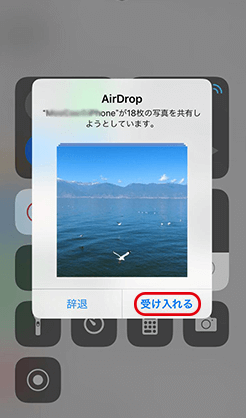
iPhoneでAirDropを使用するには、コントロールセンターを開き、AirDropを選択します。次に、転送先のデバイスを選択し、受け入れるを選択します。以下は、AirDropを使用する際の手順です。
- AirDropを有効にする: iPhoneのコントロールセンターでAirDropを有効にします。
- 転送するファイルを共有する: 共有したい写真を選択し、共有ボタンをタップします。
- 転送先のデバイスを選択する: AirDropで転送先のデバイスを選択します。
AirDropの転送速度を上げる方法
AirDropの転送速度を上げるには、Wi-FiとBluetoothの接続状態を良好に保つことが重要です。また、デバイスのストレージ容量を十分に確保することも重要です。以下は、AirDropの転送速度を上げるためのヒントです。
- Wi-FiとBluetoothを再起動する: Wi-FiとBluetoothを再起動することで、接続状態が改善される可能性があります。
- デバイスを再起動する: デバイスを再起動することで、システムのキャッシュがクリアされ、転送速度が向上する可能性があります。
- ストレージ容量を確保する: 転送先のデバイスに十分なストレージ容量を確保することで、転送がスムーズに行われるようになります。
詳細情報
iPhoneで大量の写真を共有する方法は?
iPhoneで大量の写真を共有するには、AirDropやクラウドストレージを利用するのが便利です。具体的には、Google DriveやDropboxに写真をアップロードし、共有リンクを相手に送ることで、高速に共有できます。
iPhoneの写真を高速で共有するアプリは?
高速で写真共有を行うには、専用アプリを利用するのが効果的です。例えば、SHAREitやXenderなどのアプリを使用すると、Wi-Fi Directを利用して高速にデータを転送できます。
iPhoneで写真を送る際に注意することは?
iPhoneで写真を送る際には、データ容量やセキュリティに注意する必要があります。特に、大量の写真を送る場合は、通信料やストレージ容量を確認しておくことが大切です。
iPhoneの写真共有で最も簡単な方法は?
iPhoneで写真共有を行う最も簡単な方法は、iCloud写真共有やメッセージアプリを利用することです。これらの機能を使用すると、簡単に写真を共有でき、相手も簡単にアクセスできます。