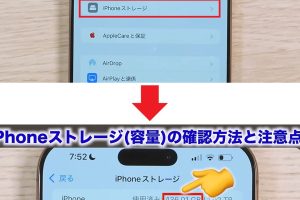
iPhoneシステムデータ減らすでストレージを節約

iPhoneのストレージ容量が不足している場合、システムデータのサイズを確認し、削減する方法を知っておくことが重要です。システムデータとは、iOSが動作するために必要なデータや、アプリが使用する一時的なデータのことです。このデータは、時間の経過とともに蓄積され、ストレージ容量を圧迫する可能性があります。本記事では、iPhoneのシステムデータのサイズを確認する方法と、それを削減するための具体的な方法について説明します。これにより、iPhoneのストレージ容量を節約し、快適に使用することができます。ストレージの空き容量を増やす方法を探ります。
iPhoneのストレージ容量を解放するためのシステムデータの最適化
iPhoneを使用していると、次第にストレージ容量が不足することがあります。これは、システムデータが多くを占めていることが原因です。システムデータとは、iPhoneのOSやアプリが動作するために必要なデータのことを指します。このデータを減らすことで、ストレージ容量を節約することができます。
iPhoneのシステムデータとは何か?
システムデータは、iPhoneのOSやアプリが正常に動作するために必要なデータです。これには、キャッシュデータやログデータなどが含まれます。これらのデータは、アプリの使用状況やiPhoneの動作状況を記録するために使用されます。しかし、時間が経つにつれて、これらのデータが多く蓄積され、ストレージ容量を圧迫することがあります。 システムデータの主な構成要素は以下の通りです。
- キャッシュデータ:アプリが一時的にデータを保存するために使用するデータ
- ログデータ:iPhoneの動作状況やアプリの使用状況を記録したデータ
- システムファイル:iPhoneのOSが動作するために必要なファイル
システムデータを減らす方法
システムデータを減らすためには、以下の方法があります。 キャッシュデータを削除する:アプリのキャッシュデータを削除することで、ストレージ容量を解放することができます。 未使用のアプリを削除する:使用していないアプリを削除することで、ストレージ容量を解放することができます。 システムファイルを最適化する:システムファイルを最適化することで、ストレージ容量を解放することができます。
キャッシュデータを削除する方法
キャッシュデータを削除するには、以下の方法があります。
- Safariのキャッシュを削除する:Safariのキャッシュを削除することで、ストレージ容量を解放することができます。
- アプリのキャッシュを削除する:アプリのキャッシュを削除することで、ストレージ容量を解放することができます。
- iPhoneを再起動する:iPhoneを再起動することで、キャッシュデータが削除されることがあります。
未使用のアプリを削除する方法
未使用のアプリを削除するには、以下の方法があります。
- ホーム画面からアプリを削除する:ホーム画面からアプリを削除することで、ストレージ容量を解放することができます。
- 設定アプリからアプリを削除する:設定アプリからアプリを削除することで、ストレージ容量を解放することができます。
ストレージ容量を監視する方法
ストレージ容量を監視するには、以下の方法があります。
- 設定アプリでストレージ容量を確認する:設定アプリでストレージ容量を確認することで、ストレージ容量の不足を早期に発見することができます。
- ストレージ容量の警告を設定する:ストレージ容量の警告を設定することで、ストレージ容量の不足を早期に発見することができます。
iPhoneのシステムデータを軽くするにはどうしたらいいですか?
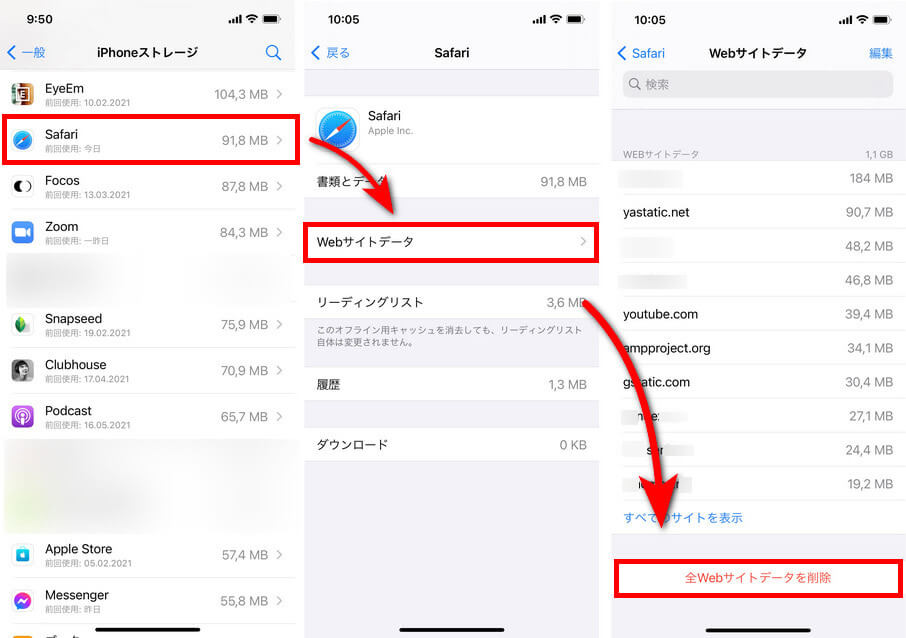
iPhoneのシステムデータを軽くするには、まずストレージの状況を確認する必要があります。設定アプリを開き、「一般」→「iPhoneストレージ」を選択すると、ストレージの使用状況が表示されます。ここで、不要なアプリやデータを削除することができます。
iPhoneのキャッシュを削除する
iPhoneのキャッシュを削除することで、システムデータの容量を減らすことができます。Safariのキャッシュを削除するには、設定アプリを開き、「Safari」→「履歴とWebサイトデータを消去」を選択します。また、アプリのキャッシュを削除するには、各アプリの設定を確認する必要があります。
- Safariのキャッシュを削除する
- アプリのキャッシュを削除する
- 不要なデータを削除する
iPhoneの不要なデータを削除する
iPhoneの不要なデータを削除することで、システムデータの容量を減らすことができます。不要な写真や動画を削除するには、写真アプリを開き、不要なファイルを削除します。また、メッセージやメールの添付ファイルを削除することもできます。
- 不要な写真や動画を削除する
- メッセージやメールの添付ファイルを削除する
- 不要な連絡先を削除する
iPhoneのシステムデータを最適化する
iPhoneのシステムデータを最適化することで、容量を減らすことができます。iOSのアップデートを行うことで、システムの最適化が行われます。また、不要な機能を無効にすることで、システムデータの容量を減らすことができます。
- iOSのアップデートを行う
- 不要な機能を無効にする
- 位置情報サービスの設定を確認する
iPhoneのシステムデータが多すぎる原因は何ですか?
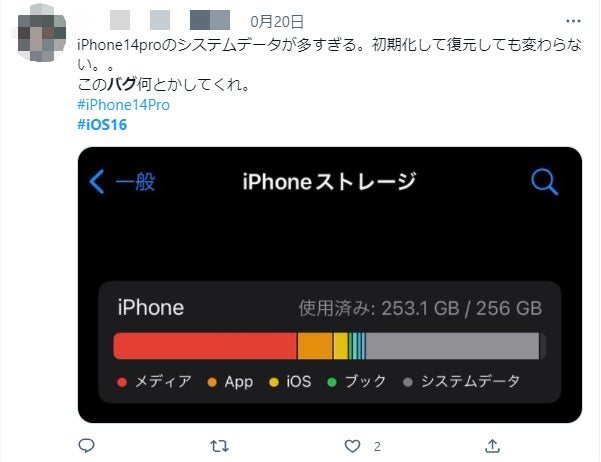
iPhoneのシステムデータが多すぎる原因としては、システムファイルやキャッシュ、ログデータなどが考えられます。これらのデータは、iPhoneのシステムが正常に動作するために必要なものですが、時間の経過とともに蓄積され、ストレージの容量を圧迫する可能性があります。
iPhoneのシステムデータが増加する主な原因
iPhoneのシステムデータが増加する主な原因としては、アプリのキャッシュやシステムログの蓄積が挙げられます。これらのデータは、アプリやシステムが正常に動作するために必要なものですが、定期的にクリアしないとストレージの容量を圧迫します。主な原因としては、以下のようなものがあります。
- アプリのキャッシュ:アプリがデータを保存するために使用する一時的なデータ
- システムログ:システムの動作を記録したデータ
- システムファイル:システムが正常に動作するために必要なファイル
iPhoneのシステムデータを減らす方法
iPhoneのシステムデータを減らすためには、不要なアプリの削除やキャッシュのクリア、システムログの削除などを行う必要があります。これらの操作を行うことで、ストレージの容量を解放し、iPhoneの動作を改善することができます。具体的には、以下のような方法があります。
- 不要なアプリを削除する:使わなくなったアプリを削除することで、ストレージの容量を解放できます
- キャッシュをクリアする:アプリのキャッシュをクリアすることで、ストレージの容量を解放できます
- システムログを削除する:システムログを削除することで、ストレージの容量を解放できます
iPhoneのストレージ容量を管理する方法
iPhoneのストレージ容量を管理するためには、ストレージの使用状況を定期的にチェックすることが重要です。ストレージの使用状況をチェックすることで、どのデータがストレージの容量を圧迫しているのかを特定し、不要なデータを削除することができます。具体的には、以下のような方法があります。
- ストレージの使用状況をチェックする:設定アプリでストレージの使用状況をチェックできます
- 不要なデータを削除する:不要なデータを削除することで、ストレージの容量を解放できます
- クラウドストレージを使用する:クラウドストレージを使用することで、iPhoneのストレージ容量を節約できます
iPhoneの写真を消したけどストレージが減らないのはなぜ?
iPhoneの写真を削除してもストレージ容量が減らない理由は、いくつかの要因が考えられます。まず、削除したはずの写真が実際には完全に消去されていない可能性があります。iPhoneでは、削除した写真は「最近削除した項目」フォルダに一定期間保存されるため、このフォルダ内の写真がストレージを占有している可能性があります。
「最近削除した項目」フォルダの影響
「最近削除した項目」フォルダは、削除した写真やビデオを一時的に保存する場所です。このフォルダ内のアイテムは、最大30日間保存された後、自動的に完全に削除されます。しかし、このフォルダ内のアイテムは、ストレージ容量を占有しているため、ストレージ容量を解放するには、このフォルダ内のアイテムを手動で完全に削除する必要があります。
- 「写真」アプリを開きます
- 「最近削除した項目」フォルダに移動します
- 「すべて削除」をタップして、フォルダ内のアイテムを完全に削除します
iCloudの影響
iPhoneの写真がiCloudに同期されている場合、iCloudに保存されている写真がストレージ容量を占有している可能性があります。iCloudストレージの容量が不足している場合、iPhoneのストレージ容量も不足する可能性があります。iCloudストレージの容量を確認し、必要に応じてストレージプランのアップグレードや不要なデータの削除を行う必要があります。
- iCloudの設定を確認します
- iCloudストレージの容量を確認します
- 不要なデータを削除するか、ストレージプランをアップグレードします
他の要因の影響
iPhoneのストレージ容量が減らない他の要因としては、キャッシュやシステムデータの蓄積が考えられます。これらのデータは、iPhoneの使用中に自動的に生成され、ストレージ容量を占有します。キャッシュやシステムデータを削除することで、ストレージ容量を解放することができます。
- iPhoneの設定を開きます
- 「一般」>「iPhoneストレージ」をタップします
- 不要なアプリやデータを削除します
iPhoneのストレージを節約するにはどうしたらいいですか?
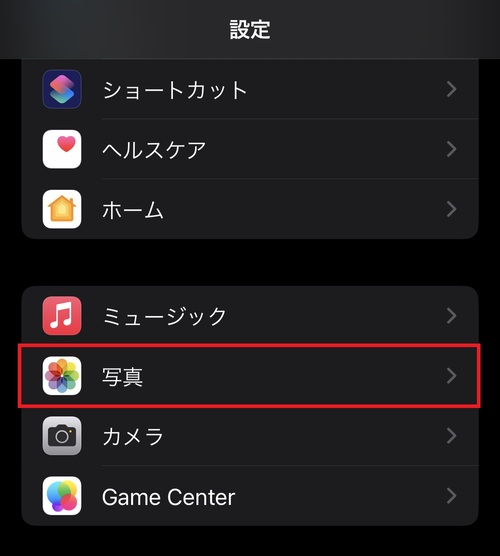
iPhoneのストレージを節約するには、まず不要なアプリやデータを削除することが大切です。ストレージの容量が不足すると、iPhoneのパフォーマンスが低下する可能性があります。
iPhoneのストレージ状況を確認する
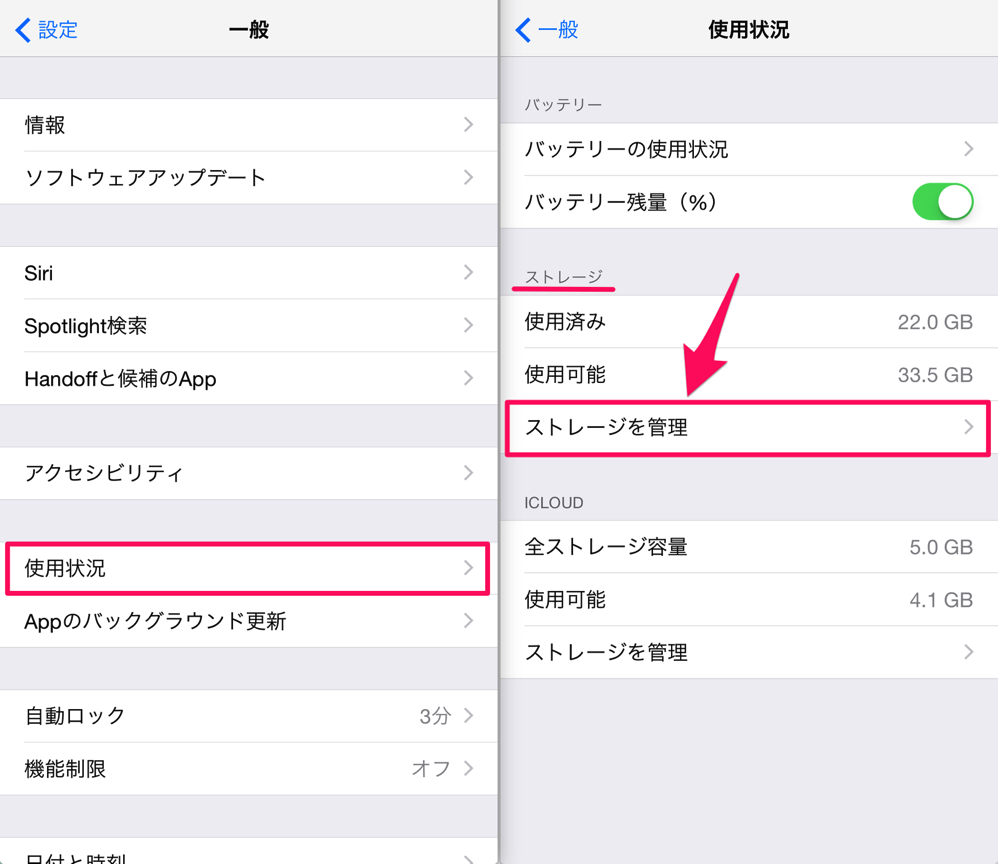
iPhoneのストレージ状況を確認するには、設定アプリを開き、「一般」→「iPhoneストレージ」を選択します。ここで、どのアプリがどれだけのストレージを使用しているかを確認できます。また、ストレージの最適化のオプションもあり、これは写真やビデオの圧縮を行うことでストレージを節約するのに役立ちます。
- ストレージ使用量の多いアプリを特定する
- 不要なデータを削除する
- ストレージの最適化を有効にする
不要なアプリやデータを削除する
不要なアプリやデータを削除することで、ストレージを節約できます。使用頻度の低いアプリや不要なファイルを削除することを検討してください。また、Safariのキャッシュやメッセージアプリのデータも削除できます。
- 使用しないアプリをアンインストールする
- メッセージアプリのデータを定期的に削除する
- Safariの履歴とWebサイトデータを消去する
クラウドストレージを活用する
クラウドストレージサービスを活用することで、iPhoneのストレージを節約できます。iCloudやGoogle Driveなどのサービスを利用して、写真やビデオ、ドキュメントなどをクラウドに保存することができます。
- iCloudに写真やビデオを保存する
- Google Driveにドキュメントを保存する
- クラウドストレージの容量を増やす
iPhoneストレージのシステムデータってなんですか?
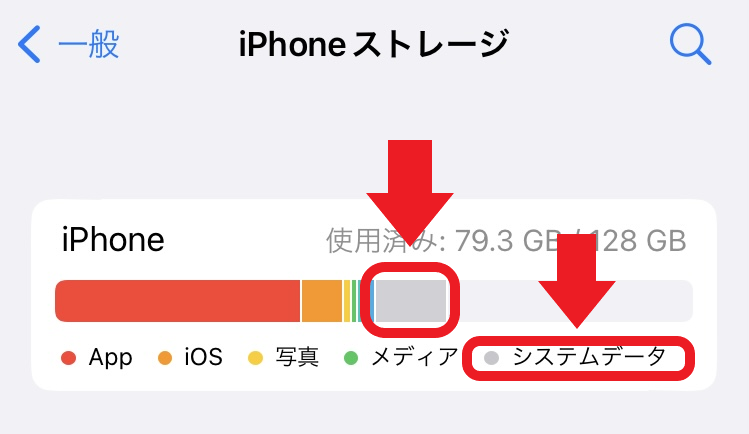
iPhoneストレージのシステムデータとは、iPhoneのストレージを占有しているシステム関連のデータのことを指します。このデータには、iPhoneのOSやアプリケーションのキャッシュ、ログ、一時ファイルなどが含まれます。これらのデータは、iPhoneのシステムが正常に動作するために必要な情報であり、通常はユーザーが直接アクセスすることはできません。
iPhoneストレージのシステムデータの構成要素
iPhoneストレージのシステムデータは、様々な構成要素から成り立っています。これには、システムファイル、アプリケーションのキャッシュ、ネットワークデータなどが含まれます。以下は、システムデータの具体的な構成要素の一部です。
- システムファイル:iPhoneのOSが動作するために必要なファイル
- アプリケーションのキャッシュ:アプリケーションが使用する一時的なデータ
- ネットワークデータ:ネットワーク接続に関連するデータ
システムデータの増加による影響
システムデータが増加すると、iPhoneのストレージが圧迫され、動作が遅くなる可能性があります。また、ストレージ容量が不足すると、新しいアプリケーションのインストールやデータの保存ができなくなる場合があります。以下は、システムデータの増加による影響の一部です。
- ストレージ容量の不足:新しいアプリケーションのインストールやデータの保存ができなくなる
- 動作の遅延:iPhoneの動作が遅くなり、アプリケーションの起動に時間がかかる
- データの損失:ストレージ容量が不足すると、データが失われる可能性がある
システムデータの管理方法
システムデータを管理するには、ストレージの使用状況を確認し、不要なデータを削除する必要があります。また、アプリケーションのキャッシュを定期的にクリアすることも有効です。以下は、システムデータを管理する方法の一部です。
- ストレージの使用状況を確認する
- アプリケーションのキャッシュをクリアする
- 不要なデータを削除する
iPhoneのストレージがいっぱいになったら何を消せばいいですか?
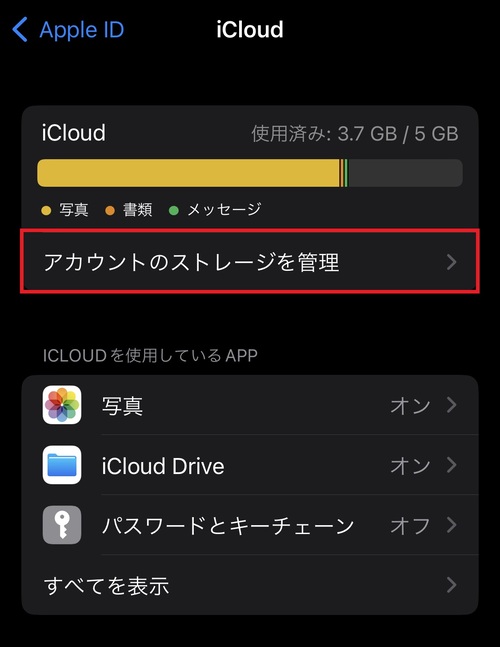
iPhoneのストレージがいっぱいになった場合、まず確認すべきことは、どのアプリやデータがストレージを占有しているかです。ストレージの使用状況を分析することで、不要なデータを特定し、削除することができます。
iPhoneのストレージを解放するための基本的な方法
iPhoneのストレージを解放するには、まず基本的な方法から始めるべきです。これには、不要なアプリの削除や一時ファイルのクリアなどが含まれます。具体的には、以下のような手順を実行することができます。
- 使わなくなったアプリを削除することで、ストレージを解放できます。
- Safariのキャッシュをクリアすることで、一時ファイルを削除できます。
- 写真やビデオをクラウドストレージに移すことで、ローカルのストレージを解放できます。
ストレージを占有しているデータの特定と削除
ストレージを占有しているデータを特定するには、iPhoneの設定アプリを使用します。設定 > 一般 > iPhoneストレージを確認することで、どのアプリやデータがストレージを占有しているかを把握できます。具体的には、以下のようなデータに注目する必要があります。
- 大きなサイズのファイルや不要なメディアファイルを特定し、削除します。
- メッセージアプリ内の古いメッセージや添付ファイルを削除します。
- メールアプリ内の不要なメールや添付ファイルを削除します。
iPhoneストレージの管理と最適化
iPhoneのストレージを長期的に管理し、最適化するには、定期的なメンテナンスが必要です。自動的なストレージの最適化機能を利用することで、ストレージの管理を効率化できます。具体的には、以下のような機能を利用することができます。
- iCloudフォトライブラリを利用して、写真やビデオをクラウドに保存します。
- オフロード機能を利用して、使わなくなったアプリを自動的に削除します。
- ストレージの最適化機能を利用して、ストレージの使用状況を自動的に最適化します。
詳細情報
iPhoneのシステムデータとは何ですか?
iPhoneのシステムデータとは、iPhoneのオペレーティングシステムや内蔵アプリが使用するデータのことです。これには、キャッシュファイルやログデータなどが含まれます。
システムデータを減らす方法はありますか?
不要なアプリを削除したり、Safariのキャッシュをクリアすることで、システムデータを減らすことができます。また、iPhoneを再起動するだけでも、一時ファイルが削除されるため、ストレージの節約になります。
システムデータを減らすと何が起こりますか?
システムデータを減らすと、iPhoneのストレージ容量が解放され、新しいアプリのインストールや写真の保存がしやすくなります。また、iPhoneの動作が軽快になることもあります。
iPhoneのストレージをさらに節約する方法はありますか?
iCloudを利用して、写真やビデオをクラウドに保存することで、iPhoneのストレージをさらに節約できます。また、不要なファイルを削除したり、ストレージ最適化機能を利用することも有効です。