
iPhone写真の容量を小さくするでストレージ節約

スマートフォンのストレージ容量不足に悩む人は多いでしょう。特にiPhoneを使用している場合、写真や動画のデータ量が多くなりがちです。しかし、iPhoneの写真容量を小さくすることで、ストレージを節約できます。本記事では、iPhoneの写真容量を小さくする方法や、その際に注意すべき点を解説します。ストレージの空き容量を増やして、快適なスマートフォンライフを実現しましょう。写真の容量を小さくすることで、iPhoneのパフォーマンス向上にもつながります。では、具体的な方法を見ていきましょう。ストレージ節約のヒントが満載です。
iPhoneの写真容量を削減してストレージを節約する方法
iPhoneのストレージ容量が不足している場合、写真の容量を小さくすることでストレージを節約できます。iPhoneの写真は高画質で保存されるため、容量を大量に消費します。写真の容量を小さくすることで、ストレージの空き容量を増やし、iPhoneの動作を快適に保つことができます。
写真の解像度を下げる
写真の解像度を下げることで、容量を大幅に削減できます。iPhoneの写真アプリでは、解像度を変更することができます。解像度を下げることで、写真の容量を小さくできますが、画質も低下します。 以下の手順で解像度を変更できます:
- 写真アプリを開きます
- 編集したい写真を選択します
- 「編集」ボタンをタップします
写真を圧縮する
写真を圧縮することで、容量を削減できます。iPhoneでは、「HEIF」形式で写真を保存できます。HEIF形式は、従来のJPEG形式よりも圧縮率が高いため、容量を削減できます。 以下の手順で写真を圧縮できます:
- 設定アプリを開きます
- 「カメラ」を選択します
- 「フォーマット」を「高効率」に設定します
写真をクラウドストレージに保存する
写真をクラウドストレージに保存することで、iPhoneのストレージ容量を節約できます。iCloudフォトライブラリを使用することで、写真をクラウドストレージに保存できます。 以下の手順でiCloudフォトライブラリを設定できます:
- 設定アプリを開きます
- 「[ユーザ名]」を選択します
- 「iCloud」を選択します
- 「iCloudフォトライブラリ」をオンにします
不要な写真を削除する
不要な写真を削除することで、ストレージ容量を節約できます。iPhoneの写真アプリでは、不要な写真を簡単に削除できます。 以下の手順で不要な写真を削除できます:
- 写真アプリを開きます
- 削除したい写真を選択します
- 「ゴミ箱」アイコンをタップします
定期的にストレージの使用状況を確認する
定期的にストレージの使用状況を確認することで、容量不足を防ぐことができます。iPhoneの設定アプリでは、ストレージの使用状況を確認できます。 以下の手順でストレージの使用状況を確認できます:
- 設定アプリを開きます
- 「一般」を選択します
- 「iPhoneストレージ」を選択します
iPhoneの写真を消したけどストレージが減らないのはなぜ?
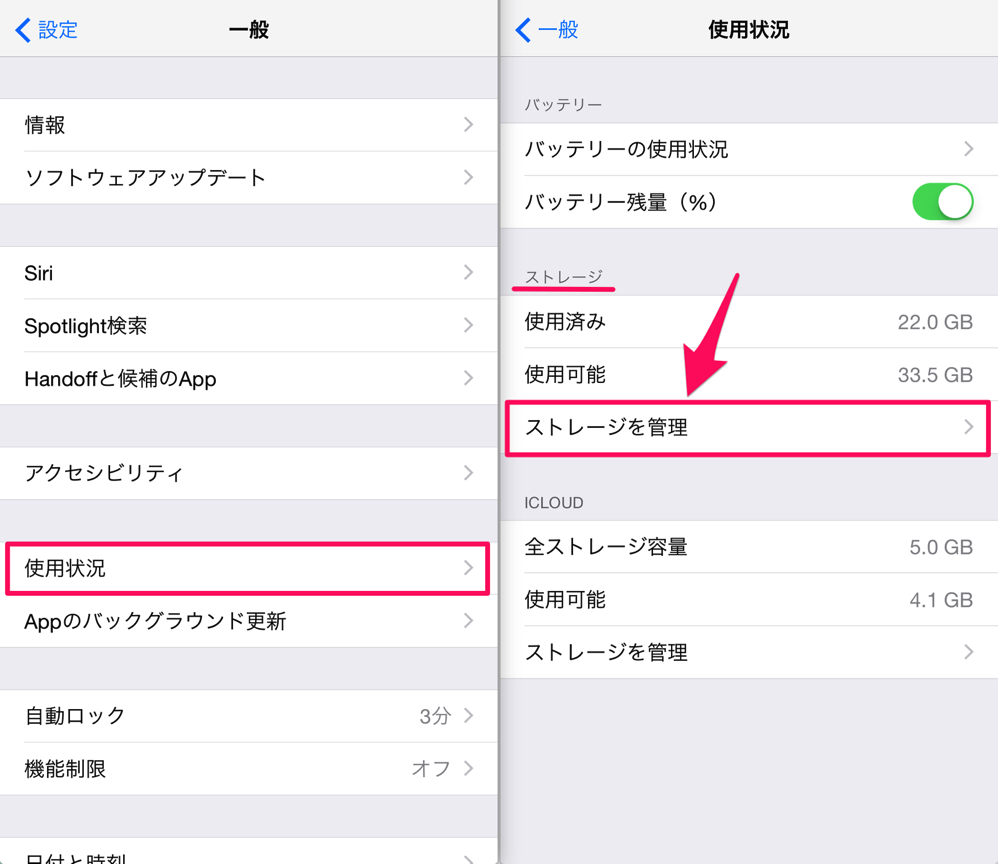
iPhoneの写真を削除してもストレージの容量が減らない理由としては、削除したはずの写真が完全に消去されていないことが挙げられます。具体的には、iPhoneのゴミ箱に写真が移動している場合があります。このゴミ箱は、削除したファイルを一時的に保存する場所であり、ここからファイルを完全に削除するまでストレージの容量は解放されません。
iPhoneのゴミ箱の仕組み
iPhoneのアルバムアプリにはゴミ箱機能があり、削除した写真はここに30日間保存されます。この間、ストレージの容量は依然として占有されたままです。完全に削除するには、このゴミ箱からも写真を消去する必要があります。
- アルバムアプリを開き、最近削除した項目を選択します。
- 削除したい写真を選択し、削除ボタンをタップします。
- 削除を再度確認して写真を完全に消去します。
ストレージの最適化の影響
iPhoneのiCloud写真を使用している場合、ストレージの最適化が有効になっていると、端末のストレージ容量を節約するために低解像度の写真が保存されることがあります。しかし、元の高解像度写真はiCloudに保存されており、端末のストレージにはカウントされませんが、関連するデータが残っている場合があります。
- 設定アプリを開き、[ユーザー名]> 写真を選択します。
- iCloud写真がオンになっていることを確認します。
- ストレージの最適化が有効になっているか確認します。
キャッシュや一時ファイルの影響
アプリやシステムが生成するキャッシュや一時ファイルもストレージを占有します。写真を削除しても、これらのファイルが残っているとストレージの容量は減りません。定期的にキャッシュのクリアを行うことでストレージの容量を解放できます。
- 設定アプリを開き、Safari(または他のアプリ)を選択します。
- 履歴とWebサイトデータを消去を選択します。
- 履歴とデータを消去をタップして確認します。
iPhoneの容量不足で写真を消したくないのですがどうしたらいいですか?
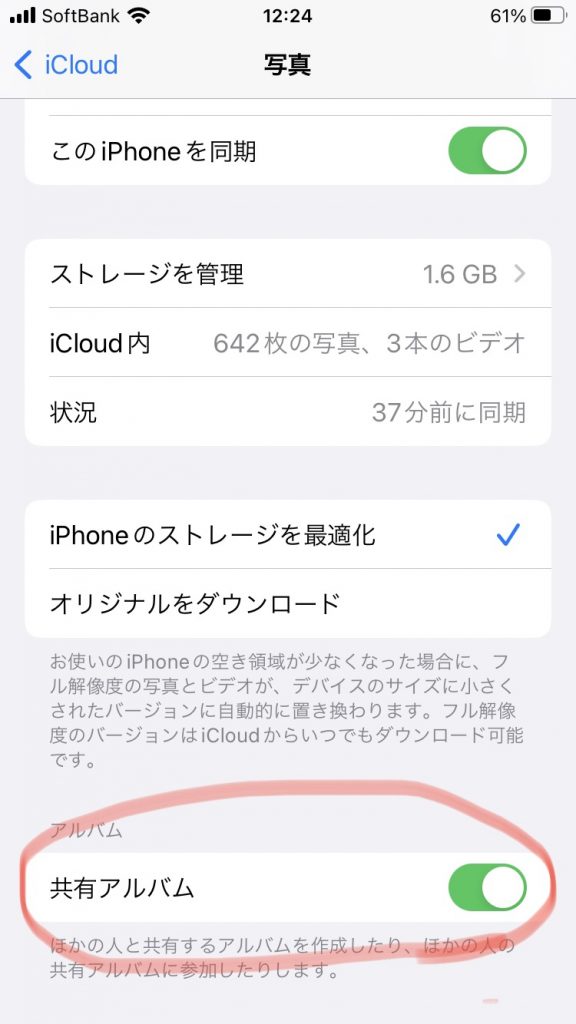
iPhoneの容量不足で写真を消したくない場合、クラウドストレージを利用することが有効です。クラウドストレージに写真を保存することで、iPhoneの容量を節約できます。
iPhoneの写真をクラウドに保存する
iCloudやGoogleフォトなどのクラウドストレージサービスを利用することで、iPhoneの写真を保存できます。これらのサービスは、写真を自動的にバックアップし、必要なときにいつでもアクセスできるようにします。
- iCloud写真を利用することで、写真を自動的にiCloudに保存できます。
- Googleフォトを利用することで、写真を保存し、他のデバイスからアクセスできます。
- バックアップ機能を利用することで、写真を含むiPhoneのデータを安全に保存できます。
iPhoneの容量を節約する方法
iPhoneの容量を節約するためには、不要なアプリやキャッシュを削除することが有効です。また、ストレージの最適化を行うことで、容量を節約できます。
- 未使用のアプリを削除することで、容量を節約できます。
- Safariのキャッシュを削除することで、容量を節約できます。
- ストレージの最適化を行うことで、容量を節約できます。
外部ストレージを利用する
外部ストレージを利用することで、iPhoneの容量を節約できます。外部ストレージに写真を保存することで、iPhoneの容量を解放できます。
- USBメモリを利用することで、写真を保存できます。
- 外付けハードディスクを利用することで、大量のデータを保存できます。
- クラウドストレージと外部ストレージを組み合わせることで、より安全にデータを保存できます。
iPhoneの写真ストレージを最適化すると何がデメリットになる?
iPhoneの写真ストレージを最適化すると、ストレージ容量の節約やデータの管理がしやすくなるなどのメリットがある一方で、いくつかのデメリットも存在する。主なデメリットとしては、オリジナル画像がデバイスから削除され、代わりに低解像度バージョンが保存されることが挙げられる。
iPhoneストレージの最適化による画質への影響
iPhoneの写真ストレージを最適化すると、オリジナルの高解像度画像がクラウドストレージに移動され、デバイス上には低解像度バージョンが残る。この結果、ストレージ容量は節約されるが、デバイス上で直接閲覧する画像の画質が低下する可能性がある。具体的には以下のような影響がある。
- 画像の詳細が失われる可能性がある。
- 拡大表示した際に画質が粗くなることがある。
- 印刷する際には、低解像度では品質が十分でない可能性がある。
iPhoneストレージ最適化によるデータアクセスへの影響
ストレージを最適化すると、インターネット接続がなければ、オリジナル画像にアクセスできない。つまり、オフライン環境では低解像度バージョンしか閲覧できないため、データへのアクセス性が制限されることになる。具体的には以下のような影響がある。
- オフラインでの画像閲覧が制限される。
- クラウドストレージへの依存度が高まる。
- インターネット接続の状態によっては、画像の読み込みに時間がかかることがある。
iPhoneストレージ最適化による長期的なデータ管理への影響
長期的には、クラウドストレージの容量やデータの保存期間に関する懸念が生じる。ストレージを最適化することで、デバイスの容量は確保できるが、クラウド上でのデータ管理が重要になる。具体的には以下のような影響がある。
- クラウドストレージの容量が不足する可能性がある。
- データのバックアップを適切に管理する必要がある。
- サービス提供者のポリシー変更によって、データへのアクセスが影響を受ける可能性がある。
詳細情報
iPhoneの写真容量を小さくする方法は?
iPhoneの写真容量を小さくするには、画像の解像度を下げることが有効です。設定アプリから「カメラ」または「写真」を選択し、圧縮設定を変更することで、写真の容量を小さくすることができます。
写真の容量を小さくすると画質は悪くなる?
写真の容量を小さくすると、圧縮率が高くなるため、画質が悪くなる可能性があります。しかし、適切な圧縮設定を選択することで、画質の低下を最小限に抑えることができます。
iPhoneストレージを節約するための他の方法は?
iPhoneストレージを節約するためには、不要なアプリやキャッシュを削除することが有効です。また、クラウドストレージサービスを利用して、写真やデータを保存することもできます。
写真の容量を小さくした後、元に戻すことはできる?
写真の容量を小さくした後、元の高解像度に戻すことはできません。ただし、オリジナル画像を保存していれば、元の画質に戻すことができます。


