iPhone動画を写真にするで簡単に静止画抽出

iPhoneで撮影した動画から静止画を抽出する方法をご存知ですか?特別なアプリやソフトウェアを使用せずに、iPhoneの標準機能だけで簡単に静止画を抽出することができます。本記事では、iPhoneの動画から写真を作成する方法を詳しく解説します。動画の中から特に印象に残っているシーンや、美しい風景を静止画として保存したい場合に役立ちます。初心者でも簡単にできる方法なので、ぜひ試してみてください。動画から静止画を抽出する便利な方法を紹介します。
iPhone動画から高品質な静止画を抽出する方法
iPhoneで撮影した動画から静止画を抽出する方法はさまざまありますが、最も簡単で高品質な方法を探している方も多いでしょう。ここでは、iPhone動画を写真にする方法と、その際に役立つヒントを紹介します。
動画から静止画を抽出するメリット
動画から静止画を抽出するメリットは数多くあります。例えば、動画のハイライトシーンを保存したり、思い出の瞬間を写真として残したりすることができます。また、動画では伝わりにくい細かい瞬間も、静止画にすることでより鮮明に捉えることができます。 動画から静止画を抽出するメリットには以下のようなものがあります。
- 特別な瞬間を捉えることができます
- 動画のクオリティを活かしたまま静止画にすることができます
- 簡単に静止画を抽出することができます
iPhone標準アプリで動画から静止画を抽出する方法
iPhoneには、標準でインストールされている写真アプリを使用して、動画から静止画を抽出することができます。この方法は、追加のアプリをインストールする必要がなく、簡単に利用できるというメリットがあります。 具体的には、写真アプリで動画を選択し、「編集」ボタンをタップして、動画の再生バー上のスライダーを動かして、静止画にしたいシーンに合わせます。その後、「静止画として保存」を選択することで、静止画として保存することができます。
サードパーティアプリを使用して動画から静止画を抽出する方法
iPhoneの標準アプリ以外にも、サードパーティアプリを使用することで、より高度な静止画抽出機能を利用することができます。例えば、「Video to Photo」や「Frame Grabber」などのアプリを使用することで、動画から静止画をより簡単に、かつ高品質で抽出することができます。 これらのアプリでは、以下のような機能を利用することができます。
- 高品質な静止画を抽出することができます
- 一括抽出機能を利用することができます
- 静止画の編集機能を利用することができます
動画から静止画を抽出する際の注意点
動画から静止画を抽出する際には、いくつかの注意点があります。例えば、動画のクオリティが低い場合、抽出した静止画も低品質になる可能性があります。また、著作権に注意する必要があります。動画に著作権のあるコンテンツが含まれている場合、静止画として抽出する際にも著作権に配慮する必要があります。
抽出した静止画の活用方法
抽出した静止画は、さまざまな方法で活用することができます。例えば、ソーシャルメディアに投稿したり、フォトアルバムに保存したりすることができます。また、プリントアウトして、実際の写真として楽しむこともできます。
iPhoneで録画した動画と写真をつなげるにはどうすればいいですか?
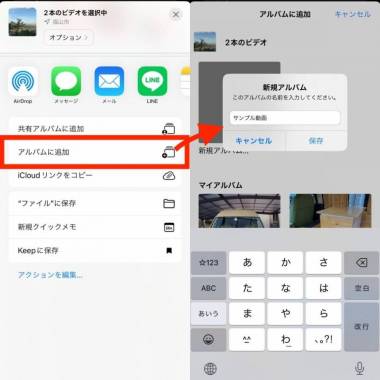
iPhoneで録画した動画と写真をつなげるには、iMovieというアプリを使用することができます。このアプリを使用すると、簡単に動画と写真を組み合わせて、新しい動画を作成することができます。
iMovieの基本的な使い方
iMovieを使用するには、まずアプリを起動し、新しいプロジェクトを作成する必要があります。プロジェクトを作成したら、動画や写真をインポートすることができます。インポートした動画や写真は、タイムラインに配置して、順番に並べることができます。
- 動画や写真をインポートするには、メニューバーの「メディア」をタップします。
- インポートした動画や写真は、タイムラインにドラッグアンドドロップして配置します。
- 動画や写真の順番を変更するには、タイムライン上でドラッグアンドドロップします。
動画と写真の編集
iMovieでは、動画や写真を編集することもできます。動画の長さを変更したり、写真にトランジション効果を追加することができます。また、動画や写真にフィルターやエフェクトを追加することもできます。
- 動画の長さを変更するには、タイムライン上で動画を選択し、メニューバーの「トリミング」をタップします。
- 写真にトランジション効果を追加するには、タイムライン上で写真を選択し、メニューバーの「トランジション」をタップします。
- 動画や写真にフィルターやエフェクトを追加するには、メニューバーの「エフェクト」をタップします。
完成した動画の書き出し
iMovieで動画を作成したら、書き出しを行うことができます。書き出しを行うと、作成した動画をiPhoneのカメラロールに保存することができます。また、動画をYouTubeやFacebookなどのソーシャルメディアに共有することもできます。
- 動画を書き出しするには、メニューバーの「共有」をタップします。
- 書き出しの形式を選択します。例えば、MP4形式や4K形式などです。
- 動画をソーシャルメディアに共有するには、メニューバーの「共有」をタップし、共有先を選択します。
動画を静止画像にするにはどうすればいいですか?

動画を静止画像にするには、主にスクリーンショットや動画編集ソフトウェアを使用する方法があります。最も一般的な方法は、動画再生中に特定のシーンでスクリーンショットを撮ることです。また、動画編集ソフトウェアを使用して、動画から静止画像を抽出することもできます。
スクリーンショットを撮る方法
スクリーンショットを撮る方法は、動画を再生しながら特定のシーンで静止画像を保存する最も簡単な方法です。ほとんどのOSや動画再生ソフトウェアには、スクリーンショット機能が備わっています。
- Windowsの場合は、動画再生中に「Print Screen」キーを押して、画像編集ソフトウェアに貼り付けて保存します。
- Macの場合は、「Command + Shift + 3」または「Command + Shift + 4」を押してスクリーンショットを撮ります。
- スマートフォンの場合は、動画再生中にホームボタンと電源ボタンを同時に押すなど、端末ごとのスクリーンショット方法を使用します。
動画編集ソフトウェアを使用する方法
動画編集ソフトウェアを使用すると、動画から静止画像を抽出できます。Adobe Premiere ProやFinal Cut Proなどのプロフェッショナルな動画編集ソフトウェアには、この機能が備わっています。
- Adobe Premiere Proでは、動画をタイムラインに配置し、必要なシーンで静止画像をエクスポートできます。
- Final Cut Proでは、動画を再生しながら、必要なシーンで「スナップショット」を撮ることができます。
- 無料の動画編集ソフトウェアでも、静止画像を抽出できる機能が備わっているものがあります。
オンラインツールを使用する方法
オンラインツールを使用すると、ソフトウェアをインストールせずに動画から静止画像を抽出できます。オンライン動画変換ツールや静止画像抽出サイトを利用できます。
- オンラインビデオコンバーターを使用して、動画をアップロードし、必要なシーンで静止画像をダウンロードできます。
- 静止画像抽出サイトでは、動画をアップロードするだけで、複数の静止画像を一括して抽出できます。
- クラウドサービスを利用することで、どこからでもアクセスでき、複数のデバイスで静止画像を共有できます。
iPhoneで動画から写真を切り抜くには?
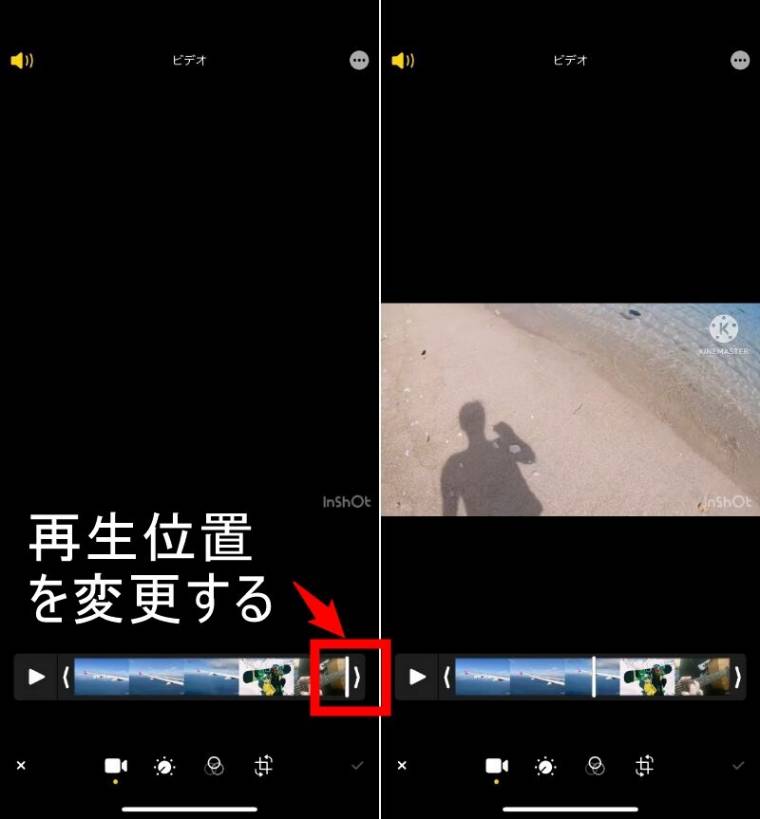
iPhoneで動画から写真を切り抜くには、写真アプリやiMovieなどのアプリを使用することができます。まず、動画を撮影した後、写真アプリを開き、動画を選択します。次に、動画を再生し、切り抜きたいシーンをスクリーンショットでキャプチャします。
iPhoneの標準機能で動画から写真を切り抜く方法
iPhoneの標準機能を使用する場合、写真アプリとスクリーンショット機能を使用します。動画を再生しながら、好きなシーンでスクリーンショットを撮ることで、簡単に写真を切り抜くことができます。
- 写真アプリを開き、切り抜きたい動画を選択します。
- 動画を再生し、切り抜きたいシーンでスクリーンショットを撮ります。
- 撮ったスクリーンショットは、写真アプリのアルバムに保存されます。
iMovieを使用して動画から写真を切り抜く方法
iMovieを使用すると、より精密に動画から写真を切り抜くことができます。iMovieでは、動画の特定のフレームを静止画として書き出すことができます。
- iMovieを開き、新しいプロジェクトを作成します。
- 切り抜きたい動画をiMovieに取り込み、タイムライン上で切り抜きたいシーンを探します。
- 共有メニューから静止画を書き出すを選択し、静止画として保存します。
他のアプリを使用して動画から写真を切り抜く方法
App Storeには、動画から写真を切り抜くための様々なアプリがあります。これらのアプリを使用すると、さらに高度な編集機能を利用することができます。
- App Storeで動画編集アプリを検索し、ダウンロードします。
- アプリを開き、切り抜きたい動画を取り込みます。
- アプリの機能を使用して、動画から写真を切り抜きます。
詳細情報
iPhone動画を写真にする方法は?
iPhoneの動画から静止画を抽出する方法は複数あります。最も簡単な方法は、iPhoneの内蔵アプリである「写真」アプリを使用することです。このアプリを使用すると、動画から簡単に静止画を抽出できます。
iPhone動画から静止画を抽出するのに必要な条件は?
iPhoneの動画から静止画を抽出するのに必要な条件は、iOSのバージョンが最新であることと、動画がiPhoneに保存されていることです。また、iPhoneのストレージに十分な空き容量があることも必要です。
iPhone動画を写真にするアプリは他にありますか?
iPhoneの動画を写真にするアプリは、「写真」アプリ以外にも多数あります。例えば、サードパーティ製アプリの「Video to Photo」や「Frame Grabber」などを使用することができます。これらのアプリを使用すると、より高度な静止画抽出が可能です。
iPhone動画から静止画を抽出する際の注意点は?
iPhoneの動画から静止画を抽出する際の注意点は、動画の解像度やフレームレートによって、抽出される静止画の画質が異なることです。また、著作権に注意することも必要です。