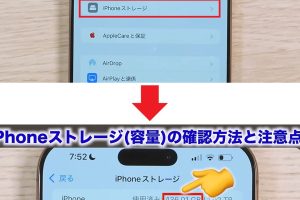
iPhoneストレージいっぱい写真でも快適に使うコツ

スマートフォンのストレージ容量が不足しがちな現代において、iPhoneユーザーが直面する大きな問題の一つがストレージの逼迫です。特に、数多くの写真や動画を保存している場合、すぐに容量がいっぱいになってしまいます。しかし、iPhoneのストレージを効果的に管理することで、快適に利用し続けることが可能です。本記事では、写真を多く保存しているiPhoneユーザーがストレージ容量を節約し、快適にiPhoneを使うためのコツを紹介します。ストレージの最適化方法や写真の管理術について詳しく解説していきます。
iPhoneのストレージ容量を最適化するテクニック
iPhoneのストレージがいっぱいになると、動作が遅くなったり、必要なデータを保存できなくなったりします。特に、たくさんの写真や動画を保存している場合、ストレージの容量不足に悩まされることがあります。しかし、いくつかのコツを知っていれば、iPhoneのストレージがいっぱいでも快適に使うことができます。
不要なデータを削除する
iPhoneのストレージ容量を増やす最も簡単な方法は、不要なデータを削除することです。まず、写真や動画をチェックして、不要なものを削除しましょう。また、使わなくなったアプリやメッセージも削除することができます。
- 写真アプリで不要な写真を削除する
- メッセージアプリで不要なメッセージを削除する
- ストレージの設定で不要なアプリを削除する
iCloudストレージを利用する
iCloudストレージを利用することで、iPhoneのストレージ容量を節約することができます。iCloudフォトライブラリを利用すれば、写真や動画をクラウドに保存することができます。
- iCloudの設定でiCloudフォトライブラリを有効にする
- 写真アプリでiCloudフォトライブラリにアクセスする
- ストレージの設定でiCloudストレージの使用状況を確認する
外部ストレージを利用する
外部ストレージを利用することで、iPhoneのストレージ容量を増やすことができます。Lightning USBやワイヤレスストレージを利用すれば、外部ストレージにデータを保存することができます。
- Lightning USBで外部ストレージを接続する
- ファイルアプリで外部ストレージにデータを保存する
- ストレージの設定で外部ストレージの使用状況を確認する
ストレージの最適化機能を利用する
iPhoneには、ストレージの最適化機能が備わっています。ストレージの最適化機能を利用すれば、iPhoneのストレージ容量を自動的に最適化することができます。
- ストレージの設定でストレージの最適化機能を有効にする
- 写真アプリでストレージの最適化機能を利用する
- ストレージの設定でストレージの使用状況を確認する
定期的にストレージをチェックする
iPhoneのストレージ容量を維持するためには、定期的にストレージをチェックすることが大切です。ストレージの設定でストレージの使用状況を確認することができます。
- ストレージの設定でストレージの使用状況を確認する
- 写真アプリで不要な写真を削除する
- ストレージの設定で不要なアプリを削除する
iPhoneの容量があるのに写真がいっぱいになったらどうすればいいですか?
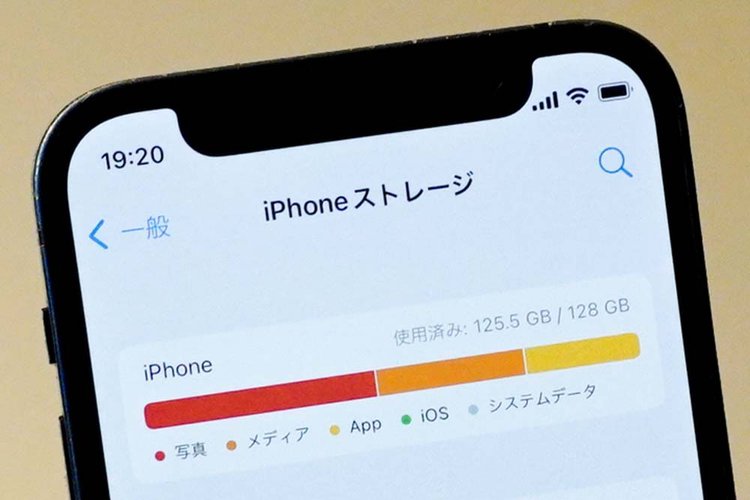
iPhoneの容量にまだ余裕があるにもかかわらず、写真がいっぱいになってしまうと、困ってしまいますよね。ストレージの最適化や写真の整理を行うことで、この問題を解決することができます。
iPhoneのストレージの確認方法
iPhoneのストレージを確認するには、設定アプリを開き、「一般」→「iPhoneストレージ」を選択します。ここで、iPhoneのストレージの使用状況が表示され、どのアプリやデータがストレージを占有しているかがわかります。ストレージの使用状況を確認することで、不要なデータを特定し、削除することができます。
- ストレージの使用状況を確認する
- 占有率の高いアプリやデータを特定する
- 不要なデータを削除する
写真の整理方法
写真がいっぱいになってしまう原因は、写真の数が多いことや、高画質な写真を保存していることが考えられます。写真を整理するには、不要な写真を削除したり、写真を圧縮したりすることができます。また、クラウドストレージに写真を保存することで、iPhoneのストレージを解放することができます。
- 不要な写真を削除する
- 写真を圧縮して保存する
- クラウドストレージに写真を保存する
iPhoneのストレージの最適化方法
iPhoneのストレージを最適化するには、ストレージの最適化オプションを有効にすることができます。このオプションを有効にすると、高画質な写真を低解像度で保存することができます。また、不要なデータを自動的に削除することもできます。
- ストレージの最適化オプションを有効にする
- 高画質な写真を低解像度で保存する
- 不要なデータを自動的に削除する
iPhoneの容量不足で写真を消したくないのですがどうしたらいいですか?
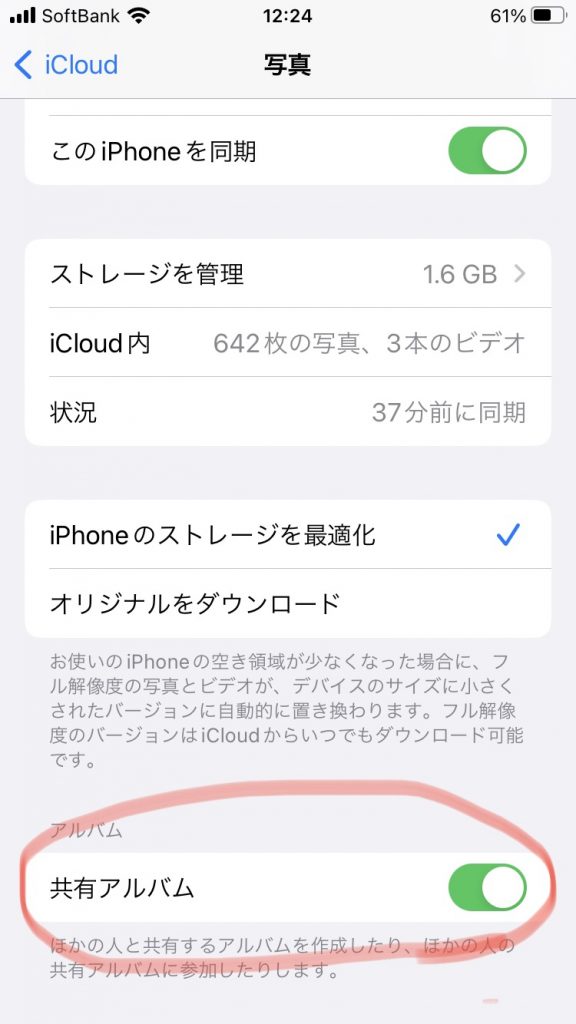
iPhoneの容量不足で写真を消したくない場合、クラウドストレージを利用することが有効です。クラウドストレージを使用することで、iPhoneの容量を消費することなく、写真を保存することができます。
iPhoneストレージの最適化
iPhoneのストレージを最適化することで、容量不足を解消することができます。具体的には、使用頻度の低いアプリの削除やキャッシュのクリアを行うことができます。また、iPhoneのストレージの使用状況を確認することで、どのアプリやデータが容量を消費しているのかを把握することができます。
- 不要なアプリの削除
- キャッシュのクリア
- ストレージの使用状況の確認
クラウドストレージの利用
クラウドストレージを利用することで、iPhoneの容量を消費することなく、写真を保存することができます。Google DriveやiCloudなどのクラウドストレージサービスを利用することで、写真を安全に保存することができます。また、クラウドストレージに保存した写真は、他のデバイスからもアクセスすることができます。
- Google Driveの利用
- iCloudの利用
- 他のクラウドストレージサービスの利用
外部ストレージの利用
外部ストレージを利用することで、iPhoneの容量を消費することなく、写真を保存することができます。USBメモリや外付けハードディスクなどの外部ストレージを利用することで、写真を保存することができます。また、外部ストレージに保存した写真は、他のデバイスからもアクセスすることができます。
- USBメモリの利用
- 外付けハードディスクの利用
- Lightning – USBアダプタの利用
iPhoneの写真を消したけどストレージが減らないのはなぜ?
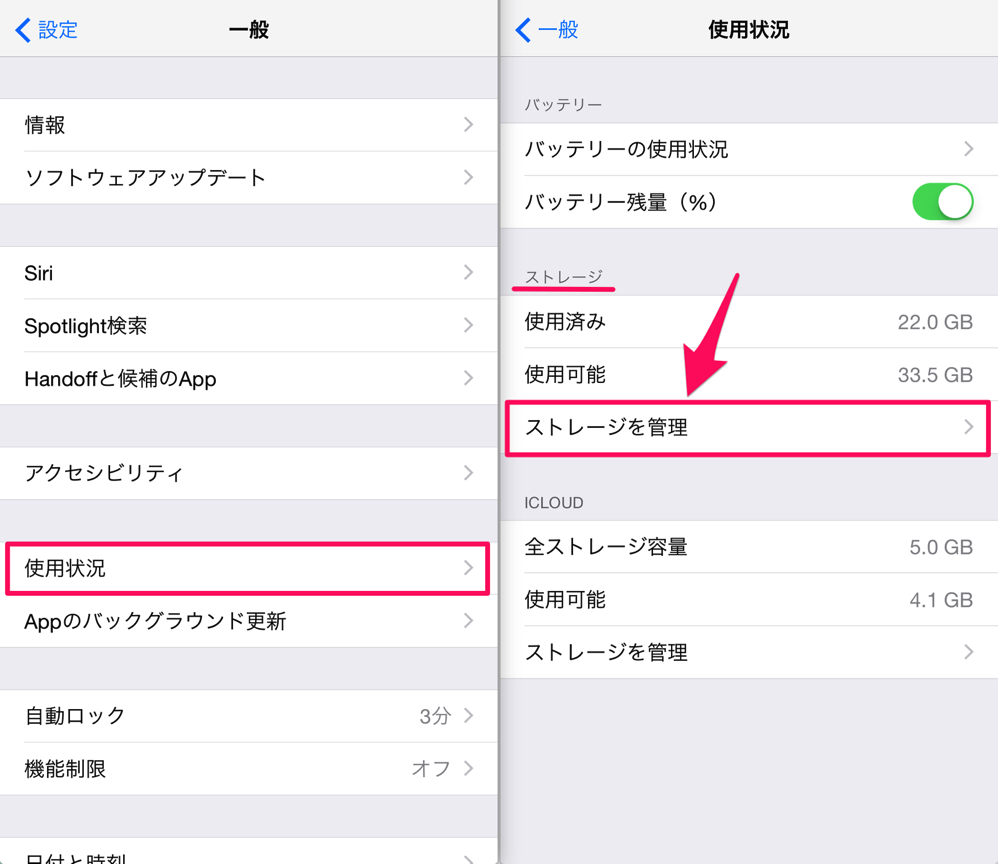
iPhoneの写真を削除してもストレージ容量が減らない理由としては、主にゴミ箱内のデータが残っていることや、キャッシュの蓄積、バックアップの影響などが考えられます。iPhoneでは、写真を削除してもすぐに完全に消去されるわけではなく、一定期間ゴミ箱に保存されます。このため、ゴミ箱内のデータを完全に削除する必要があります。
iPhoneのゴミ箱と削除の仕組み
iPhoneの写真アプリにはゴミ箱機能があり、削除した写真はここに30日間保存されます。この間、ストレージ容量は解放されません。完全に削除するには、ゴミ箱内の写真も削除する必要があります。
- 写真アプリを開き、ゴミ箱(アルバムタブにある「最近削除した項目」)に移動する
- ゴミ箱内の写真をすべて選択して削除する
- ストレージの使用状況を確認し、容量が解放されているかチェックする
キャッシュや一時ファイルの影響
iPhoneのキャッシュや一時ファイルもストレージを圧迫する要因です。Safariの閲覧履歴やアプリのキャッシュが蓄積されると、ストレージ容量を消費します。これらを削除することでストレージを解放できます。
- 設定アプリを開き、Safari(または他のブラウザ)の閲覧履歴とウェブサイトのデータを消去する
- アプリのキャッシュをクリアするために、設定 > 一般 > iPhoneストレージから不要なデータを削除する
- 再起動やリセットを行うことで、一時的なファイルを消去できる場合があります
iCloudやバックアップの影響
iCloudやiTunesバックアップもストレージ容量に影響を与えることがあります。iCloudフォトライブラリを使用している場合、削除した写真がiCloud上に残っていると、他のデバイスに同期されるため、ストレージに影響します。
- iCloudの設定を確認し、iCloudフォトライブラリをオフにするか、iCloudストレージの管理を行う
- iTunesやFinderを使用してバックアップを作成している場合、古いバックアップを削除する
- iCloudストレージの使用状況を確認し、不要なデータを削除する
iPhoneのストレージを64gbから128gbに増やせますか?

iPhoneのストレージを64GBから128GBに増やすことは、ハードウェアの変更を伴うため、基本的に不可能です。iPhoneのストレージはフラッシュメモリに保存されており、このメモリはロジックボードに直接取り付けられています。そのため、ストレージの容量を増やすには、ロジックボードの交換やフラッシュメモリの取り付け替えなどの大規模な修理が必要になります。
iPhoneストレージの制限
iPhoneのストレージ容量は、購入時に選択したモデルによって決まります。ストレージ容量を後から変更することはできません。ストレージが不足している場合は、不要なアプリやデータの削除やクラウドストレージの利用などで対応する必要があります。
- 不要なアプリの削除によりストレージを解放する
- 写真やビデオのクラウドストレージへの保存によりローカルのストレージを解放する
- ストレージの最適化を行うことで、ストレージの使用状況を改善する
iPhoneストレージの拡張オプション
iPhoneのストレージを拡張するオプションとして、外部ストレージの利用があります。外部ストレージには、Lightningコネクタで接続するタイプやワイヤレスで接続するタイプがあります。これらのオプションを利用することで、iPhoneのストレージ容量を事実上拡張することができます。
- Lightningコネクタを使用する外部ストレージを利用する
- ワイヤレスで接続する外部ストレージを利用する
- クラウドストレージを利用してデータを保存する
iPhoneストレージの管理
iPhoneのストレージを効率的に管理するには、定期的なデータの整理やストレージの使用状況のチェックが重要です。また、ストレージの最適化機能を利用することで、ストレージの使用状況を改善することができます。
- ストレージの使用状況を定期的にチェックする
- 不要なデータを定期的に削除する
- ストレージの最適化機能を利用する
詳細情報
iPhoneのストレージが一杯になるとどうなる?
iPhoneのストレージが一杯になると、アプリのダウンロードや写真の保存ができなくなるだけでなく、動作が遅くなる可能性もあります。ストレージの容量が不足すると、iPhoneが正常に動作しなくなる恐れがあります。
iPhoneのストレージを節約する方法は?
iPhoneのストレージを節約するには、使わなくなったアプリの削除や写真のクラウド保存が有効です。また、不要なデータの削除やストレージの最適化を行うことで、iPhoneのストレージを効率的に使用できます。
写真を保存する際のストレージ節約のコツは?
写真を保存する際のストレージ節約のコツは、iCloudフォトライブラリを使用することです。これにより、写真をクラウドに保存し、iPhoneのストレージを節約できます。また、写真の圧縮を行うことで、ストレージの容量を抑えることができます。
iPhoneのストレージを最適化するには?
iPhoneのストレージを最適化するには、設定アプリからストレージの管理を行うことが大切です。不要なデータを削除したり、アプリのデータを管理することで、iPhoneのストレージを最適化できます。