ロック画面解除iPhoneでスムーズにアクセス
iPhoneのロック画面を解除してスムーズにアクセスする方法について考えたことはありますか?日常的にiPhoneを使用する中で、ロック画面の解除が面倒に感じることがあります。特に、急いで情報を確認したい時やアプリを使用したい時には、迅速なアクセスが求められます。この記事では、iPhoneのロック画面を解除してスムーズにアクセスするための便利な方法や設定について詳しく解説します。これらのテクニックを活用することで、iPhoneの利用がさらに快適になります。ロック画面の操作を簡単にして、日常の効率化を図りましょう。
iPhoneのロック解除をスムーズに行うための方法
iPhoneのロック画面を解除してスムーズにアクセスするためには、いくつかの方法があります。まず、iPhoneのロックを解除する基本的な方法について説明します。iPhoneのロックを解除するには、Face IDまたはTouch IDを使用することができます。これらの機能を使用することで、iPhoneのロックを迅速に解除することができます。
iPhoneのロック解除方法の種類
iPhoneのロック解除方法にはいくつかの種類があります。以下は、主なロック解除方法です。
- Face IDを使用したロック解除:Face IDは、iPhoneの顔認識技術を使用してロックを解除します。
- Touch IDを使用したロック解除:Touch IDは、指紋認証技術を使用してロックを解除します。
- パスコードを使用したロック解除:パスコードは、数字の組み合わせを使用してロックを解除します。
Face IDの設定と使い方
Face IDを使用するには、まずiPhoneの設定アプリでFace IDの設定を行う必要があります。Face IDの設定を行うことで、顔認識を使用してiPhoneのロックを解除することができます。Face IDの設定は、iPhoneの設定 > Face IDとパスコードから行うことができます。
Touch IDの設定と使い方
Touch IDを使用するには、まずiPhoneの設定アプリでTouch IDの設定を行う必要があります。Touch IDの設定を行うことで、指紋認証を使用してiPhoneのロックを解除することができます。Touch IDの設定は、iPhoneの設定 > Touch IDとパスコードから行うことができます。
パスコードの設定と使い方
パスコードを使用するには、まずiPhoneの設定アプリでパスコードの設定を行う必要があります。パスコードの設定を行うことで、数字の組み合わせを使用してiPhoneのロックを解除することができます。パスコードの設定は、iPhoneの設定 > Face IDとパスコードまたはTouch IDとパスコードから行うことができます。
iPhoneのロック解除のセキュリティ
iPhoneのロック解除のセキュリティは、セキュリティ機能によって保護されています。iPhoneのロック解除のセキュリティを高めるためには、強力なパスコードを設定し、Face IDまたはTouch IDを使用することが推奨されています。
iPhoneのロック画面にアクセスを許可するには?
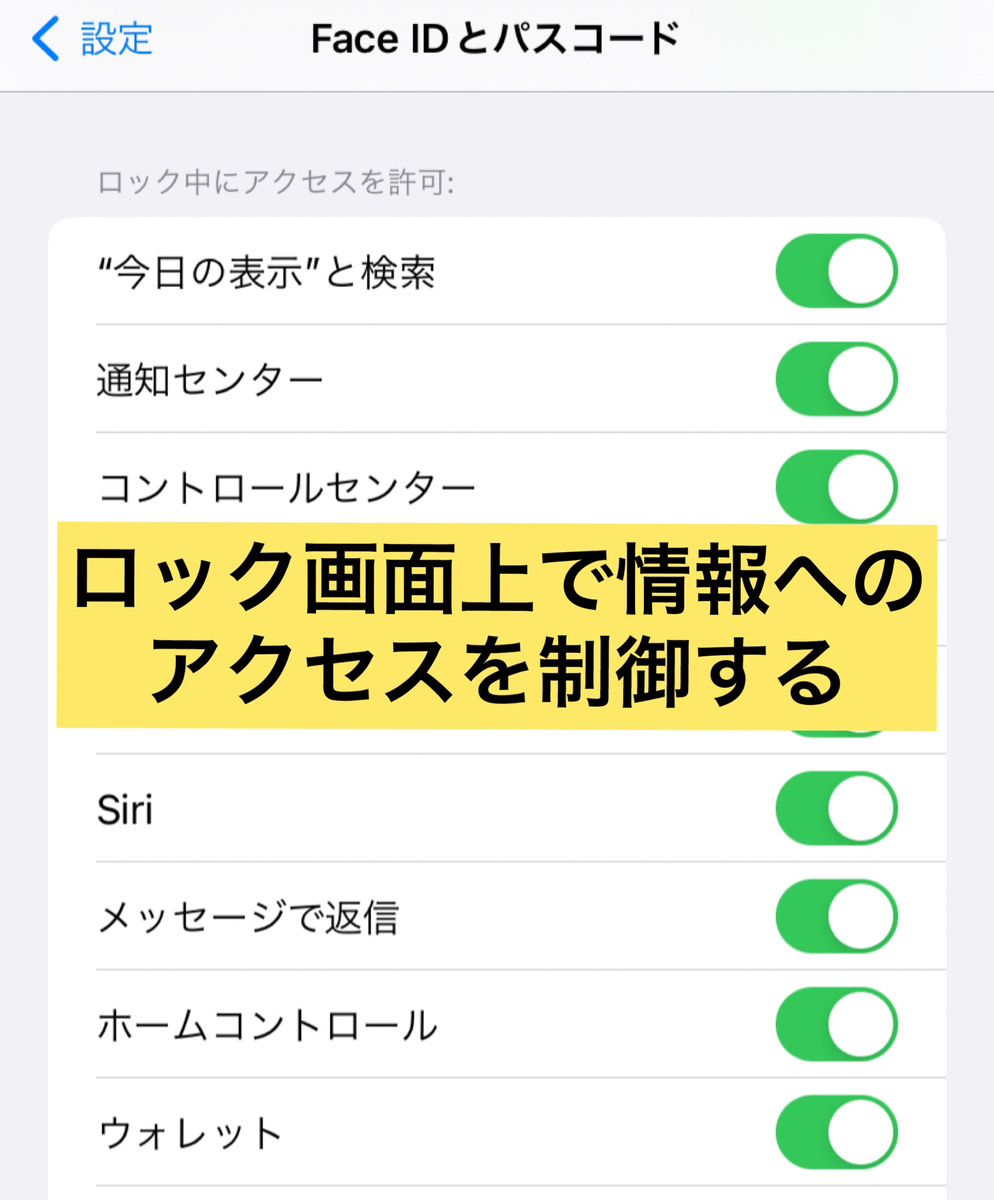
iPhoneのロック画面にアクセスを許可するには、まずTouch IDまたはFace IDの設定を行う必要があります。これにより、ロック画面を解除する際に、指紋または顔認証を利用してセキュリティを確保できます。
iPhoneのロック画面にアクセスするための基本設定
iPhoneのロック画面にアクセスするには、まず設定アプリを開いて、Touch IDまたはFace IDとパスコードの設定を行います。これにより、ロック画面を解除する際に、認証が必要になります。
- 設定アプリを開きます
- Face IDとパスコード(またはTouch IDとパスコード)を選択します
- パスコードを入力して、認証を行います
iPhoneのロック画面のセキュリティを強化する方法
iPhoneのロック画面のセキュリティを強化するには、パスコードの複雑さを高めたり、Face IDまたはTouch IDの精度を向上させることができます。また、ロック画面からの通知の表示を制限することで、セキュリティを強化できます。
- パスコードをより複雑なものに変更します
- Face IDまたはTouch IDの再登録を行います
- ロック画面からの通知の表示をオフにします
iPhoneのロック画面にアクセスする際の注意点
iPhoneのロック画面にアクセスする際には、セキュリティに十分注意する必要があります。パスコードやFace ID、Touch IDの情報漏洩を防ぐために、公共の場所での使用に注意する必要があります。
- パスコードを他人に見せないようにします
- Face IDまたはTouch IDの認証情報を他人に知らせないようにします
- ロック画面を解除する際には、周囲の状況に注意します
iPhoneのタッチ感度を良すぎるのでどうすればいいですか?

iPhoneのタッチ感度が良すぎる場合、まず考えられるのは画面の感度設定を見直すことです。iPhoneの設定アプリを開き、「アクセシビリティ」>「タッチ」>「タッチの調整」に進みます。ここでタッチの持続時間や無視するタッチなどの設定を調整することで、タッチ感度を調節できる場合があります。
iPhoneのタッチ感度を下げる方法
iPhoneのタッチ感度を下げるには、アクセシビリティの設定を利用します。具体的には、「タッチの調整」をオンにし、スライダーを調節してタッチの感度を下げます。これにより、誤ったタッチを減らすことができます。
- タッチの持続時間を長くすることで、意図しないタッチを無視できます。
- 無視するタッチの設定で、特定のタッチパターンを無視するように設定できます。
- タッチの感度を下げることで、誤タッチを減らすことができます。
iPhoneのソフトウェアを最新の状態に保つ
iPhoneのソフトウェアが古い場合、タッチ感度に問題が生じることがあります。ソフトウェアアップデートを実行して、最新の状態に保つことが重要です。設定アプリの「一般」>「ソフトウェアアップデート」でアップデートの有無を確認できます。アップデートにより、バグの修正やパフォーマンスの向上が期待できます。
- ソフトウェアアップデートを実行して、最新のiOSに更新します。
- アップデート後にタッチ感度が改善される場合があります。
- Appleのサポートに問い合わせることで、さらに詳細なアドバイスを得ることができます。
ハードウェアの問題をチェックする
タッチ感度の問題がハードウェアに起因する場合もあります。画面の故障や水分の侵入などが原因となることがあります。このような場合は、Apple Storeまたは正規サービスプロバイダに相談する必要があります。
- 画面の検査を行い、故障の有無を確認します。
- 水分の侵入がないかチェックします。
- 修理または交換が必要な場合、専門のサービスを受ける必要があります。
アクセスガイドをサイドボタン3回押すとどうなる?
アクセスガイドをサイドボタン3回押すと、特定の機能がアクティブになるように設計されていることが多い。例えば、音声アシスタントの起動や特定のアプリへのアクセスなどが考えられる。
アクセシビリティ機能の活性化
アクセシビリティ機能を活性化させることで、視覚障害者や聴覚障害者などの利用者にとって有益な機能が有効になる可能性がある。
- 音声読み上げ機能の起動
- 画面の読み取りの有効化
- 特殊なジェスチャーの許可
特殊な機能の起動
特殊な機能が起動することで、利用者が迅速に特定の操作を行うことができるようになる。
- カメラの起動
- 特定のアプリへの直接アクセス
- 通知の読み上げ
カスタマイズの可能性
一部のデバイスでは、サイドボタンの動作をカスタマイズできることがあり、利用者が自身のニーズに合わせてアクセスガイドの動作を変更できる可能性がある。
- ボタン設定の変更
- アクションのカスタマイズ
- ショートカットの設定
iPhoneのロック画面を解除する方法は?
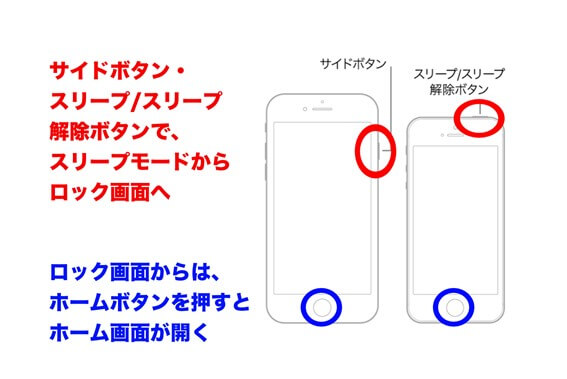
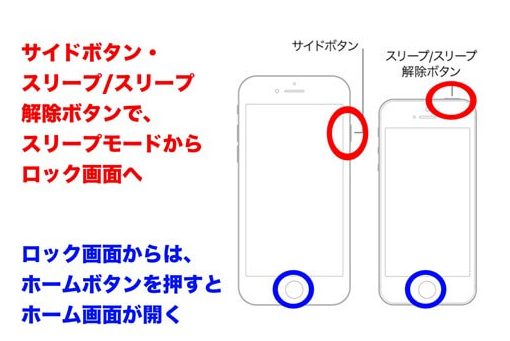
iPhoneのロック画面を解除する方法については、いくつかの方法があります。まず、パスコードまたはFace ID/Touch IDを使用してロックを解除することができます。ロック画面に表示される数字キーパッドを使用してパスコードを入力することでロックを解除できます。また、Face IDまたはTouch IDが有効になっている場合は、それらの機能を使用してロックを解除することができます。
iPhoneのロックを解除するための基本的な方法
iPhoneのロックを解除するための最も基本的な方法は、パスコードを入力することです。ロック画面に表示される数字キーパッドを使用して正しいパスコードを入力することで、iPhoneのロックが解除されます。また、Face IDまたはTouch IDが設定されている場合は、それらの機能を使用して素早くロックを解除することができます。
- パスコードの入力によるロック解除
- Face IDによるロック解除
- Touch IDによるロック解除
iPhoneのロック解除に関するトラブルシューティング
iPhoneのロック解除に関するトラブルには、いくつかの原因が考えられます。例えば、パスコードを忘れた場合や、Face ID/Touch IDが機能しない場合などです。これらのトラブルに対処するには、iTunesを使用してiPhoneを復元する必要があります。また、パスコードを忘れた場合は、iCloudを使用してiPhoneをリモートで消去することもできます。
- iTunesを使用したiPhoneの復元
- iCloudを使用したiPhoneのリモート消去
- Appleサポートへの問い合わせ
iPhoneのロック解除のセキュリティを強化する方法
iPhoneのロック解除のセキュリティを強化するには、いくつかの方法があります。まず、パスコードを強固なものに変更することが挙げられます。また、Face ID/Touch IDを有効にすることで、さらにセキュリティを強化することができます。さらに、二段階認証を有効にすることで、アカウントのセキュリティを強化することができます。
- パスコードの強化
- Face ID/Touch IDの有効化
- 二段階認証の有効化
詳細情報
iPhoneのロック画面を解除する最も簡単な方法は何ですか?
Face ID または Touch ID を設定することで、iPhoneのロック画面を簡単に解除できます。これらの生体認証技術を使用すると、顔または指紋を認識してロックを解除できます。
iPhoneのロック画面で通知を確認できますか?
はい、iPhoneのロック画面で通知を確認できます。通知センターの設定を変更することで、ロック画面に表示される通知の内容を制御できます。
iPhoneのロック画面をカスタマイズする方法はありますか?
iPhoneのロック画面は、壁紙を変更することでカスタマイズできます。また、通知やコントロールセンターの設定を変更することで、ロック画面の表示内容をカスタマイズできます。
iPhoneのロック画面を安全に保つにはどうすればよいですか?
パスコードを設定し、Face IDまたはTouch IDを有効にすることで、iPhoneのロック画面を安全に保つことができます。また、ソフトウェアアップデートを定期的に実行することで、セキュリティパッチを適用できます。