iPhoneから音楽を取り出す簡単な方法を解説
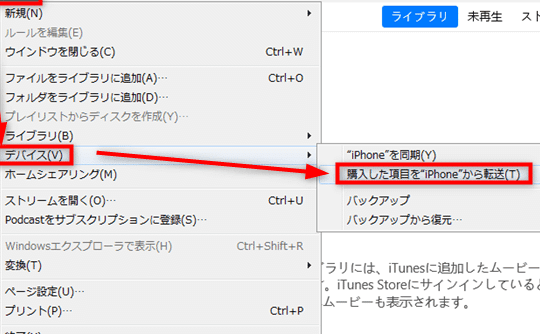
スマートフォンの普及により、音楽を楽しむ手段としてiPhoneを使用する人が増えています。しかし、iPhoneから音楽を取り出す必要がある場合、どのように操作すればよいのか困惑することがあります。この記事では、iPhoneから音楽を取り出す簡単な方法をいくつか紹介します。初心者でも簡単に実践できる方法を解説していきますので、ぜひ参考にしてください。iPhone内の音楽データを効果的に管理し、他のデバイスで楽しむためのヒントを得ることができます。便利な方法をマスターしましょう。
iPhoneから音楽を取り出すための基本的なステップ
iPhoneから音楽を取り出すためには、いくつかの基本的なステップを理解する必要があります。まず、iPhoneに保存されている音楽データの種類と、それらをどのように取り出すことができるのかを知る必要があります。iPhoneには、iTunesを通じて購入した音楽や、Apple Musicでストリーミング再生した音楽などが保存されています。
iPhoneの音楽データの種類を理解する
iPhoneに保存されている音楽データにはいくつかの種類があります。主なものとしては、iTunes Storeで購入した音楽、Apple Musicのストリーミング再生による音楽、および他の方法で転送された音楽ファイルなどがあります。それぞれのデータの扱い方を理解することが重要です。 音楽データの種類:
- iTunes Storeで購入した音楽: これらの音楽は、iCloudを通じて他のデバイスでも再生可能です。
- Apple Musicのストリーミング再生による音楽: これらの音楽は、Apple Musicの契約が有効な間は再生できますが、契約が終了すると再生できなくなる可能性があります。
- 他の方法で転送された音楽ファイル: これらの音楽は、ユーザーが自分で転送したファイルであり、再生の可否はファイル形式や DRM の有無に依存します。
iTunesを使用して音楽を取り出す
iTunesを使用すると、iPhoneからパソコンに音楽を取り出すことができます。まず、iPhoneをパソコンに接続し、iTunesを開きます。次に、iPhoneを選択し、音楽の同期オプションを選択することで、iPhone内の音楽データをパソコンに転送できます。
サードパーティ製ソフトウェアを使用する
iTunes以外にも、iPhoneから音楽を取り出すためのサードパーティ製ソフトウェアがいくつか存在します。これらのソフトウェアは、より簡単な操作で音楽を取り出すことができる場合があります。ただし、安全性や互換性に注意する必要があります。 サードパーティ製ソフトウェアの例:
- iMazing: 高機能なiPhone管理ソフトウェアで、音楽の転送にも対応しています。
- AnyTrans: ユーザーフレンドリーなインターフェイスで、音楽を含む様々なデータの転送が可能です。
- Syncios: データ転送の柔軟性が高く、音楽の取り出しにも利用できます。
Apple Musicの音楽の扱いについて
Apple Musicの音楽は、ストリーミング再生によるものなので、ダウンロードした音楽であっても、契約状況によって再生の可否が変わります。したがって、Apple Musicの音楽を取り出す際には、これらの条件を理解しておく必要があります。
音楽データの管理とバックアップ
iPhoneから音楽を取り出す際には、データの管理とバックアップも重要です。取り出した音楽データを適切に整理し、バックアップを取ることで、データの損失を防ぐことができます。
iPhoneからパソコンに曲を移す方法は?
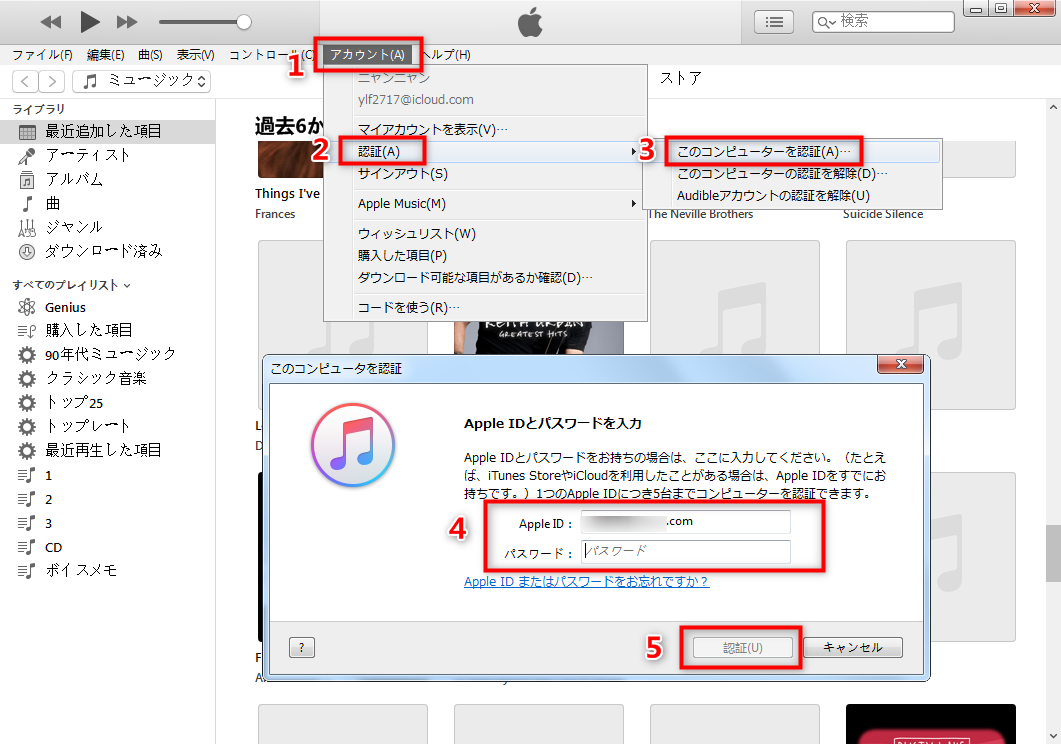
iPhoneからパソコンに曲を移す方法は、主にiTunesを使用する方法と、サードパーティ製のソフトウェアを使用する方法の2つがあります。iTunesを使用する方法は、Appleが公式に提供している方法であり、iPhoneとパソコンを同期させることで、曲を移すことができます。
iTunesを使用した曲の移し方
iTunesを使用した曲の移し方は、以下のようになります。まず、iPhoneをパソコンに接続し、iTunesを起動します。次に、iPhoneのアイコンをクリックし、「音楽」を選択します。その後、「音楽を同期」をチェックし、「同期」ボタンをクリックします。
- iPhoneをパソコンに接続し、iTunesを起動する
- iPhoneのアイコンをクリックし、「音楽」を選択する
- 「音楽を同期」をチェックし、「同期」ボタンをクリックする
サードパーティ製ソフトウェアを使用した曲の移し方
サードパーティ製ソフトウェアを使用した曲の移し方は、iTunesを使用しないで、より簡単に曲を移すことができます。代表的なソフトウェアとしては、AnyTransやSynciosなどがあります。これらのソフトウェアを使用することで、iPhoneの曲をパソコンに簡単に転送することができます。
- AnyTransやSynciosなどのソフトウェアをダウンロードする
- iPhoneをパソコンに接続し、ソフトウェアを起動する
- ソフトウェアの指示に従って、曲を移す
iPhoneの曲をパソコンに移す際の注意点
iPhoneの曲をパソコンに移す際には、著作権に注意する必要があります。違法にコピーされた曲を移すことは、著作権法に違反する可能性があります。また、DRM保護された曲を移す場合は、iTunesを使用する必要があります。
- 著作権法を確認する
- DRM保護された曲の扱いに注意する
- ソフトウェアの安全性を確認する
iPhoneに好きな曲を入れるにはどうすればいいですか?
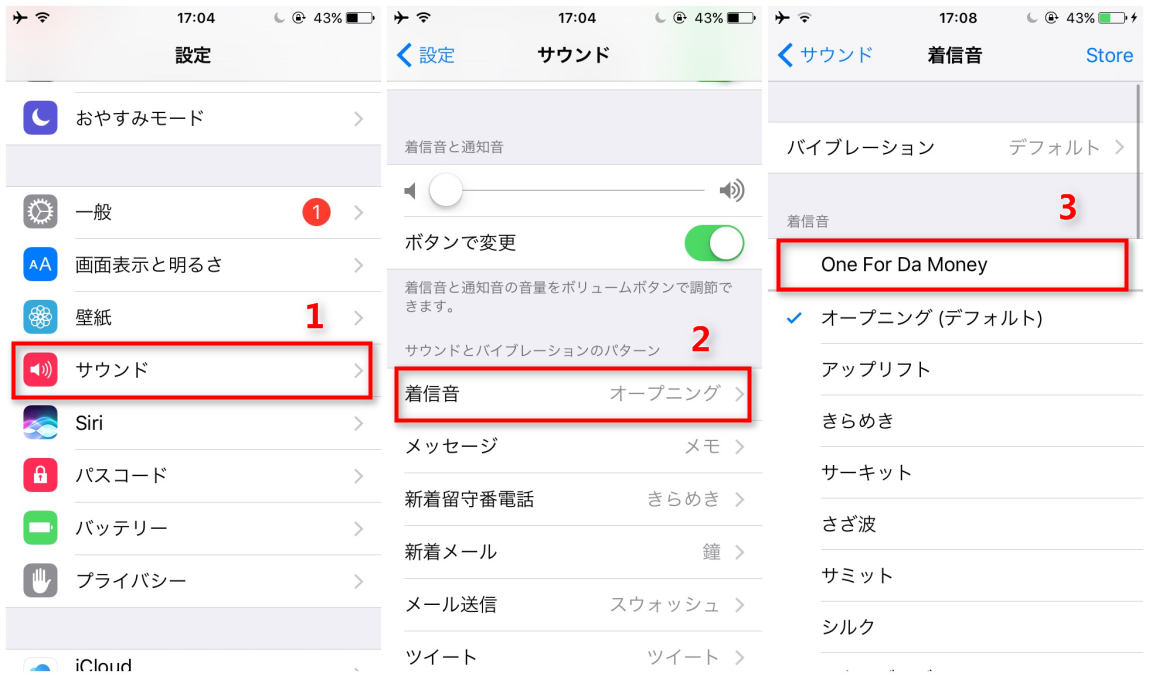
iPhoneに好きな曲を入れるには、まずiTunesを使用してパソコンに曲を同期する必要があります。iPhoneに曲を入れる方法はいくつかありますが、ここではiTunesを使用する方法とApple Musicを使用する方法を紹介します。
iTunesを使用して曲を入れる方法
iTunesを使用してiPhoneに曲を入れるには、まずパソコンにiTunesをインストールする必要があります。iTunesをインストールしたら、iPhoneをパソコンに接続し、iTunesを起動します。次に、ライブラリに曲を追加し、iPhoneと同期することで、iPhoneに曲を入れることができます。
- iTunesをパソコンにインストールする
- iPhoneをパソコンに接続し、iTunesを起動する
- ライブラリに曲を追加し、iPhoneと同期する
Apple Musicを使用して曲を入れる方法
Apple Musicを使用すると、ストリーミングで好きな曲を聴くことができます。Apple Musicに加入すると、ミュージックライブラリに曲を追加することができます。また、プレイリストを作成して、好きな曲を整理することもできます。
- Apple Musicに加入する
- ミュージックライブラリに曲を追加する
- プレイリストを作成して、好きな曲を整理する
iPhoneに曲を入れる際の注意点
iPhoneに曲を入れる際には、著作権に注意する必要があります。海賊版の曲を入れることは違法です。また、ストレージの容量にも注意する必要があります。曲のデータは大きくなる可能性があるため、ストレージの容量が不足している場合は、曲のデータを圧縮する必要があります。
- 著作権に注意する
- ストレージの容量を確認する
- 曲のデータを圧縮する
詳細情報
iPhoneから音楽を取り出す方法は?
iPhoneから音楽を取り出すには、主にiTunesやサードパーティ製のソフトウェアを使用する方法があります。iPhoneをコンピュータに接続し、同期または転送機能を使って音楽を取り出します。
iPhoneの音楽をパソコンに転送する方法は?
iPhoneの音楽をパソコンに転送するには、USB接続を使ってiPhoneをパソコンに接続し、iTunesや専用の転送ソフトウェアを使用します。これにより、iPhone内の音楽ファイルをパソコンにコピーできます。
iPhoneから音楽を取り出す際に必要なものは?
iPhoneから音楽を取り出すには、iPhone本体、コンピュータ、およびUSBケーブルが必要です。また、iTunesやサードパーティ製のソフトウェアをインストールしておくと便利です。
iPhoneの音楽データを失わずに取り出す方法は?
iPhoneの音楽データを失わずに取り出すには、バックアップを作成しておくことが重要です。iCloudやiTunesを使ってiPhoneのデータをバックアップし、その後音楽転送ソフトウェアを使用して音楽データを取り出します。