
iPhone写真容量小さくするでストレージを節約

スマートフォンのストレージ容量が不足しているという悩みを抱えたことはありませんか?特にiPhoneユーザーの場合、写真やビデオがストレージを圧迫し、アプリのインストールやデータの保存が困難になることがあります。この記事では、iPhoneの写真容量を小さくしてストレージを節約する方法について解説します。写真のサイズを小さくしたり、不要な写真を削除したりすることで、ストレージの空き容量を増やすことができます。具体的な方法とその手順について詳しく見ていきましょう。ストレージ不足で困っているiPhoneユーザーは必見です。
iPhoneのストレージ容量を節約するための写真サイズの縮小方法
iPhoneのストレージ容量が不足している場合、写真のサイズを縮小することで節約できることがあります。写真のサイズを縮小することで、iPhoneのストレージ容量を解放し、さらに多くの写真やアプリを保存できるようになります。
写真サイズを縮小するメリット
写真サイズを縮小することで、以下のようなメリットがあります。
- ストレージ容量の節約:写真のサイズを縮小することで、iPhoneのストレージ容量を節約できます。
- データ転送の高速化:写真のサイズが小さくなることで、データ転送が高速化されます。
- アプリのスムーズな動作:ストレージ容量が解放されることで、アプリがスムーズに動作するようになります。
iPhoneで写真サイズを縮小する方法
iPhoneで写真サイズを縮小する方法は、以下の通りです。 まず、「設定」アプリを開き、「カメラ」を選択します。次に、「フォーマット」を選択し、「互換性が高い形式」を選択することで、写真のサイズを縮小できます。
写真アプリでサイズを縮小する方法
写真アプリを使用して写真のサイズを縮小することもできます。「写真」アプリを開き、サイズを縮小したい写真を選択します。次に、「編集」ボタンをタップし、「サイズ変更」を選択することで、写真のサイズを縮小できます。
iPhoneのストレージ容量を確認する方法
iPhoneのストレージ容量を確認するには、「設定」アプリを開き、「一般」を選択します。次に、「iPhoneストレージ」を選択することで、現在のストレージ容量を確認できます。
ストレージ容量を節約するためのその他の方法
ストレージ容量を節約するためのその他の方法としては、不要なアプリの削除や不要なデータの削除などがあります。また、iCloudストレージを利用することで、iPhoneのストレージ容量を節約することもできます。
iPhoneの写真を消したけどストレージが減らないのはなぜ?
iPhoneの写真を削除してもストレージの容量が減らない理由としては、いくつかの要因が考えられます。まず、削除したはずの写真が実際には完全に削除されていない可能性があります。iPhoneでは、削除した写真は最近削除した項目フォルダに一定期間保存されるため、このフォルダ内の写真を手動で削除する必要があります。
iPhoneのストレージが減らない原因
iPhoneのストレージが減らない原因としては、以下のような点が考えられます。
- 最近削除した項目フォルダに写真が残っている可能性があります。このフォルダ内の写真を削除するには、アルバムタブを開き、最近削除した項目フォルダに入って、写真を削除する必要があります。
- iCloudフォトライブラリを使用している場合、iPhoneのストレージに保存されている写真はiCloudと同期しているため、iPhoneから写真を削除してもiCloud上には残ったままです。ストレージの容量を減らすには、iCloud上の写真も削除する必要があります。
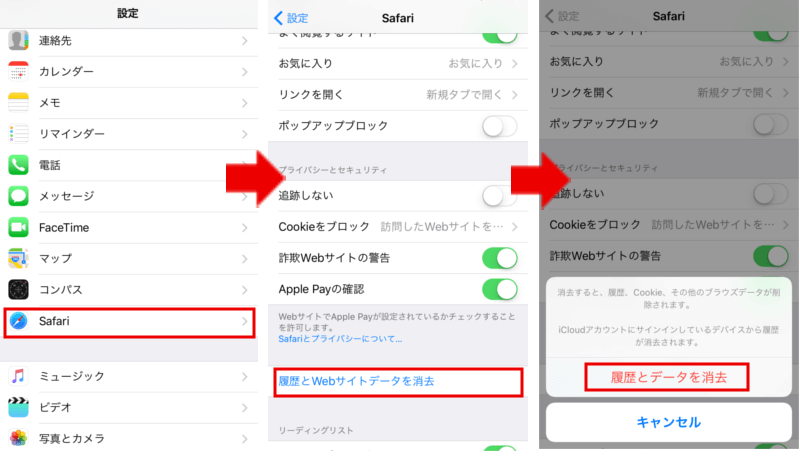
- キャッシュや一時ファイルがストレージの容量を占有している可能性があります。iPhoneを再起動したり、設定 > Safari (または他のアプリ) でキャッシュをクリアすることで、ストレージの容量を減らすことができます。
iPhoneのストレージを解放する方法
iPhoneのストレージを解放する方法としては、以下のような点が考えられます。
- 不要なアプリやデータを削除することでストレージの容量を解放できます。使わなくなったアプリや、不要なデータを削除することで、ストレージの容量を減らすことができます。
- 写真やビデオを圧縮することでストレージの容量を解放できます。設定 > 写真 で、高効率ビデオや互換性のある形式で保存を選択することで、写真やビデオのファイルサイズを小さくすることができます。
- 外部ストレージを使用することで、iPhoneのストレージの容量を増やすことができます。Lightning – USBアダプタを使用して、外部ストレージを接続することができます。
iPhoneのストレージ管理の重要性
iPhoneのストレージ管理は、デバイスのパフォーマンスを維持するために非常に重要です。ストレージの容量が不足すると、iPhoneの動作が遅くなる可能性があります。また、ストレージの容量が不足している場合、新しいアプリをインストールできない、写真やビデオを保存できないなどの問題が発生する可能性があります。
- 定期的にストレージの容量を確認することで、ストレージ不足を防ぐことができます。設定 > 一般 > iPhoneストレージ で、ストレージの容量を確認することができます。
- 不要なデータを削除することで、ストレージの容量を解放できます。使わなくなったアプリや、不要なデータを削除することで、ストレージの容量を減らすことができます。
- クラウドストレージを使用することで、iPhoneのストレージの容量を増やすことができます。iCloudやGoogle Driveなどのクラウドストレージサービスを使用することで、データを保存することができます。
iPhoneの容量不足で写真を消したくないのですがどうしたらいいですか?
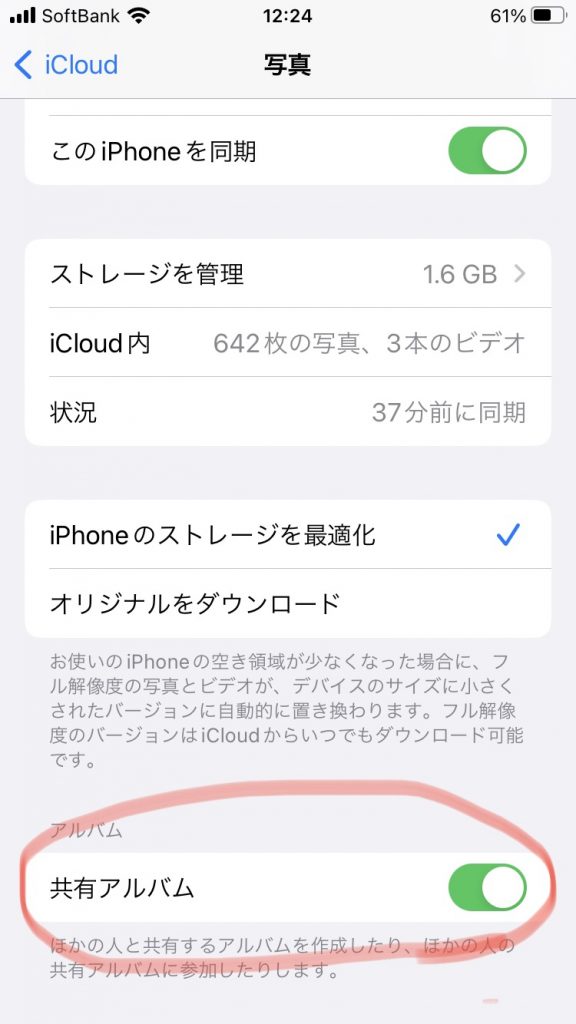
iPhoneの容量不足で写真を消したくない場合、まず考えるべきことはストレージの管理です。iPhoneの容量が不足すると、様々な機能に支障をきたす可能性があります。写真を消さずに容量を確保する方法はいくつかあります。
iPhoneのストレージを最適化する
iPhoneにはストレージを最適化する機能があります。この機能を使うことで、不要なデータを削除したり、ストレージの使用状況を把握することができます。具体的には、以下のようなことが可能です。
- iPhoneのストレージを確認し、どのアプリやデータが容量を占有しているかを調べる
- 不要なアプリやデータを削除して容量を確保する
- iPhoneのストレージを最適化する設定を有効にする
クラウドストレージを利用する
クラウドストレージを利用することで、iPhoneの容量を節約できます。具体的には、iCloudやGoogleフォトなどのサービスを利用して、写真をクラウド上に保存することができます。これにより、iPhoneの容量を圧迫することなく、写真を保存することができます。
- iCloudやGoogleフォトに写真をアップロードする
- クラウドストレージの設定を行い、自動的に写真をアップロードするようにする
- iPhoneからクラウドストレージ上の写真にアクセスできるようにする
外部ストレージを利用する
外部ストレージを利用することで、iPhoneの容量を補うことができます。具体的には、Lightning対応のUSBドライブやワイヤレスストレージを利用して、写真を外部ストレージに保存することができます。これにより、iPhoneの容量を節約しつつ、写真を安全に保存することができます。
- Lightning対応のUSBドライブやワイヤレスストレージを購入する
- iPhoneと外部ストレージを接続する
- 写真を外部ストレージに転送して保存する
iPhoneの写真容量を軽くするにはどうしたらいいですか?
iPhoneの写真容量を軽くするには、まず写真の解像度や圧縮率を調整することが有効です。写真アプリの設定を変更することで、容量を削減できます。また、不要な写真を削除したり、クラウドストレージに移行することも効果的です。
iPhoneの写真設定を変更する
iPhoneの写真設定を変更することで、写真の容量を削減できます。具体的には、「設定」>「写真」で、「高効率フォーマット」をオンにすることで、写真をより効率的なフォーマットで保存できます。また、「iCloud写真」をオンにすることで、クラウドストレージに写真を保存し、端末の容量を削減できます。
- 「高効率フォーマット」をオンにする
- 「iCloud写真」をオンにする
- 写真アプリの設定を変更する
不要な写真を削除する
不要な写真を削除することで、iPhoneの容量を削減できます。具体的には、「写真」アプリで不要な写真を選択し、「ゴミ箱」に移動することで削除できます。また、「最近削除した項目」を確認し、完全に削除することもできます。
- 「写真」アプリで不要な写真を選択する
- 「ゴミ箱」に移動して削除する
- 「最近削除した項目」を確認して完全に削除する
クラウドストレージに移行する
クラウドストレージに写真を移行することで、iPhoneの容量を削減できます。具体的には、「Googleフォト」や「Amazonプライムフォト」などのクラウドストレージサービスを利用することで、写真を保存できます。また、「iCloud」を利用することもできます。
- 「Googleフォト」や「Amazonプライムフォト」などのクラウドストレージサービスを利用する
- 「iCloud」を利用する
- クラウドストレージに写真を移行する
詳細情報
iPhoneの写真容量を小さくするにはどうすればいいですか?
画像圧縮や解像度を下げることで、写真の容量を小さくすることができます。また、HEIC形式に変換することで、より効率的にストレージを節約できます。
ストレージを節約するために、iPhoneの写真を削除するべきですか?
不要な写真を削除することでストレージを節約できますが、大切な思い出の写真は保持しておくことをお勧めします。また、クラウドストレージに写真を保存することで、ローカルのストレージを解放できます。
iPhoneのストレージ容量を確認するにはどうすればいいですか?
設定アプリを開き、一般> iPhoneストレージと進むことで、現在のストレージ容量や使用状況を確認できます。これにより、どのアプリやデータがストレージを占めているかを把握できます。
iPhoneの写真を効率的に管理するにはどうすればいいですか?
アルバムを作成して写真を整理したり、類似画像を自動的にグループ化する機能を使用することで、効率的に写真を管理できます。また、クラウドストレージと同期することで、複数のデバイス間で写真を共有できます。


