iPhoneストレージ増やすで快適な操作を今すぐ
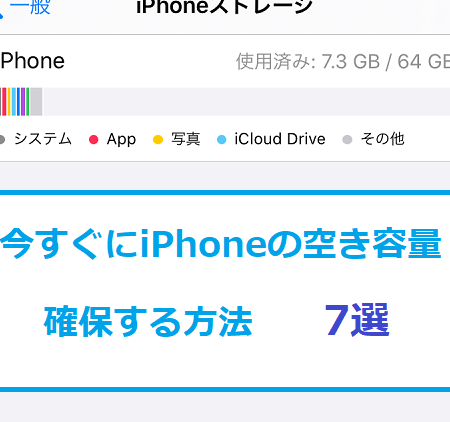
iPhoneを使用していると、ストレージ容量が不足して動作が遅くなることがあります。アプリの更新や写真の保存、音楽のダウンロードなど、さまざまなデータが増え続けるため、ストレージの容量はすぐにいっぱいになってしまいます。快適な操作を保つためには、ストレージの容量を増やすことが有効です。本記事では、iPhoneのストレージを増やす方法と、その効果について詳しく説明します。ストレージ不足で悩んでいる方は、ぜひ参考にしてみてください。容量を増やすことで、快適なiPhoneライフが実現できます。
iPhoneのストレージを増やすメリットとは?
iPhoneのストレージが不足すると、アプリのダウンロードや写真の撮影ができなくなったり、動作が遅くなったりすることがあります。ストレージを増やすことで、これらの問題を解消し、快適な操作を実現できます。
iPhoneストレージ不足の原因とは?
iPhoneのストレージ不足の原因としては、以下のようなことが考えられます。
- 写真やビデオの保存による容量消費
- アプリのインストールやアップデートによる容量消費
- キャッシュや一時ファイルの蓄積
これらの原因を理解することで、ストレージを増やすための対策を講じることができます。
iPhoneストレージを増やす方法とは?
iPhoneのストレージを増やす方法としては、以下のようなことがあります。
- 不要なデータの削除
- クラウドストレージの利用
- 外部ストレージの利用
これらの方法を実践することで、iPhoneのストレージを効果的に増やすことができます。
iPhoneストレージを増やすためのアプリとは?
iPhoneのストレージを増やすためのアプリとしては、以下のようなものがあります。
- ストレージクリーナーアプリ
- ファイルマネージャーアプリ
- クラウドストレージアプリ
これらのアプリを活用することで、ストレージの管理や不要なデータの削除が容易になります。
iPhoneストレージを増やすことで得られるメリットとは?
iPhoneのストレージを増やすことで、以下のようなメリットが得られます。
- 快適な操作が可能になる
- アプリのダウンロードや写真の撮影がスムーズになる
- データの損失を防ぐことができる
ストレージを増やすことで、iPhoneの使い勝手が向上します。
iPhoneストレージを増やすための注意点とは?
iPhoneのストレージを増やす際には、以下のような注意点があります。
- 重要なデータのバックアップを忘れないようにする
- 不要なデータを削除する際には、十分に確認する
- クラウドストレージや外部ストレージのセキュリティに注意する
これらの注意点を守ることで、ストレージを増やす際のリスクを最小限に抑えることができます。
iPhoneのストレージをすぐに増やす方法はありますか?
iPhoneのストレージをすぐに増やす方法としては、不要なデータを削除することが挙げられます。具体的には、写真やビデオ、アプリ、メッセージなどのデータを整理することでストレージの空き容量を増やすことができます。また、クラウドストレージサービスを利用することで、iPhoneのストレージに負担をかけずにデータを保存することができます。
iPhoneのストレージを節約する方法
iPhoneのストレージを節約するためには、アプリのキャッシュを削除することが効果的です。アプリのキャッシュとは、アプリが一時的に保存するデータのことで、これを削除することでストレージの空き容量を増やすことができます。また、使用頻度の低いアプリを削除することも有効です。
- Safariのキャッシュを削除する:Safariのキャッシュを削除することで、ストレージの空き容量を増やすことができます。
- アプリのデータを削除する:アプリのデータを削除することで、ストレージの空き容量を増やすことができます。
- 不要なメッセージを削除する:不要なメッセージを削除することで、ストレージの空き容量を増やすことができます。
iCloudストレージを利用する
iCloudストレージを利用することで、iPhoneのストレージに負担をかけずにデータを保存することができます。iCloudストレージには、写真やビデオ、ドキュメントなどを保存することができます。また、iCloudストレージの容量を増やすことも可能です。
- iCloudストレージにデータを移行する:iCloudストレージにデータを移行することで、iPhoneのストレージの空き容量を増やすことができます。
- iCloudストレージの容量を増やす:iCloudストレージの容量を増やすことで、より多くのデータを保存することができます。
- iCloudストレージのデータを管理する:iCloudストレージのデータを管理することで、ストレージの空き容量を増やすことができます。
外部ストレージを利用する
外部ストレージを利用することで、iPhoneのストレージを増やすことができます。外部ストレージには、USBメモリやSDカードなどがあります。また、Lightningコネクタを使用して外部ストレージを接続することができます。
- 外部ストレージを接続する:外部ストレージを接続することで、iPhoneのストレージを増やすことができます。
- データを外部ストレージに移行する:データを外部ストレージに移行することで、iPhoneのストレージの空き容量を増やすことができます。
- 外部ストレージを管理する:外部ストレージを管理することで、ストレージの空き容量を増やすことができます。
iPhoneのストレージを64gbから128GBに増やせますか?

iPhoneのストレージを64gbから128GBに増やすことは、データ容量を増やすために重要な操作です。しかし、すべてのiPhoneモデルでストレージのアップグレードが可能なわけではありません。
iPhoneストレージのアップグレードの可否
iPhoneのストレージをアップグレードする前に、まず自分のiPhoneモデルがストレージのアップグレードに対応しているかどうかを確認する必要があります。ストレージの交換が可能なモデルは限られており、一般的には古いモデルでは対応していないことが多いです。
- iPhoneのモデルを確認し、ストレージのアップグレードが可能かどうかを調べる
- Appleサポートのウェブサイトで、自分のiPhoneモデルがストレージのアップグレードに対応しているかを確認する
- アップグレードが可能な場合、専門の修理業者に依頼する必要がある
iPhoneストレージのアップグレードの手順
ストレージのアップグレードは、技術的な知識と特殊な工具を必要とするため、一般的には専門の修理業者に依頼するのが賢明です。アップグレードの手順はモデルの違いによって異なりますが、基本的にはiPhoneの内部にアクセスしてストレージコンポーネントを交換する必要があります。
- iPhoneのバックアップをとっておく
- iPhoneの分解を行い、ストレージコンポーネントにアクセスする
- 新しいストレージをインストールし、iPhoneを再組み立てする
iPhoneストレージのアップグレードのリスク
ストレージのアップグレードには、データ損失やデバイスの損傷などのリスクが伴います。特に、専門の知識がない状態で行うと、iPhoneが動作不良を起こす可能性があります。
- アップグレードの際にデータが消去される可能性がある
- ハードウェアの損傷により、iPhoneが正常に動作しなくなる可能性がある
- アップグレード後に保証が無効になる可能性がある
iPhoneのストレージを最適化すると何がデメリットになる?
iPhoneのストレージを最適化すると、ストレージの空き容量が増加する一方で、いくつかのデメリットも存在する。具体的には、データの同期やアプリの動作に影響が出る可能性がある。
iPhoneストレージ最適化によるデータ損失のリスク
iPhoneのストレージを最適化すると、古いデータやキャッシュが削除される可能性がある。これにより、重要なデータが失われるリスクがある。具体的には、以下のようなデータが影響を受ける可能性がある。
- メッセージの添付ファイルが削除される
- 写真やビデオがiCloudに移行され、ローカルストレージから削除される
- アプリのデータが削除され、アプリの再インストールが必要になる
iPhoneストレージ最適化によるアプリの動作への影響
ストレージの最適化により、アプリのキャッシュやデータが削除されると、アプリの動作に影響が出る可能性がある。具体的には、アプリの起動が遅くなったり、ログイン情報が失われたりする可能性がある。また、以下のような問題が発生する可能性がある。
- アプリの再ログインが必要になる
- データの再ダウンロードが必要になる
- アプリのクラッシュやフリーズが発生する
iPhoneストレージ最適化によるストレージの再構成
ストレージの最適化により、ストレージの再構成が行われる。これにより、ストレージの断片化が解消され、ストレージの性能が向上する可能性がある。ただし、以下のような点に注意する必要がある。
- ストレージの再構成に時間がかかる
- バッテリーの消耗が激しくなる
- ストレージの寿命に影響が出る可能性がある
iPhoneのストレージが急に増えた原因は何ですか?
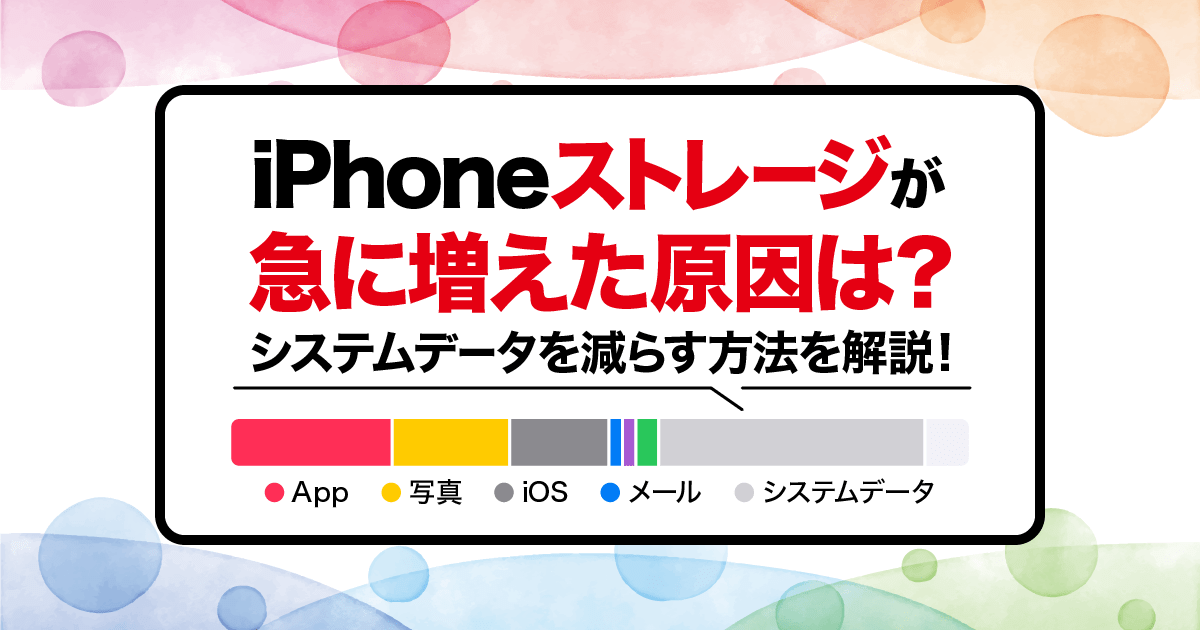
iPhoneのストレージが急に増えた原因としては、キャッシュや一時ファイルの蓄積、アプリのデータなどが考えられます。具体的には、Safariなどのブラウザで蓄積されたキャッシュや、アプリが生成する一時ファイルがストレージを圧迫している可能性があります。
iPhoneのストレージを圧迫する主な要因
iPhoneのストレージを圧迫する主な要因としては、以下のようなものがあります。ストレージの容量が不足すると、iPhoneの動作が遅くなったり、アプリのインストールができなくなったりする可能性があります。
- 写真や動画などのメディアファイルが大量に保存されている
- アプリのデータやキャッシュが蓄積されている
- メッセージアプリの会話履歴や添付ファイルが大量に保存されている
iPhoneのストレージを節約する方法
iPhoneのストレージを節約するには、以下のような方法があります。不要なファイルやアプリを削除することで、ストレージの容量を確保できます。
- 使用していないアプリを削除する
- 写真や動画をクラウドストレージに保存する
- Safariのキャッシュをクリアする
iPhoneのストレージの状態を確認する方法
iPhoneのストレージの状態を確認するには、以下のような方法があります。設定アプリからストレージの使用状況を確認できます。
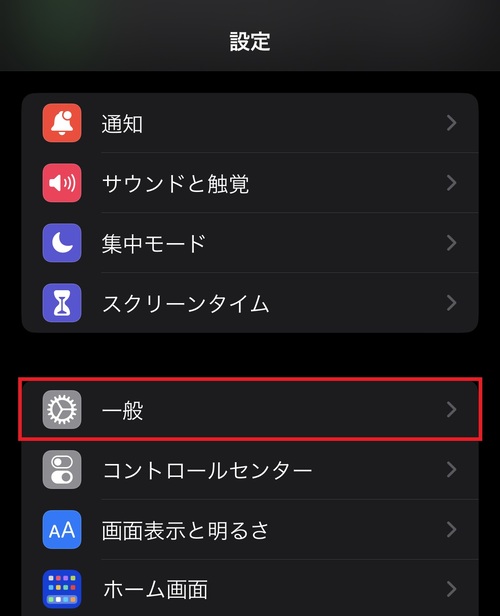
- 設定アプリを開き、一般を選択する
- iPhoneストレージを選択し、ストレージの使用状況を確認する
- アプリごとのストレージ使用量を確認し、不要なデータを削除する
iPhoneのストレージをすっきりさせる方法はありますか?
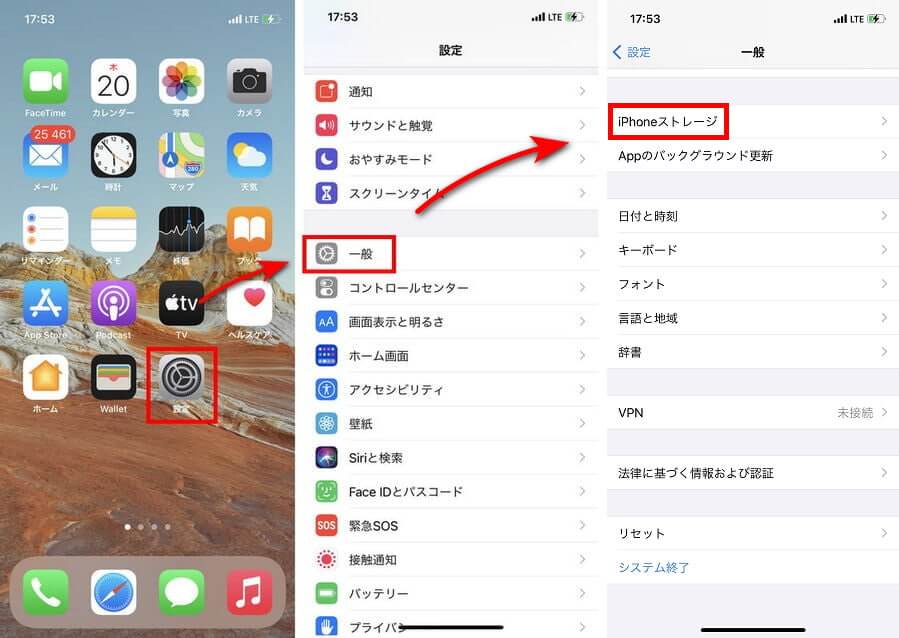
iPhoneのストレージをすっきりさせる方法はいくつかあります。まず、不要なアプリやデータを削除することが有効です。また、写真やビデオの整理もストレージの解放に役立ちます。
iPhoneのストレージ状況を確認する
iPhoneのストレージ状況を確認するには、設定アプリを開き、一般をタップして、iPhoneストレージを選択します。ここで、どのアプリがどのくらいのストレージを使用しているかを確認できます。
- ストレージの使用状況を確認する
- 不要なアプリを特定する
- ストレージを大量に使用しているアプリを調べる
不要なデータを削除する
不要なデータを削除するには、メッセージアプリやメールアプリ内の添付ファイルを削除することができます。また、Safariの閲覧履歴やキャッシュを削除することも有効です。
- メッセージアプリ内の不要なメッセージを削除する
- メールアプリ内の不要なメールを削除する
- Safariの閲覧履歴とキャッシュを削除する
写真やビデオを整理する
写真やビデオを整理するには、写真アプリを使用してアルバムを作成し、不要な写真やビデオを削除することができます。また、iCloudやGoogleフォトなどのクラウドストレージサービスを使用して、写真やビデオを保存することもできます。
- 写真アプリを使用してアルバムを作成する
- 不要な写真やビデオを削除する
- クラウドストレージサービスを使用して写真やビデオを保存する
iPhoneのストレージを最適化するにはどうすればいいですか?
iPhoneのストレージを最適化するには、まず不要なデータを削除することが重要です。これには、使わなくなったアプリや写真、動画などが含まれます。また、キャッシュや一時ファイルもストレージを圧迫する原因となるため、これらを定期的にクリアする必要があります。
iPhoneのストレージ状況を確認する
iPhoneのストレージ状況を確認するには、設定アプリを開き、一般 > iPhoneストレージと進みます。ここでは、どのアプリがどれだけのストレージを使用しているかを確認できます。また、推奨事項として、ストレージを解放するための提案が表示されることもあります。
- ストレージ使用状況の確認:どのアプリがストレージを多く使用しているかを確認します。
- 不要なアプリの削除:使わなくなったアプリを削除してストレージを解放します。
- 推奨事項の実行:表示された推奨事項に従ってストレージを最適化します。
写真や動画を最適化する
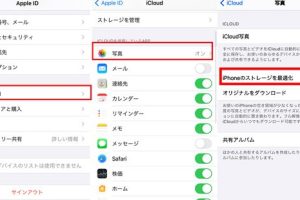
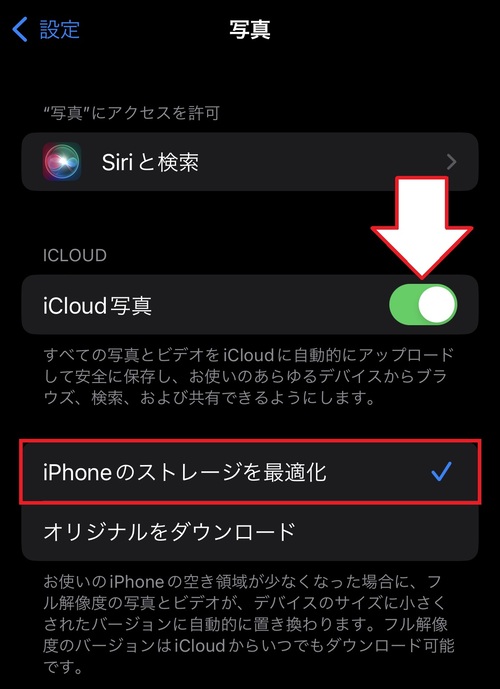
写真や動画はストレージを大量に消費する原因となるため、これらを最適化することが重要です。iCloud写真を使用することで、オリジナル画像をクラウドに保存し、デバイス上には圧縮されたバージョンを保存することができます。これにより、ストレージを大幅に節約できます。
- iCloud写真の有効化:設定 > [ユーザ名] > iCloud > iCloud写真で有効にします。
- 写真の圧縮:設定 > 写真で、iPhoneストレージの最適化を有効にします。
- 不要な写真の削除:使わなくなった写真や動画を削除します。
アプリのデータを管理する
アプリはそれぞれデータを保存するため、これらを管理することがストレージの最適化につながります。設定 > 一般 > iPhoneストレージで、アプリごとのストレージ使用状況を確認し、不要なデータを削除することができます。
- アプリデータの確認:どのアプリがどれだけのデータを保存しているかを確認します。
- アプリキャッシュのクリア:アプリのキャッシュをクリアすることでストレージを解放します。
- オフラインコンテンツの管理:オフラインコンテンツを削除または管理します。
詳細情報
iPhoneストレージを増やす方法は?
iPhoneストレージを増やすには、不要なアプリやデータを削除することが効果的です。また、クラウドストレージを利用して写真や動画を保存することもできます。
iPhoneのストレージが不足するとどうなる?
iPhoneのストレージが不足すると、アプリのダウンロードや写真の撮影ができなくなります。また、動作が遅くなることもあります。
iPhoneストレージを増やすことで何が改善される?
iPhoneストレージを増やすことで、快適な操作が可能になります。また、アプリの起動やデータの読み込みが速くなります。
iPhoneのストレージ容量を確認する方法は?
iPhoneのストレージ容量を確認するには、設定アプリを開き、一般をタップしてiPhoneストレージを選択します。そこでは、使用中のストレージや空き容量を確認できます。