iPhone動画から静止画高画質で簡単に抽出

スマートフォンの普及により、日常生活の中で動画を撮影する機会が増えています。特にiPhoneユーザーの中には、動画から静止画を抽出したいと考える人が少なくありません。高画質な静止画を簡単に抽出する方法を知りたいというニーズに応えるため、本記事ではiPhoneで撮影した動画から静止画を高画質で抽出する方法を詳しく解説します。初心者でも簡単に実践できる方法を紹介します。
iPhone動画から高画質の静止画を抽出する方法
iPhoneで撮影した動画から静止画を抽出する方法はさまざまありますが、高画質で簡単に抽出する方法をご紹介します。まず、iPhoneには標準で搭載されている「写真」アプリを使用することができます。このアプリを使用すると、動画から簡単に静止画を抽出することができます。
動画から静止画を抽出する手順
iPhoneの「写真」アプリを使用して動画から静止画を抽出する手順は以下の通りです:
- 動画を選択し、画面をタップしてコントロールバーを表示させます。
- コントロールバーに表示される「選択」ボタンをタップし、静止画を抽出したいシーンに移動します。
- 「静止画を保存」オプションを選択して、静止画を保存します。
iPhoneで高画質の静止画を抽出するためのコツ
高画質の静止画を抽出するためには、以下の点に注意する必要があります:
- 高解像度の動画を撮影することで、より高画質の静止画を抽出することができます。
- 手ブレを抑えることで、ブレのない鮮明な静止画を抽出することができます。
- 適切な照明の下で撮影することで、より鮮明で自然な色合いの静止画を抽出することができます。
iPhone以外の方法で静止画を抽出する
iPhone以外の方法で静止画を抽出することも可能です。例えば、パソコンに動画を転送して、動画編集ソフトウェアを使用して静止画を抽出することができます。
サードパーティ製アプリを使用する
App Storeには、動画から静止画を抽出するためのサードパーティ製アプリが多数提供されています。これらのアプリを使用すると、より高度な静止画抽出機能を利用することができます。
静止画の保存と管理
抽出した静止画は、iPhoneの「写真」アプリに保存されます。アルバムを作成して静止画を整理したり、クラウドストレージにバックアップすることで、静止画を安全に保存することができます。
iPhoneで動画から静止画を取り出すには?
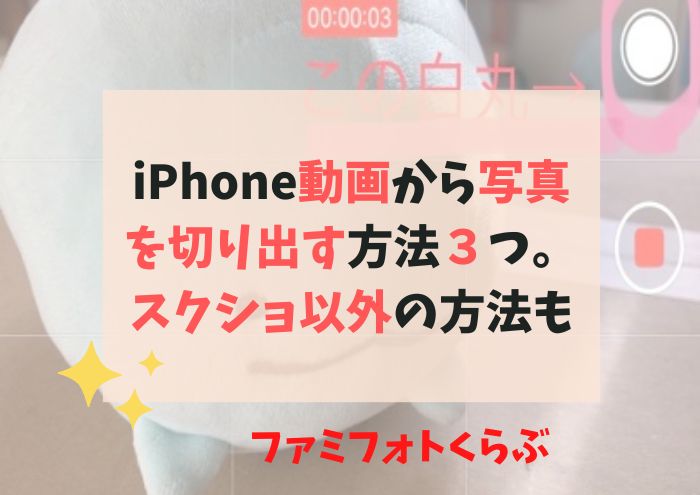
iPhoneで動画から静止画を取り出すには、いくつかの方法があります。最も一般的な方法は、写真アプリを使用することです。まず、動画を再生し、静止画を取り出したいシーンで一時停止します。次に、画面の下部にある共有ボタンをタップし、「写真に保存」を選択します。これで、静止画が写真アプリに保存されます。
iPhoneの内蔵アプリで静止画を取り出す方法
iPhoneの内蔵アプリを使用すると、簡単に動画から静止画を取り出すことができます。具体的には、写真アプリとビデオアプリを使用します。まず、ビデオアプリで動画を再生し、静止画を取り出したいシーンで一時停止します。次に、共有ボタンをタップし、「写真に保存」を選択します。
- 動画を再生する:ビデオアプリで動画を再生します。
- 静止画を取り出す:静止画を取り出したいシーンで一時停止し、共有ボタンをタップします。
- 写真に保存する:「写真に保存」を選択して、静止画を写真アプリに保存します。
サードパーティアプリを使用して静止画を取り出す方法
サードパーティアプリを使用すると、より多くの機能を使用して動画から静止画を取り出すことができます。例えば、Frame GrabberやVideo to Photoなどのアプリを使用すると、動画から複数の静止画を取り出すことができます。これらのアプリは、App Storeで入手できます。
- アプリをダウンロードする:App Storeでサードパーティアプリをダウンロードします。
- 動画をインポートする:アプリに動画をインポートします。
- 静止画を取り出す:アプリの機能を使用して、動画から静止画を取り出します。
静止画の保存と管理
静止画を取り出した後、写真アプリで保存および管理できます。アルバムを作成して、静止画を整理できます。また、iCloudに静止画を保存して、他のデバイスと共有できます。
- アルバムを作成する:写真アプリでアルバムを作成して、静止画を整理します。
- iCloudに保存する:静止画をiCloudに保存して、他のデバイスと共有します。
- 静止画を編集する:写真アプリで静止画を編集して、フィルターやトリミングなどの機能を使用します。
iPhoneの動画の画質を高画質にするにはどうすればいいですか?

iPhoneの動画の画質を高画質にするには、まず撮影設定を確認する必要があります。iPhoneのカメラアプリで撮影する際、設定アプリで高画質に設定することができます。また、すでに撮影済みの動画の画質を向上させることも可能です。
iPhoneのカメラ設定を変更する
iPhoneのカメラ設定を変更することで、動画の画質を向上させることができます。具体的には、設定アプリの「カメラ」セクションでフォーマットを高効率に設定することができます。これにより、HEVCやHEIFといった高効率なコーデックを使用して撮影が行われ、画質が向上します。
- 4K解像度で撮影する
- 60fpsで撮影する
- HDRを有効にする
動画編集アプリを使用する
動画編集アプリを使用することで、すでに撮影済みの動画の画質を向上させることができます。例えば、iMovieやAdobe Premiere Rushなどのアプリを使用することができます。これらのアプリでは、色補正やノイズリダクションなどの機能を使用して、動画の画質を向上させることができます。
- 色補正機能を使用して色味を調整する
- ノイズリダクション機能を使用してノイズを軽減する
- シャープニング機能を使用して画像をシャープにする
外部ツールを使用する
外部ツールを使用することで、さらに高度な画質向上を行うことができます。例えば、Topaz Video Enhance AIなどの外部ツールを使用することができます。これらのツールでは、AIを活用して動画の画質を向上させることができます。
- AIを使用して動画をアップスケールする
- ノイズリダクション機能を使用してノイズを軽減する
- 色補正機能を使用して色味を調整する
iPhoneで動画の静止画を切り抜くには?
iPhoneで動画の静止画を切り抜くには、まず写真アプリを開きます。次に、切り抜きたい動画を選択し、再生します。動画を再生しながら、好きなシーンで一時停止し、共有ボタンをタップします。その後、静止画を保存を選択すると、静止画として保存できます。
iPhoneで動画の静止画を切り抜く方法の詳細
iPhoneで動画の静止画を切り抜くには、いくつかの方法があります。最も簡単な方法は、写真アプリを使用することです。また、サードパーティ製のアプリを使用することもできます。以下は、iPhoneで動画の静止画を切り抜く方法の詳細です。
- 写真アプリを使用する方法: 写真アプリを開き、切り抜きたい動画を選択します。
- サードパーティ製アプリを使用する方法: App Storeから静止画切り抜きアプリをダウンロードします。
- 編集アプリを使用する方法: 動画編集アプリを使用して、静止画を切り抜きます。
iPhoneで動画の静止画を切り抜く際の注意点
iPhoneで動画の静止画を切り抜く際には、いくつかの注意点があります。まず、著作権に注意する必要があります。また、静止画の解像度にも注意する必要があります。以下は、iPhoneで動画の静止画を切り抜く際の注意点です。
- 著作権の問題: 著作権で保護された動画から静止画を切り抜くことはできません。
- 解像度の問題: 動画の解像度によっては、静止画の解像度が低くなることがあります。
- 保存方法の問題: 静止画を保存する際には、適切なフォルダに保存する必要があります。
iPhoneで動画の静止画を切り抜くためのアプリ</h3
iPhoneで動画の静止画を切り抜くためのアプリはいくつかあります。静止画切り抜きアプリや動画編集アプリなどがあります。以下は、iPhoneで動画の静止画を切り抜くためのアプリです。- InShot: 動画編集アプリで、静止画を切り抜くことができます。
- Video to Photo: 動画から静止画を切り抜くことができるアプリです。
- Frame Grabber: 動画から静止画を切り抜くことができるアプリです。
詳細情報
iPhone動画から静止画を抽出する方法は?
iPhoneで撮影した動画から静止画を抽出する方法は非常に簡単です。まず、抽出したい動画をiPhoneのフォトライブラリで開きます。次に、動画を再生し、静止画にしたいシーンで一時停止します。その後、画面をタップしてコントロールパネルを表示させ、「ライブフォト」または「写真を保存」というオプションを利用することで、静止画として保存できます。
iPhoneで静止画の画質はどのくらい?
iPhoneで動画から抽出した静止画の画質は、使用しているiPhoneモデルや動画の解像度によって異なります。一般的に、最新のiPhoneモデルでは高解像度の動画を撮影でき、そこから抽出される静止画も高画質になります。例えば、4K動画から抽出された静止画は非常に高い解像度を持ちます。
動画から静止画を抽出する際の注意点は?
動画から静止画を抽出する際には、いくつかの注意点があります。まず、動画の画質が静止画の画質に直接影響します。また、手ブレやピントのずれがあると、抽出された静止画の画質が低下する可能性があります。さらに、iPhoneの処理能力やソフトウェアのバージョンも、静止画の抽出に影響を与えることがあります。
静止画を簡単に抽出できる他の方法は?
iPhone以外にも、サードパーティ製のアプリを利用することで、動画から静止画を簡単に抽出できます。これらのアプリの中には、動画の特定のフレームを簡単に抽出できるものや、抽出するフレームを指定できるものがあります。また、パソコンを使って動画編集ソフトウェアを利用する方法もあります。これにより、より高度な静止画抽出が可能になります。