iPhone容量がいっぱいでも快適に使うコツ

スマートフォンの容量不足に悩む人は少なくありません。特にiPhoneユーザーは、ストレージの容量を簡単に増やすことができないため、写真やアプリのデータで容量がいっぱいになりがちです。しかし、ちょっとしたコツを知ることで、容量がいっぱいのiPhoneでも快適に使うことができます。この記事では、iPhoneの容量を効果的に使うためのヒントを紹介します。ストレージの空き容量を増やす方法や、データを効率的に管理する方法について詳しく解説していきます。容量不足でストレスを感じているiPhoneユーザーは必見です。
iPhoneの容量を節約して快適に使うための基本
iPhoneの容量がいっぱいになると、動作が遅くなったり、新しいアプリをダウンロードできなくなったりします。快適にiPhoneを使うためには、容量を節約することが大切です。まずは、iPhoneの容量を節約するための基本的な方法について説明します。
不要なアプリを削除する
使わなくなったアプリは、削除してしまうのが一番簡単な容量節約方法です。特に、容量の大きなアプリは削除することで大きな節約になります。削除する際は、以下の点に注意しましょう。
- 使用頻度の低いアプリを特定し、削除する
- 一度削除したアプリは、再度App Storeからダウンロードし直すことができることを理解する
- 削除する前に、アプリのデータがiCloudなどにバックアップされているか確認する
写真や動画を整理する
写真や動画は、容量を大きく占めるデータです。これらのデータを整理することで、容量を節約できます。具体的には、以下のような方法があります。
- 不要な写真や動画を削除する
- iCloudフォトライブラリを利用して、写真や動画をクラウドに保存する
- Googleフォトなどの他のクラウドサービスを利用して、写真や動画を保存する
キャッシュを削除する
アプリのキャッシュは、アプリの動作を速くするために一時的に保存されるデータです。しかし、キャッシュが溜まりすぎると、容量を圧迫します。キャッシュを削除することで、容量を節約できます。
- Safariのキャッシュを削除する
- アプリのキャッシュを削除する
- iPhoneの設定から、キャッシュを削除するオプションを探す
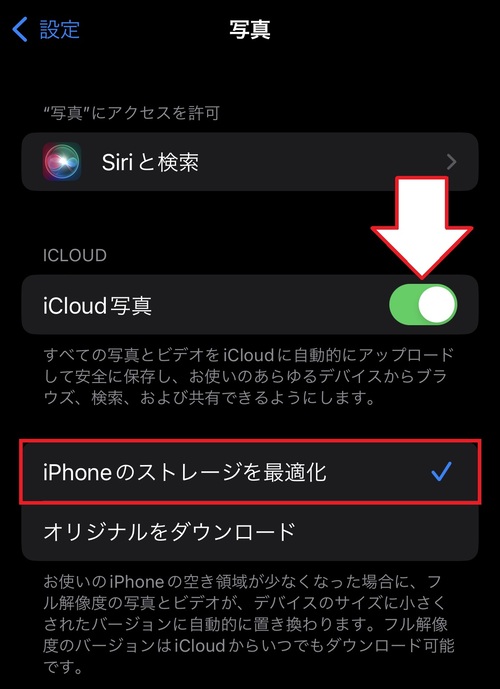
iPhoneのストレージを最適化する
iPhoneには、ストレージを最適化する機能があります。この機能を利用することで、容量を節約できます。
- iPhoneのストレージの設定を確認する
- ストレージの最適化をオンにする
- 不要なデータを自動的に削除する設定にする
定期的にバックアップとクリーンアップを行う
定期的にバックアップとクリーンアップを行うことで、iPhoneの容量を節約できます。
- iCloudまたはiTunesを使って、定期的にバックアップを行う
- 不要なデータを定期的に削除する
- iPhoneの再起動を定期的に行うことで、キャッシュなどをクリアする
iPhoneのストレージを64gbから128GBに増やせますか?

iPhoneのストレージを64GBから128GBに増やすことは、データ容量の増加を意味します。ただし、すべてのiPhoneモデルでストレージのアップグレードが可能なわけではありません。
iPhoneストレージのアップグレードの可否
iPhoneのストレージを増やすには、ハードウェアの交換が必要です。ただし、iPhoneの設計上、一部のモデルではストレージのアップグレードが不可能です。具体的には、以下の点を確認する必要があります。
- iPhoneのモデルによっては、ストレージのアップグレードがサポートされていない場合があります。
- ロジックボード上のストレージが直接はんだ付けされているため、アップグレードが難しい場合があります。
- Appleの公式サポートでは、ストレージのアップグレードは提供されていないため、専門の修理業者に依頼する必要があります。
iPhoneストレージのアップグレードの方法
ストレージを増やすためには、専門の技術が必要です。iPhoneのストレージをアップグレードするには、以下の手順が必要です。
- iPhoneの分解が必要であり、専門の工具を使用して慎重に操作する必要があります。
- ストレージの交換には、新しいストレージを調達し、適切なはんだ付け技術が必要です。
- データの移行が必要であり、バックアップと復元のプロセスを慎重に実行する必要があります。
iPhoneストレージのアップグレードのリスク
iPhoneのストレージをアップグレードする際には、いくつかのリスクがあります。具体的には、以下の点に注意する必要があります。
- iPhoneの損傷のリスクがあり、不適切な操作によって内部コンポーネントを損傷する可能性があります。
- データの損失のリスクがあり、不適切なデータ移行によって大切なデータを失う可能性があります。
- 保証の喪失のリスクがあり、Appleの公式サポートを受けられなくなる可能性があります。
iPhoneのストレージがいっぱいになったら何を消せばいいですか?
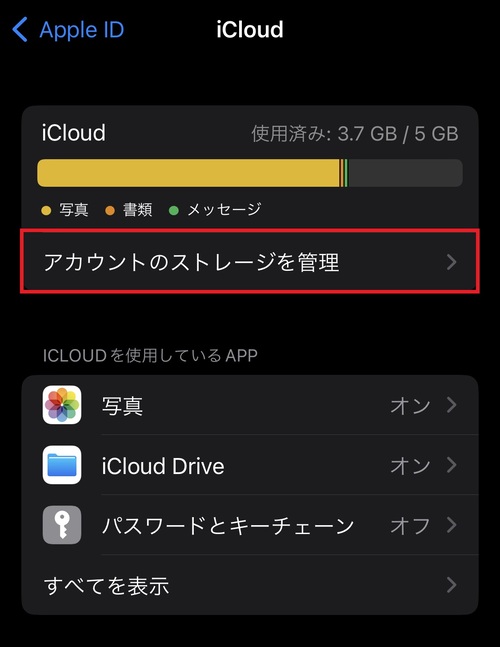
iPhoneのストレージがいっぱいになった場合、まず確認すべきことは、ストレージを大量に占めているデータやアプリです。ストレージ容量を確認するには、設定アプリを開き、「一般」→「iPhoneストレージ」を選択します。ここで、どのアプリやデータがストレージを占めているかが一目瞭然です。
iPhoneストレージを解放するための基本的な方法
iPhoneのストレージを解放する最も基本的な方法は、不要なアプリやデータを削除することです。まず、使わなくなったアプリを削除しましょう。アプリを削除するには、ホーム画面でアプリのアイコンを長押しし、「アプリを削除」を選択します。また、設定アプリからもアプリを削除できます。
- 使わなくなったアプリを削除する
- 不要なデータを削除する
- 重複しているファイルを削除する
写真やビデオのストレージを解放する方法
写真やビデオは、ストレージを大量に占める原因の一つです。不要な写真やビデオを削除することで、ストレージを解放できます。また、iCloudフォトライブラリを使用することで、端末のストレージを節約できます。iCloudフォトライブラリを有効にするには、設定アプリを開き、「[ユーザー名]」→「iCloud」→「iCloudフォトライブラリ」を選択します。
- 不要な写真を削除する
- ビデオを圧縮する
- iCloudフォトライブラリを有効にする
iPhoneのストレージを効率的に管理する方法
iPhoneのストレージを効率的に管理するには、定期的にストレージの使用状況を確認し、不要なデータを削除することが大切です。また、クラウドストレージサービスを利用することで、端末のストレージを節約できます。クラウドストレージサービスには、iCloud、Google Drive、Dropboxなどがあります。
- ストレージの使用状況を定期的に確認する
- クラウドストレージサービスを利用する
- 自動的にストレージを解放する機能を有効にする
iPhoneの容量を最適化するにはどうしたらいいですか?
iPhoneの容量を最適化するには、まずストレージの使用状況を確認する必要があります。設定アプリを開き、「一般」→「iPhoneストレージ」を選択すると、どのアプリやデータがストレージを占めているかを確認できます。
iPhoneストレージの確認と不要なデータの削除
iPhoneストレージを確認することで、不要なデータや使われていないアプリを特定できます。具体的には、以下のような項目を確認します。
- キャッシュや一時ファイルを削除する
- 使われていないアプリを削除する
- 大きなファイルや古いデータを削除または転送する
iPhoneの写真とビデオの管理
写真やビデオはストレージを大きく占めることが多いため、写真アプリの管理が重要です。具体的には、以下のような対策が有効です。
- iCloudフォトライブラリを使用して写真をクラウドに保存する
- 古い写真や重複した写真を削除する
- ビデオの解像度を下げることでストレージの使用量を減らす
iPhoneのアプリとデータの最適化
アプリやデータの最適化もiPhoneの容量を節約するために重要です。具体的には、以下のような対策が有効です。
- アプリのアップデートを行い、最新バージョンを使用する
- アプリのキャッシュを定期的にクリアする
- オフラインで使用できるデータを事前にダウンロードしておく
iPhoneの写真を消したけどストレージが減らないのはなぜ?
iPhoneの写真を削除してもストレージの容量が減らない理由としては、主に削除した写真が完全に消去されていないことが挙げられます。iPhoneでは、写真を削除すると最近削除した項目フォルダに移動し、完全に削除されるまで一定期間保存されます。このフォルダ内の写真はストレージを占有し続けます。
iPhoneのストレージが減らない原因
iPhoneのストレージが減らない原因としては、以下のような点が考えられます。削除したデータが完全に消去されていない、キャッシュや一時ファイルが蓄積している、他のアプリやデータがストレージを占有しているなどが主な原因です。
- 最近削除した項目フォルダ内のデータを完全に削除する
- iPhoneのキャッシュや一時ファイルをクリアする
- 不要なアプリやデータを削除してストレージを解放する
ストレージを解放する方法
ストレージを解放するには、不要なデータやアプリを削除することが効果的です。また、iPhoneのキャッシュや一時ファイルをクリアすることでストレージの容量を回復できます。さらに、最近削除した項目フォルダ内のデータを完全に削除することも重要です。
- iPhoneの設定アプリからストレージの使用状況を確認する
- 不要なアプリやデータを削除してストレージを解放する
- iPhoneを再起動してキャッシュや一時ファイルをクリアする
iPhoneのストレージ管理の重要性
iPhoneのストレージ管理は、端末の動作を快適に保つために重要です。ストレージが不足すると、アプリの動作が遅くなる、新しいデータを保存できないなどの問題が発生する可能性があります。定期的にストレージの使用状況を確認し、不要なデータを削除することが大切です。
- iPhoneのストレージ使用状況を定期的に確認する
- 不要なデータを削除してストレージを解放する
- iPhoneのストレージ容量を増やすために外部ストレージを検討する
詳細情報
iPhoneの容量を節約する方法は?
不要なアプリや写真、動画を削除することでiPhoneの容量を節約できます。また、クラウドストレージを利用してデータを保存することも有効です。
iPhoneがいっぱいになったらどうなる?
iPhoneの容量がいっぱいになると、新しいアプリのインストールや写真の撮影ができなくなります。また、動作が遅くなる可能性もあります。
iPhoneの容量を増やす方法は?
ストレージの最適化や不要なデータの削除によってiPhoneの容量を増やすことができます。また、iCloudなどのクラウドストレージを利用することもできます。
iPhoneの容量をチェックする方法は?
iPhoneの設定アプリを開き、一般> iPhoneストレージを選択することで、iPhoneの容量をチェックできます。ここで、アプリごとのストレージ使用量を確認できます。