
複数の画像を一枚にiPhoneで美しいコラージュを
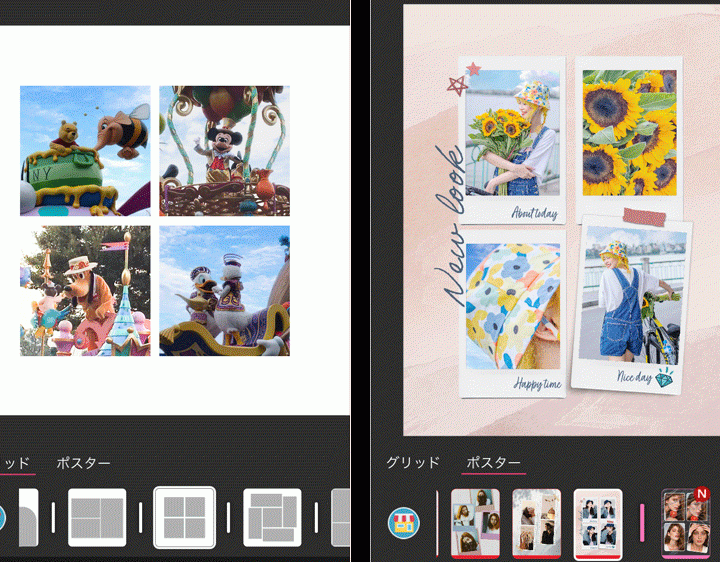
スマートフォンのカメラで撮影した複数の画像を一つの画像にまとめ、美しいコラージュを作成する方法は多数あります。iPhoneを使用している場合、専用のアプリを利用することで簡単にコラージュを作成できます。本記事では、iPhoneで複数の画像を一枚にまとめる方法と、美しいコラージュを作成するためのアプリやテクニックを紹介します。初心者でも簡単に実践できる方法を解説し、より創造的なコラージュ制作を支援します。さまざまなスタイルのコラージュを作成するためのヒントが満載です。
iPhoneで簡単にコラージュを作成する方法
iPhoneを使用して複数の画像を一枚にまとめることで、美しいコラージュを作成することができます。このプロセスは非常にシンプルで、専用のアプリを使用することで、誰でも簡単にプロフェッショナルなコラージュを作成できます。
コラージュ作成アプリの選び方
コラージュを作成するためのアプリは数多く存在しますが、適切なものを選ぶことが重要です。以下の点に注意してアプリを選びましょう。
- 高機能な編集機能を備えていること
- 多様なテンプレートが用意されていること
- 使いやすいインターフェースであること
画像の選択と編集
コラージュを作成する際には、まず使用する画像を選択する必要があります。iPhoneのフォトライブラリから画像を選択し、必要に応じてトリミングやフィルターの適用などの編集を行います。
コラージュのレイアウト
アプリのテンプレートを使用することで、簡単にコラージュのレイアウトを設定できます。レイアウトのカスタマイズが可能なアプリでは、画像の配置やサイズを自由に調整できます。
テキストや装飾の追加
コラージュにテキストや装飾を追加することで、より個性的な作品を作成できます。フォントや色を変えることで、さまざまな表現が可能です。
コラージュの保存と共有
完成したコラージュは、iPhoneのフォトライブラリに保存したり、ソーシャルメディアで共有したりできます。また、プリントして物理的な形で楽しむこともできます。
iPhoneで写真を束ねるには?

iPhoneで写真を束ねるには、主にアルバム機能を利用します。この機能を使用することで、複数の写真を一つのアルバムにまとめることができます。まず、写真アプリを開き、右上の「選択」をタップして、まとめる写真を選択します。次に、下部の「追加」をタップし、「新しいアルバムに追加」を選択します。アルバム名を入力し、「作成」をタップすると、新しいアルバムが作成され、選択した写真が追加されます。
iPhoneのアルバム機能の基本的な使い方
iPhoneのアルバム機能は、写真を整理する上で非常に便利です。アルバムを作成することで、特定のイベントや人物に関連する写真を簡単に見つけることができます。アルバムの作成方法は、前述の通り、写真を選択し、「追加」から新しいアルバムを作成する流れになります。
- 写真の選択:写真アプリで「選択」をタップし、アルバムに追加したい写真をタップして選択します。
- アルバムの作成:「追加」をタップし、「新しいアルバムに追加」を選択してアルバム名を入力します。
- アルバムのカスタマイズ:作成したアルバムの写真を並べ替えたり、写真を追加・削除することができます。
スマートアルバムを利用する
スマートアルバムは、特定の条件に基づいて自動的に写真を収集するアルバムです。例えば、特定の日付や場所、人物を含む写真を自動的にまとめることができます。スマートアルバムを作成するには、写真アプリの下部にある「アルバム」タブを開き、「+」をタップして「新しいスマートアルバム」を選択します。次に、条件を設定して「作成」をタップします。
- 条件の設定:日付、場所、人物など、様々な条件を設定できます。
- 自動更新:条件に合致する新しい写真が追加されると、スマートアルバムも自動的に更新されます。
- 複数の条件の組み合わせ:複数の条件を組み合わせることで、より精密に写真を絞り込むことができます。
写真を共有するためのアルバム
iPhoneでは、作成したアルバムを他のユーザーと共有することもできます。アルバムの共有機能を使用することで、選択したアルバムを家族や友人と共有できます。アルバムの共有を有効にするには、共有したいアルバムを開き、「人物を追加」または「リンクを作成」をタップします。次に、共有する相手の名前または連絡先情報を入力します。
- 共有の開始:アルバムを開き、「人物を追加」または「リンクを作成」をタップします。
- 共有相手の選択:連絡先から共有相手を選択するか、リンクを作成して共有します。
- 共有アルバムの管理:共有アルバムに新しい写真が追加された場合、共有相手にも通知が行きます。
iPhoneで写真を貼り合わせるには?
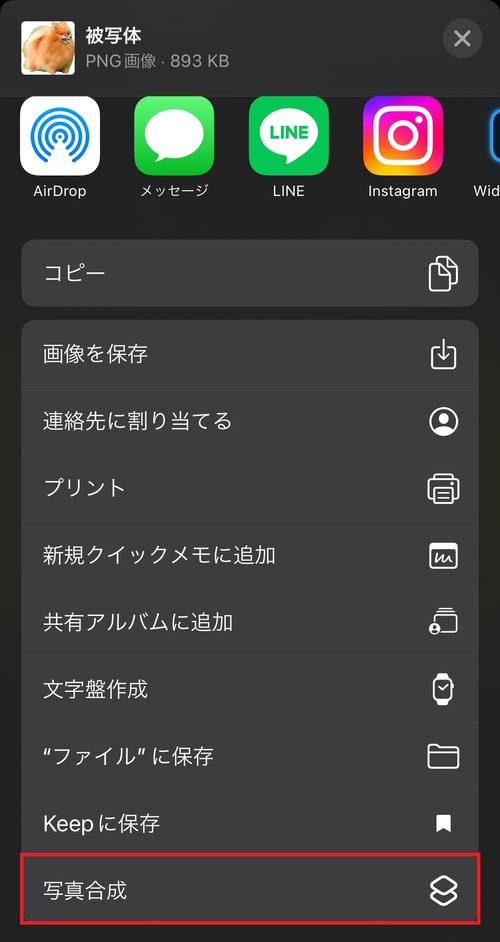
iPhoneで写真を貼り合わせるには、写真編集アプリを使用する方法があります。まず、App Storeから写真編集アプリをダウンロードし、インストールします。次に、アプリを開き、貼り合わせたい写真を選択します。その後、アプリの機能を使用して、写真を結合または合成します。
iPhoneの標準機能で写真を貼り合わせる
iPhoneには、標準で写真アプリが搭載されており、このアプリを使用して写真を貼り合わせることができます。具体的には、ショートカット機能を使用して、複数の写真を1つの画像に結合することができます。ショートカット機能を使用するには、以下の手順に従います。
- ショートカットアプリを開き、新しいショートカットを作成します。
- 写真アクションを追加し、貼り合わせたい写真を選択します。
- 結合または合成アクションを追加し、写真を1つにまとめます。
サードパーティ製アプリで写真を貼り合わせる
サードパーティ製の写真編集アプリを使用すると、より高度な画像処理が可能になります。例えば、PicsArtやAdobe Photoshopなどのアプリを使用すると、複数の写真をレイヤーごとに結合することができます。これらのアプリでは、以下のような機能が利用できます。
- レイヤー機能を使用して、複数の写真を重ね合わせることができます。
- フィルターやエフェクトを使用して、画像の雰囲気を変えることができます。
- トリミングやリサイズ機能を使用して、画像のサイズや構図を調整することができます。
貼り合わせた写真を保存・共有する
貼り合わせた写真は、カメラロールに保存することができます。また、ソーシャルメディアやメッセージングアプリを使用して、他の人と共有することもできます。共有する際には、画像のサイズや画質に注意する必要があります。
- 画像のサイズを調整して、共有先のプラットフォームに合わせることができます。
- 画質を調整して、ファイルサイズを小さくすることができます。
- 共有機能を使用して、簡単に他の人と写真を共有することができます。
詳細情報
iPhoneでコラージュを作成する主な方法は何ですか?
iPhoneで複数の画像を一枚にまとめるには、専用のアプリを使用するのが一般的です。例えば、CanvaやPicsArtなどのアプリが人気です。これらのアプリを使用すると、簡単に画像の配置やレイアウトの調整ができ、美しいコラージュを作成できます。
コラージュに最適なアプリの選び方は?
コラージュを作成するアプリを選ぶ際は、機能の豊富さや使いやすさを考慮することが重要です。また、テンプレートの有無や画像編集機能もチェックしておくと良いでしょう。無料で利用できるアプリも多いので、試してみることをおすすめします。
iPhoneでコラージュを作成する際のポイントは?
美しいコラージュを作成するには、画像の選択が重要です。テーマに沿った統一感のある画像を選ぶと良いでしょう。また、レイアウトのバランスにも注意し、文字や装飾を加えることで、より魅力的なコラージュになります。
コラージュの画像を保存・共有する方法は?
作成したコラージュは、カメラロールに保存したり、ソーシャルメディアで共有したりできます。また、メールやメッセージアプリで友人や家族に送ることも可能です。高画質で保存しておくと、後の利用にも便利です。


