
重複写真削除iPhoneでストレージを簡単に整理

スマートフォンのストレージ容量は限られており、特にiPhoneユーザーは写真や動画で簡単にいっぱいになってしまいます。重複した写真がストレージを圧迫していることが多いですが、削除するのは手間がかかります。本記事では、iPhoneで重複写真を簡単に削除し、ストレージを整理する方法を紹介します。効果的な方法を活用して、貴重なストレージ容量を回復し、iPhoneのパフォーマンスを向上させることができます。具体的な手順や便利なアプリについて詳しく解説していきます。ストレージの無駄遣いを防ぎ、快適な使用を実現しましょう。
iPhoneストレージを効率的に解放する重複写真削除の重要性
iPhoneのストレージ容量がいっぱいになると、動作が遅くなったり、新しい写真を撮ることができなくなったりします。特に、重複写真がストレージを圧迫していることが多いです。重複写真を削除することで、ストレージを簡単に整理し、iPhoneのパフォーマンスを向上させることができます。
重複写真を削除するメリット
重複写真を削除することで、以下のようなメリットがあります。
- ストレージ容量の解放により、iPhoneの動作がスムーズになります。
- 写真の整理が容易になり、必要な写真をすぐに見つけることができます。
- データの管理がしやすくなり、iPhoneのストレージを効率的に使用できます。
iPhoneで重複写真を見つける方法
iPhoneで重複写真を見つける方法はいくつかあります。例えば、写真アプリを使用して、同じ写真が複数あるかどうかを確認することができます。また、サードパーティ製アプリを使用することもできます。
重複写真削除アプリの選び方
重複写真削除アプリを使用する場合は、以下の点に注意してアプリを選びます。
- 削除前に写真を確認できる機能があるかどうか。
- 簡単に操作できるインターフェースかどうか。
- 高い検出精度を持っているかどうか。
重複写真を削除する際の注意点
重複写真を削除する際は、以下の点に注意する必要があります。
- 元の写真をバックアップしておくことが大切です。
- 削除する写真を慎重に確認する必要があります。
- 一括削除機能を使用する場合は、特に注意が必要です。
iPhoneストレージをさらに解放する方法
重複写真を削除する以外にも、iPhoneストレージを解放する方法があります。例えば、不要なアプリを削除したり、キャッシュをクリアしたりすることができます。
iPhoneで写真を削除してもストレージが減らないのはなぜですか?
iPhoneで写真を削除してもストレージが減らない理由については、いくつかの要因が考えられます。まず、削除した写真が完全に消去されていない可能性があります。iPhoneでは、削除した写真は「最近削除した項目」フォルダに一定期間保存されるため、このフォルダ内の写真がストレージを占有している可能性があります。
iPhoneのストレージが減らない原因
iPhoneのストレージが減らない原因としては、キャッシュや一時ファイルの蓄積が考えられます。これらのファイルは、アプリの使用やインターネットの閲覧によって生成され、ストレージを占有します。
- Safariのキャッシュ:Safariの閲覧履歴やキャッシュがストレージを占有している可能性があります。
- アプリのデータ:アプリが保存しているデータやキャッシュがストレージを占有している可能性があります。
- システムファイル:iPhoneのシステムファイルやログファイルがストレージを占有している可能性があります。
写真の削除方法の違い
iPhoneで写真を削除する方法には、「最近削除した項目」フォルダに移動する方法と、「完全に削除」する方法があります。「最近削除した項目」フォルダに移動しただけでは、写真は実際には削除されず、ストレージを占有したままになります。
- 最近削除した項目フォルダに移動する方法:この方法では、写真は30日間保存されます。
- 完全に削除する方法:「最近削除した項目」フォルダ内の写真を完全に削除することで、ストレージが解放されます。
- iCloudとの同期:iCloudと同期している場合、iCloud上の写真も削除する必要があります。
ストレージの解放方法
iPhoneのストレージを解放するには、不要なデータやアプリの削除、キャッシュのクリア、ストレージの最適化などの方法があります。
- 不要なアプリの削除:使用していないアプリを削除することで、ストレージが解放されます。
- キャッシュのクリア:アプリのキャッシュやSafariのキャッシュをクリアすることで、ストレージが解放されます。
- ストレージの最適化:iPhoneのストレージを最適化することで、ストレージの使用状況が改善される可能性があります。
複数の写真を削除したいのですが、iPhoneで一括で消せますか?

iPhoneで複数の写真を一括削除する方法はいくつかあります。まず、写真アプリを開いて、削除したい写真を選択する必要があります。選択するには、写真を長押しして「選択」モードに切り替えます。その後、削除したい他の写真をタップして選択します。選択が完了したら、ゴミ箱のアイコンをタップして削除します。
iPhoneで写真を一括削除する手順
iPhoneで写真を一括削除するには、まず写真アプリを開きます。次に、アルバムまたはすべての写真を表示している画面で、写真を長押しして「選択」モードに切り替えます。選択モードになると、他の写真を選択できるようになります。
- 削除したい写真を選択するために、他の写真をタップします。
- すべての必要な写真を選択したら、ゴミ箱のアイコンをタップします。
- 削除の確認画面が表示されるので、「写真を削除」をタップして削除を確定します。
iPhoneの写真アプリの機能
iPhoneの写真アプリには、複数の写真を選択して一括で削除する機能のほかにも、写真を整理するためのさまざまな機能があります。例えば、アルバムを作成して写真を分類したり、検索機能を使って特定の写真を探したりすることができます。
- アルバムの作成により、写真を整理できます。
- 検索機能を使って、特定の人物や場所、事物に関連する写真を簡単に見つけることができます。
- 共有機能を使って、選択した写真を他の人と共有することができます。
大量の写真を効率的に削除する方法
大量の写真を削除する場合、iPhoneの「選択」モードを活用すると効率的です。また、iCloud写真を使用している場合は、他のデバイスでも同期されるため、注意が必要です。
- iCloud写真の設定を確認し、不要な写真を削除する前に同期のオン/オフを確認します。
- 複数の写真を一括選択して削除することで、時間を節約できます。
- 定期的な整理を行うことで、写真ライブラリをスッキリと保つことができます。
iPhoneで同じ写真が2枚あるのですが、どうすれば1つにできますか?
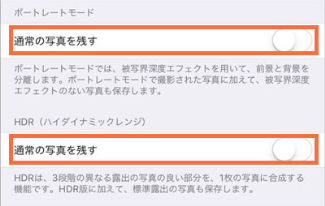
iPhoneで同じ写真が2枚ある場合、1つにまとめる方法はいくつかあります。まず、写真アプリを開き、重複している写真を確認します。次に、不要な写真を削除することで、重複を解消できます。
iPhoneの写真アプリで重複写真を削除する方法
iPhoneの写真アプリでは、簡単に重複写真を削除できます。写真アプリを開き、アルバムタブから重複写真が含まれているアルバムを選択します。次に、重複写真を削除するには、以下の手順に従います。
- 写真を選択モードに切り替えるために、右上の「選択」をタップします。
- 削除したい重複写真をタップして選択します。
- 左下の「ゴミ箱」アイコンをタップして、写真を削除します。
重複写真を自動で検出して削除する方法
iPhoneでは、「写真」アプリの「重複を削除」機能を使って、重複写真を自動で検出して削除することができます。この機能は、iOS 16以降のバージョンで利用可能です。重複写真を自動で検出するには、以下の手順に従います。
- 「設定」アプリを開き、「写真」を選択します。
- 「重複を削除」をオンにします。
- 「写真」アプリを再起動すると、重複写真が自動で検出され、削除されます。
iPhoneで重複写真を整理するためのアプリを使用する方法
App Storeには、重複写真を整理するためのサードパーティ製アプリが多数提供されています。これらのアプリを使用すると、より簡単に重複写真を検出して削除できます。人気のあるアプリとしては、「Duplicate Photos Fixer」や「PhotoSweeper」などがあります。これらのアプリを使用するには、以下の手順に従います。
- App Storeで重複写真削除アプリを検索してダウンロードします。
- アプリを開き、「写真にアクセスする」許可を与えます。
- アプリ内で重複写真を検出して削除する操作を行います。
詳細情報
重複写真を削除するメリットは何ですか?
ストレージ容量 を節約し、iPhoneの動作 を軽快に保つことができます。また、写真の整理 も容易になります。
iPhoneで重複写真を見つける方法は?
写真アプリ や サードパーティ製アプリ を使用して、簡単に重複写真を検出できます。これらのアプリは、類似画像 や 同一画像 を識別し、リストアップしてくれます。
重複写真を削除する際の注意点は?
削除する写真 を間違えないように、注意深く確認 する必要があります。また、バックアップ を取っておくことをお勧めします。
重複写真削除後にストレージ容量はどのくらい解放されますか?
削除した写真の数 や サイズ に依存しますが、数ギガバイト の ストレージ容量 を解放できる場合があります。


