
iPhone写真容量減らす方法でストレージを劇的に節約
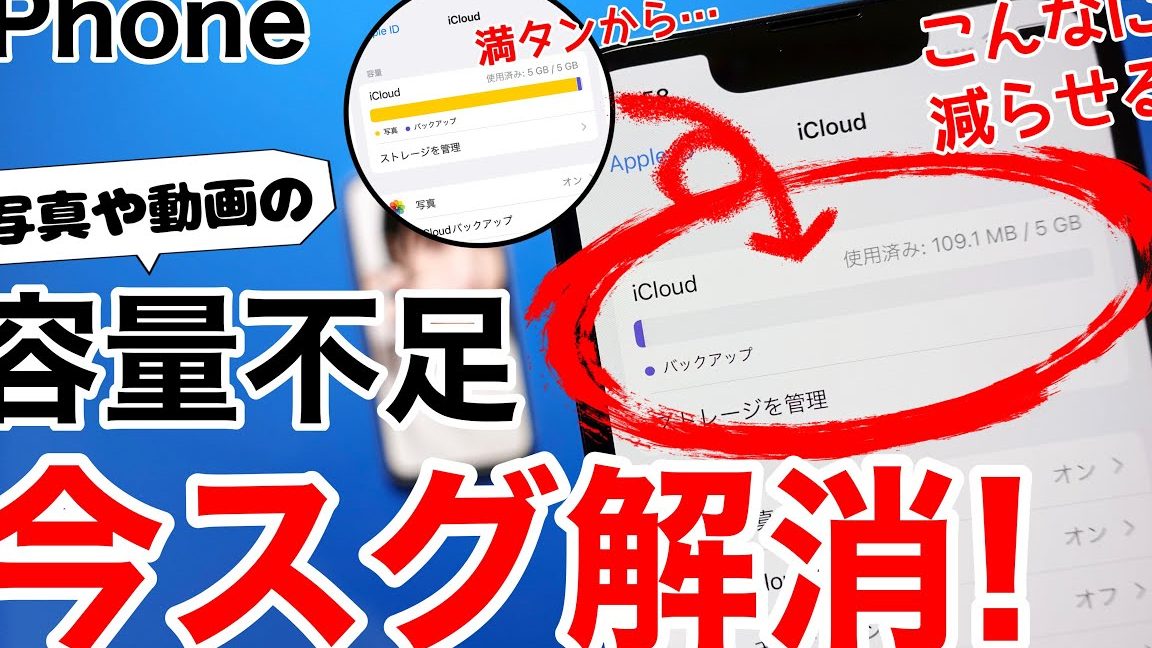
iPhoneで高画質な写真を撮影する楽しみは、ストレージ容量の圧迫という課題を伴います。日々の撮影で増え続ける写真データは、デバイスの動作を遅くし、アプリのインストールや他のデータ保存を妨げることもあります。この問題を解決するために、iPhoneの写真容量を減らす方法を探ることが重要です。ストレージを劇的に節約することで、iPhoneの性能を維持し、さらに多くの思い出を保存できるようになります。効果的な写真管理方法を学び、ストレージの制約から解放されましょう。容量に悩むことなく、自由に写真を楽しむための第一歩です。
iPhoneのストレージ容量を節約するための写真管理術
iPhoneのストレージ容量が不足している場合、写真が主な原因であることが多いです。特に、高画質の写真を多数保存している場合は、ストレージ容量を圧迫し、iPhoneの動作が遅くなることがあります。そこで、iPhoneの写真容量を減らす方法とストレージを劇的に節約する方法について説明します。
写真の圧縮と最適化
iPhoneの写真を圧縮することで、ストレージ容量を節約できます。画像圧縮アプリを使用することで、写真の画質を維持しながらファイルサイズを小さくすることができます。また、iPhoneのHEIF形式に変換することで、ファイルサイズを大幅に削減できます。
- 圧縮アプリを使用して写真を圧縮する
- iPhoneの設定でHEIF形式に変換する
- 自動圧縮機能を使用して定期的に写真を圧縮する
不要な写真の削除
不要な写真を削除することで、ストレージ容量を大幅に節約できます。写真の整理機能を使用して、不要な写真を簡単に削除できます。また、重複写真を削除することで、ストレージ容量をさらに節約できます。
- 写真アプリを使用して不要な写真を削除する
- 重複写真を検出して削除する
- 定期的な整理を行ってストレージ容量を維持する
iCloudへの写真の移行
iCloudに写真を移行することで、iPhoneのストレージ容量を節約できます。iCloudフォトライブラリを使用することで、写真をクラウドに保存し、iPhoneのストレージ容量を解放できます。
- iCloudフォトライブラリを有効にする
- 写真をアップロードしてiCloudに保存する
- iPhoneのストレージ容量を確認して解放する
写真のバックアップと削除
写真をバックアップしてから削除することで、ストレージ容量を節約できます。外部ストレージやクラウドストレージを使用して写真をバックアップし、iPhoneのストレージ容量を解放できます。
- 外部ストレージを使用して写真をバックアップする
- クラウドストレージを使用して写真をバックアップする
- バックアップ後に不要な写真を削除する
iPhoneストレージの最適化
iPhoneのストレージを最適化することで、容量を節約できます。ストレージ最適化機能を使用して、iPhoneのストレージを定期的に最適化できます。
- ストレージ最適化機能を有効にする
- 定期的な最適化を行ってストレージ容量を維持する
- 不要なデータを削除してストレージ容量を解放する
iPhoneの写真を消したけどストレージが減らないのはなぜ?
iPhoneの写真を削除してもストレージが減らない理由については、いくつかの要因が考えられます。主な原因は、削除したはずの写真が実際には完全に削除されていないことです。具体的には、最近削除した項目 フォルダに移動している可能性があります。このフォルダは、削除した写真やビデオを最大30日間保存する機能を持っており、この間にデータを復元することができます。
iPhoneのストレージに影響を与える要因
iPhoneのストレージが減らないもう一つの理由としては、キャッシュや一時ファイルの存在が挙げられます。これらは、アプリの使用やシステムの動作によって生成され、時には大量のストレージを占有することがあります。これらのファイルを削除することで、ストレージの空き容量を増やすことができます。
- Safariのキャッシュをクリアする
- アプリのデータを削除する
- iPhoneを再起動して一時ファイルをクリアする
写真の削除方法の違いによる影響
iPhoneで写真を削除する方法にはいくつかあり、それぞれストレージへの影響が異なります。例えば、最近削除した項目 フォルダから写真を削除した場合、完全にストレージから削除されます。しかし、単に写真アプリから削除しただけでは、このフォルダに移動するだけなので、ストレージは減りません。
- 最近削除した項目 フォルダから削除する
- 写真 アプリの設定を確認する
- iCloudとの同期を考慮する
iCloudとの関連性
iPhoneの写真がiCloudと同期されている場合、デバイス上の写真を削除しても、iCloud上のデータは残ります。ストレージの使用状況は、iCloudの設定や同期の状態によって影響を受けることがあります。iCloudのストレージ使用状況を確認し、不要なデータを削除することで、ストレージの空き容量を増やすことができます。
- iCloudのストレージ使用状況を確認する
- iCloud写真の設定を変更する
- 不要なデータを削除する
iPhoneの写真容量を軽くするにはどうしたらいいですか?
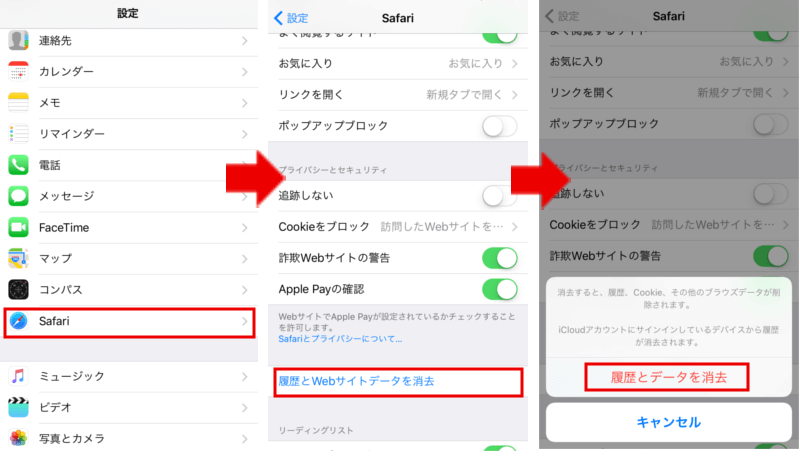
iPhoneの写真容量を軽くするには、まず写真の解像度やファイルサイズを小さくすることが有効です。写真アプリやサードパーティ製アプリを使用して、写真を圧縮することで容量を節約できます。また、不要な写真を削除することも大切です。
写真の圧縮方法
写真を圧縮するには、サードパーティ製アプリを利用することができます。例えば、画像圧縮アプリを使用すると、簡単に写真のファイルサイズを小さくできます。圧縮方法としては、以下のようなものがあります。
- 圧縮率を設定して、写真の品質を調整することができます。
- 自動圧縮機能を利用して、一括で複数の写真を圧縮できます。
- 画質設定を変更して、ファイルサイズを小さくすることができます。
iPhoneストレージの最適化
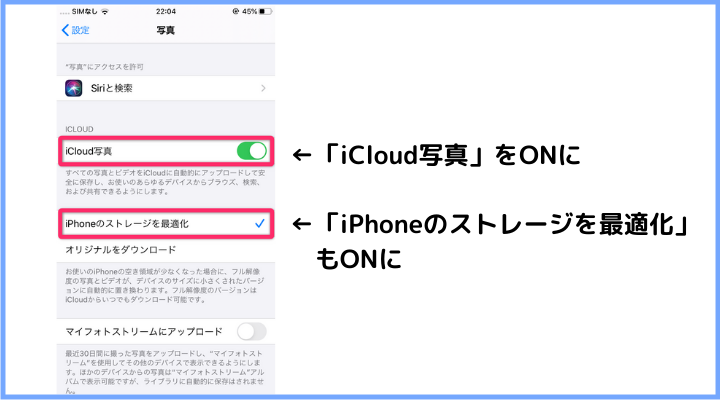
iPhoneのストレージを最適化するには、写真アプリの設定を変更することができます。具体的には、「ストレージを最適化」オプションを有効にすることで、iPhoneのストレージ容量を節約できます。また、「オリジナルをダウンロード」オプションを無効にすることで、写真の解像度を下げることができます。以下のような設定変更が有効です。
- 「設定」アプリで、「写真」を選択します。
- 「ストレージを最適化」オプションを有効にします。
- 「iCloud写真」を利用して、写真をクラウドに保存します。
不要な写真の削除
不要な写真を削除することで、iPhoneのストレージ容量を節約できます。写真アプリを使用して、不要な写真を簡単に削除できます。また、「最近削除した項目」フォルダを確認して、完全に削除することも大切です。削除方法としては、以下のようなものがあります。
- 写真アプリで、削除したい写真を選択します。
- 「ゴミ箱」アイコンをタップして、写真を削除します。
- 「最近削除した項目」フォルダを確認して、完全に削除します。
iPhoneの写真が多すぎるときはどうすればいいですか?
iPhoneの写真が多すぎるときは、ストレージの容量を圧迫し、デバイスのパフォーマンスに影響を及ぼす可能性があります。この問題に対処するには、いくつかの方法があります。まず、写真を整理して、不要なものを削除することが大切です。また、クラウドストレージサービスを利用して、写真を保存することもできます。さらに、外部ストレージやコンピューターに写真を転送することもできます。
iPhoneの写真を整理する方法
iPhoneの写真を整理するには、まずアルバムを作成して、写真を分類します。次に、類似の写真や不要な写真を削除します。さらに、顔認識機能を使用して、人物ごとに写真を整理することもできます。
- アルバムを作成して、写真を分類する
- 類似の写真や不要な写真を削除する
- 顔認識機能を使用して、人物ごとに写真を整理する
クラウドストレージサービスの利用
クラウドストレージサービスを利用すると、iPhoneのストレージ容量を節約できます。iCloudやGoogleフォトなどのサービスでは、写真をオンラインで保存できます。また、これらのサービスでは、自動バックアップ機能も提供されており、iPhoneの写真が自動的にクラウドに保存されます。
- iCloudを使用して、写真を保存する
- Googleフォトを使用して、写真を保存する
- 自動バックアップ機能を使用して、写真を安全に保存する
外部ストレージやコンピューターへの転送
外部ストレージやコンピューターに写真を転送することで、iPhoneのストレージ容量を解放できます。USBケーブルを使用して、iPhoneをコンピューターに接続し、写真を転送します。また、ワイヤレス転送機能を使用して、写真を転送することもできます。
- USBケーブルを使用して、iPhoneをコンピューターに接続する
- ワイヤレス転送機能を使用して、写真を転送する
- 外部ストレージを使用して、写真を保存する
詳細情報
iPhoneの写真容量を減らす最も効果的な方法は何ですか?
ストレージ容量 を節約するために、iPhoneの写真を圧縮したり、クラウドストレージに移したりすることができます。また、不要な写真を削除することで、容量を減らすこともできます。
iPhoneの写真を圧縮する方法はありますか?
はい、あります。iPhoneの写真を圧縮するには、設定アプリで写真 の項目にある 互換性を高める オプションをオンにすることで、写真の画質を落として容量を節約できます。
iPhoneのストレージ容量を節約するために、クラウドストレージを利用できますか?
はい、iCloud や Googleフォト などの クラウドストレージ サービスを利用することで、iPhoneの写真をオンラインストレージに移し、ローカルストレージの容量を節約できます。
iPhoneの写真容量を減らすために、どのような写真を削除するべきですか?
不要な写真 や 重複した写真、低画質の写真 を削除することで、iPhoneのストレージ容量を節約できます。また、スクリーンショットや一時的な写真も削除対象として検討できます。


