
PCの動画をiPhoneに送る簡単で高速な転送方法
パソコンに保存された動画をiPhoneで視聴したい場合、データ転送が必要になります。USBケーブルを使った転送も可能ですが、ケーブル接続の手間やデータ容量による転送時間の長さが課題となります。そこで、高速で簡単な動画転送方法が求められます。本記事では、PCの動画をiPhoneに送るための、いくつかの効率的な転送方法について紹介します。これにより、ユーザーは自分のニーズに合った最適な転送手段を選択できるようになります。特に大容量の動画ファイルを扱う際に役立ちます。
PCからiPhoneへの動画転送:高速で簡単な方法
PCに保存された動画をiPhoneに転送する方法は複数存在しますが、中でも高速で簡単な方法を詳しく解説します。高速転送を実現するには、適切なツールや方法を選択することが重要です。
クラウドストレージを活用した転送方法
クラウドストレージサービスを利用することで、PCからiPhoneへ簡単に動画を転送できます。Google DriveやDropboxなどのサービスが有名です。まず、PCでクラウドストレージサービスに動画をアップロードし、次にiPhoneのアプリからその動画にアクセスしてダウンロードします。
- Google DriveをPCとiPhoneの両方で利用するためのアカウントを作成します。
- PCでGoogle Driveに動画ファイルをアップロードします。
- iPhoneのGoogle Driveアプリからアップロードした動画をダウンロードします。
専用転送ソフトを使った方法
専用の転送ソフトを使用することで、より直接的にPCからiPhoneへ動画を転送できます。AnyTransやiMazingなどのソフトがこのカテゴリに含まれます。これらのソフトは、ユーザーが簡単にデバイス間でファイルを転送できるように設計されています。
- AnyTransをPCにインストールし、iPhoneを接続します。
- ソフトのインターフェイスから動画ファイルをiPhoneに転送します。
- 転送が完了したら、iPhoneで動画を確認できます。
AirDropを使った転送方法
AirDropは、Appleデバイス間でファイルを簡単に共有できる機能です。ただし、PCからiPhoneへの直接的な転送には、Windowsの場合、少し工夫が必要です。AirDropの代替として、SHAREitやXenderなどのスプラットフォーム対応のファイル共有アプリを使用できます。
- SHAREitをPCとiPhoneの両方にインストールします。
- 両デバイスでSHAREitを起動し、PCからiPhoneへの転送を開始します。
- 転送が完了するまで待機します。
iTunesを使った転送方法
iTunesは、Appleが提供する公式のメディア管理ソフトです。iTunesを使用することで、PCからiPhoneへ動画を転送できます。ただし、iOS 9以降のデバイスでは、iTunesを使用した転送方法が少し複雑になっています。
- PCにiTunesをインストールし、iPhoneを接続します。
- iTunesのインターフェイスから動画ファイルをiPhoneに同期します。
- 同期が完了したら、iPhoneで動画を確認できます。
ケーブル接続を使った転送方法
USBケーブルを使用してPCとiPhoneを直接接続し、ファイルを転送する方法です。この方法は、データケーブルがあれば可能で、サードパーティ製のソフトを使用することなく転送できます。
- iPhoneをPCにUSBケーブルで接続します。
- PCでiPhoneを認識し、ファイルエクスプローラからiPhoneのストレージにアクセスします。
- 動画ファイルをiPhoneのストレージにコピーします。
PCからスマホに動画を送る時はどうすればいいですか?
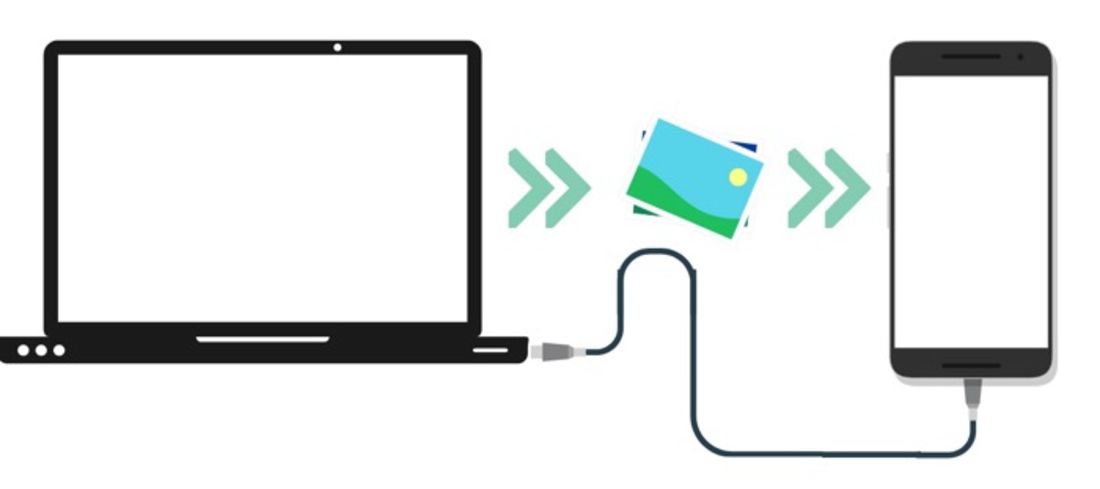
PCからスマホに動画を送る時は、主にデータ転送やファイル共有の方法を利用します。具体的には、USBケーブルを使用する方法、クラウドサービスを利用する方法、またはワイヤレス転送のアプリを使用する方法があります。
USBケーブルを使用する方法
USBケーブルを使用してPCとスマホを接続することで、動画ファイルを直接転送できます。この方法は、大容量データの転送に適しています。
- USBデバッグモードを有効にする必要がある場合があります。
- PCでスマホを認識させ、ファイルエクスプローラーでスマホのストレージにアクセスします。
- 動画ファイルをスマホのストレージにドラッグアンドドロップします。
クラウドサービスを利用する方法
Google DriveやDropboxなどのクラウドサービスを利用して、PCから動画ファイルをアップロードし、スマホからアクセスすることができます。この方法は、インターネット接続が必要です。
- PCでクラウドサービスのアカウントにログインし、動画ファイルをアップロードします。
- スマホにクラウドサービスのアプリをインストールし、同じアカウントでログインします。
- アプリからアップロードした動画ファイルをダウンロードします。
ワイヤレス転送のアプリを使用する方法
AirDroidやSHAREitなどのワイヤレス転送アプリを使用することで、PCとスマホ間で動画ファイルを転送できます。この方法は、同一ネットワークに接続している必要があります。
- PCとスマホにワイヤレス転送アプリをインストールします。
- アプリを起動し、PCとスマホをペアリングします。
- PCからスマホに動画ファイルを転送します。
PCのデータをiPhoneに転送するにはどうすればいいですか?
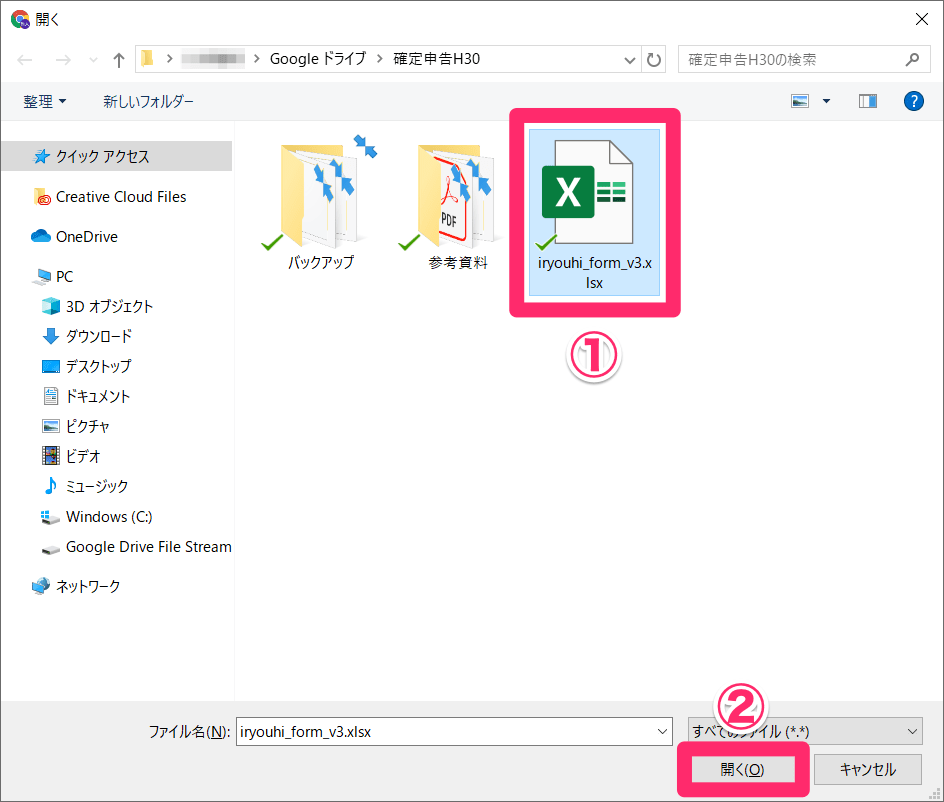
PCのデータをiPhoneに転送するには、主にデータ転送ツールやクラウドサービスを利用する方法があります。まず、転送したいデータの種類(写真、音楽、連絡先など)を特定し、適切な転送方法を選択する必要があります。
データ転送ツールの利用
データ転送ツールを使用すると、PCからiPhoneへのデータ転送が簡単に行えます。特にiTunesやiCloudは、Appleが提供する公式ツールであり、安全性が高いという利点があります。これらのツールを使用することで、音楽や写真などのデータを簡単に転送できます。
- iTunesをPCにインストールし、iPhoneとPCを接続します。
- iPhoneをiTunesに認識させ、データの同期を行います。
- iCloudを使用する場合、PCでiCloudにログインし、データをアップロードしてから、iPhoneで同じiCloudアカウントにログインしてデータをダウンロードします。
クラウドサービスを活用する
クラウドサービスを利用することで、PCとiPhone間のデータ転送がインターネット経由で行えるようになります。Google DriveやDropboxなどのサービスが代表的です。これらのサービスを利用すると、ファイルやフォルダを簡単に共有できます。
- Google DriveやDropboxのアカウントを作成し、PCでデータをアップロードします。
- iPhoneに同じクラウドサービスのアプリをインストールし、データをダウンロードします。
- 自動同期機能を利用することで、データの同期が簡単に行えます。
特定のデータ転送方法
特定のデータ(例えば連絡先やカレンダー)を転送する場合、iCloudやGoogleアカウントを利用する方法があります。これらのアカウントをPCとiPhoneの両方で同期させることで、データを簡単に転送できます。
- iCloudの設定で、連絡先やカレンダーの同期を有効にします。
- PCでiCloudにログインし、データを管理します。
- iPhoneで同じiCloudアカウントにログインし、データを同期します。
iPhoneで大容量動画を転送するにはどうすればいいですか?

iPhoneで大容量動画を転送するには、主にクラウドサービスやファイル共有アプリを利用する方法があります。大容量の動画ファイルを転送する際には、メールやメッセージアプリの添付ファイルサイズの制限を超えてしまうことが多いため、これらのサービスを利用することが有効です。
iPhoneで大容量動画を転送するためのクラウドサービスの利用
クラウドサービスを利用することで、大容量の動画ファイルを簡単に転送することができます。Google DriveやDropboxなどのクラウドストレージサービスに動画ファイルをアップロードし、相手と共有リンクを共有することで、容易に大容量動画を転送できます。
- Google Driveに動画ファイルをアップロードする
- 共有リンクを作成し、相手にリンクを送る
- 相手はリンクから動画ファイルをダウンロードできる
iPhoneで大容量動画を転送するためのファイル共有アプリの利用
ファイル共有アプリを利用することも、大容量動画を転送する有効な手段です。WeTransferやSend Anywhereなどのアプリを使用することで、大容量のファイルを簡単に転送できます。これらのアプリは、ファイルをアップロードし、ダウンロードリンクを相手に共有することで、ファイルを転送します。
- WeTransferアプリをダウンロードし、動画ファイルをアップロードする
- ダウンロードリンクを作成し、相手にリンクを送る
- 相手はリンクから動画ファイルをダウンロードできる
iPhoneで大容量動画を転送する際の注意点
大容量動画を転送する際には、いくつかの注意点があります。まず、動画ファイルの著作権に注意し、無断で第三者に共有しないようにする必要があります。また、ファイルサイズや転送先の通信環境にも注意を払い、相手がファイルをダウンロードできる環境にあるかを確認する必要があります。
- 動画ファイルの著作権を確認する
- ファイルサイズと転送先の通信環境を確認する
- 相手がファイルをダウンロードできる環境にあるかを確認する
iTunesを使わずにiPhoneに動画を入れる方法はありますか?
iTunesを使わずにiPhoneに動画を入れる方法は、クラウドストレージサービスやサードパーティ製アプリを利用することです。具体的には、iCloudやGoogle Driveなどのクラウドストレージに動画をアップロードし、iPhoneからアクセスすることで、iTunesを使わずに動画を視聴することができます。
iCloudを利用する方法
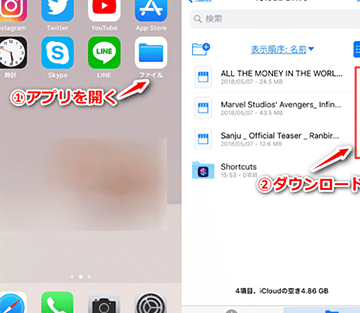
iCloudを利用することで、iPhoneに動画を簡単に転送することができます。iCloud Driveに動画をアップロードし、iPhoneのFilesアプリからアクセスすることで、動画を視聴することができます。さらに、iCloudの共有アルバム機能を利用することで、他のユーザーと動画を共有することもできます。
- iCloud Driveに動画をアップロードする
- iPhoneのFilesアプリからiCloud Driveにアクセスする
- 動画をダウンロードして視聴する
サードパーティ製アプリを利用する方法
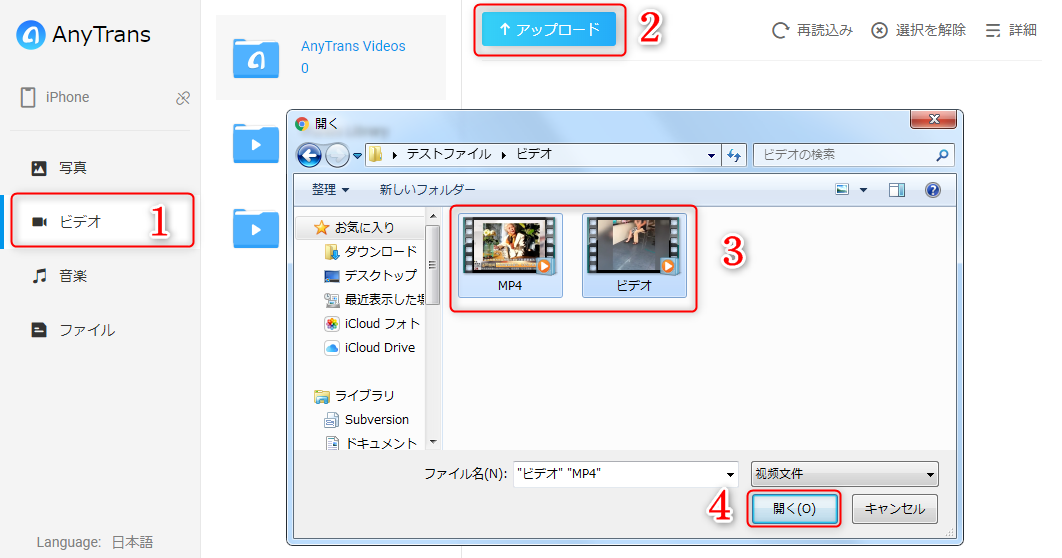
サードパーティ製アプリを利用することで、iTunesを使わずにiPhoneに動画を転送することができます。File ExplorerやDocumentsなどのアプリを利用することで、動画を簡単に転送することができます。また、これらのアプリは、Wi-Fi転送機能を備えており、パソコンからiPhoneに動画を転送することができます。
- サードパーティ製アプリをダウンロードする
- アプリの設定に従って、動画を転送する
- アプリから動画を視聴する
Google Driveを利用する方法
Google Driveを利用することで、iPhoneに動画を簡単に転送することができます。Google DriveアプリをiPhoneにインストールし、Google Driveに動画をアップロードすることで、iPhoneからアクセスすることができます。また、Google Driveの共有機能を利用することで、他のユーザーと動画を共有することもできます。
- Google DriveアプリをiPhoneにインストールする
- Google Driveに動画をアップロードする
- Google Driveアプリから動画を視聴する
詳細情報
PCの動画をiPhoneに送る最も簡単な方法は何ですか?
AirDropやクラウドストレージを使用することで、PCの動画をiPhoneに簡単に送ることができます。具体的には、Google DriveやDropboxなどのクラウドサービスに動画をアップロードし、iPhoneからアクセスすることで、データを転送できます。
iPhoneとPC間で動画を転送する高速な方法はありますか?
USBケーブルを使用してiPhoneをPCに接続し、iTunesまたはファイルエクスプローラーを使用して動画を転送する方法が高速です。また、専用の転送ソフトウェアを使用することもできます。これらの方法は、大量のデータを転送する場合に特に有効です。
PCからiPhoneへの動画転送に必要なソフトウェアは何ですか?
iTunesやiCloudなどのApple公式ソフトウェアを使用することで、PCからiPhoneへの動画転送が可能です。また、サードパーティ製の転送ツールも多数存在し、ユーザーのニーズに応じて選択できます。
動画をPCからiPhoneに送る際に品質が低下することはありますか?
転送方法によっては、動画の圧縮やフォーマットの変換が行われることがあり、その結果として画質が低下する可能性があります。ただし、互換性のあるフォーマットを選択し、ロスレス転送を行うことで、画質の低下を最小限に抑えることができます。


