逆光 写真 補正 iPhoneでプロ並みの仕上がり
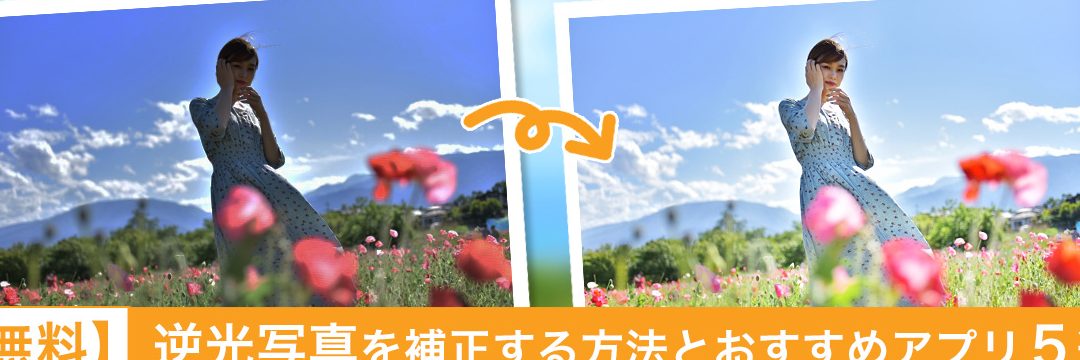
逆光の撮影は、美しいシルエットやドラマチックな効果を生み出すことができます。しかし、iPhoneでの撮影では、逆光による露出オーバーや色の薄れが課題となります。本記事では、iPhoneを使用してプロ並みの逆光写真を撮影し、編集するためのテクニックを紹介します。具体的には、撮影時の設定や編集アプリの使い方、さらにプロが実践する補正方法までを詳しく解説します。初心者から上級者まで、誰でも簡単にプロ並みの仕上がりを実現できる方法をお伝えします。
iPhoneで逆光写真をプロ並みに補正する方法
iPhoneのカメラは日々進化しており、誰でも簡単に高品質な写真を撮影することができます。しかし、逆光での撮影は依然として難しい課題です。逆光写真は、被写体が光源に対して逆方向に位置する場合に発生し、しばしば被写体のシルエットが浮き出るような画像になります。この問題を解決するには、適切な補正テクニックが必要です。
逆光写真の基本的な補正方法
逆光写真を補正する第一歩は、画像編集アプリを使用することです。iPhoneには標準で写真アプリが搭載されており、基本的な編集機能が利用できます。具体的には、露出やコントラストの調整が可能です。
- 露出の調整: 画像全体の明るさを調整します。
- コントラストの調整: 画像の明暗差を調整し、被写体をより鮮明にします。
- シャドウの調整: 影の部分の明るさを調整し、ディテールを回復します。
iPhoneアプリを使った高度な補正
より高度な補正を行いたい場合は、サードパーティ製のアプリを利用することができます。これらのアプリは、標準の写真アプリよりも多くの編集機能を提供しています。例えば、Adobe LightroomやSnapseedは、プロフェッショナルな編集機能を提供しています。
- RAW画像の編集: 一部のアプリではRAW画像の編集が可能で、より詳細な調整ができます。
- ローカル調整: 画像の特定の部分のみを編集し、被写体を強調することができます。
- フィルタやプリセットの利用: あらかじめ用意されたフィルタやプリセットを適用し、簡単に雰囲気を変えることができます。
逆光写真を撮影する際のテクニック
逆光写真を撮影する際には、いくつかの撮影テクニックを心得えておくと良いでしょう。まず、露出補正を使用して被写体の露出を適切に調整することが重要です。また、HDRモードを使用することで、より広いダイナミックレンジを捕捉できます。
- 露出補正の使用: 被写体の明るさを適切に調整します。
- HDRモードの利用: 高ダイナミックレンジ画像を撮影し、より自然な明暗を表現します。
- レンズフラアの活用: 逆光によるレンズフラアを意図的に利用し、クリエイティブな効果を狙います。
プロ並みの仕上がりにするためのコツ
プロ並みの逆光写真を実現するには、単に補正するだけでなく、撮影時の工夫も重要です。被写体の前での光の扱いや、構図の工夫が、最終的な画像の質を高めます。
- 光の方向の調整: 被写体に対する光の方向を調整し、最適な照明を作り出します。
- 被写体の配置: 被写体を適切に配置し、バランスの良い構図を作ります。
- 背景の選択: 背景を慎重に選択し、被写体を引き立てる環境を整えます。
逆光写真の編集における注意点
逆光写真を編集する際には、自然な見た目を保つことが重要です。過度な補正は、画像を不自然にし、かえって品質を低下させることがあります。
- 自然な露出の追求: 自然な露出を心がけ、過度な補正を避けます。
- 色調の調整: 色調を適切に調整し、画像の雰囲気を損なわないようにします。
- ディテールの保持: 被写体のディテールを保持し、画像の鮮明さを維持します。
スマホで逆光の写真はどう補正すればいいですか?

スマホで逆光の写真を撮影する際、被写体が暗くなりすぎてしまうことがあります。この問題を解決するには、露出補正やHDR機能を利用することが有効です。まず、撮影モードをマニュアルモードやプロモードに切り替えることで、露出を調整できます。また、HDR機能をオンにすることで、明暗の差を抑えた写真を撮影できます。
逆光の写真を補正するための基本的な方法
逆光の写真を補正するには、まず露出補正を利用して被写体の明るさを調整します。また、RAW画像で撮影することで、後処理での調整が容易になります。さらに、フォーカスを被写体に合わせることで、より自然な写真を撮影できます。
- 露出補正をプラス方向に調整して被写体を明るくする
- RAW画像で撮影して後処理での調整を容易にする
- フォーカスを被写体に合わせて自然な写真を撮影する
スマホのカメラアプリで利用できる逆光補正機能
多くのスマホのカメラアプリには、逆光補正やハイライト補正などの機能が搭載されています。これらの機能を利用することで、逆光の写真を簡単に補正できます。また、AIが自動で露出や色調を調整してくれるアプリもあります。
- 逆光補正機能を利用して被写体の明るさを自動調整する
- ハイライト補正機能を利用して明暗の差を抑える
- AIが自動で露出や色調を調整してくれるアプリを利用する
後処理での逆光写真の補正方法
撮影後に画像編集アプリを利用して逆光写真を補正することもできます。露出やコントラストを調整することで、被写体の明るさを改善できます。また、ローカル調整機能を利用して、特定の部分の明るさを調整することもできます。
- 露出を調整して被写体の明るさを改善する
- コントラストを調整して明暗の差を抑える
- ローカル調整機能を利用して特定の部分の明るさを調整する
iPhoneで逆光を綺麗に撮る方法はありますか?
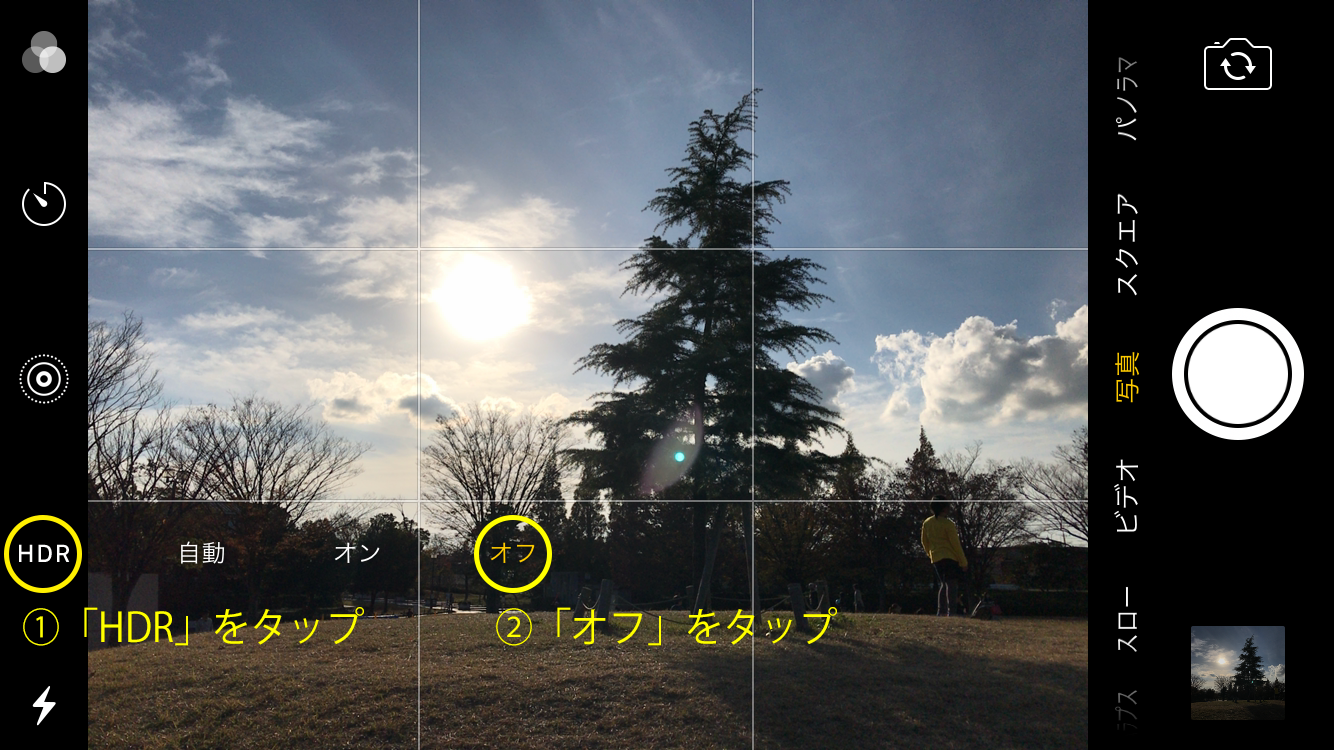
iPhoneで逆光を綺麗に撮る方法としては、露出補正やHDR機能を利用することが挙げられます。iPhoneのカメラアプリには、露出を調整する機能が備わっており、逆光のシーンでも適切な露出で撮影することができます。また、HDR機能を有効にすることで、より広いダイナミックレンジで撮影でき、逆光のシーンでも明暗の差を抑えた撮影が可能です。
iPhoneの露出補正機能を利用する
iPhoneのカメラアプリでは、露出補正機能を利用して、逆光のシーンでも適切な露出で撮影することができます。具体的には、撮影画面上でタップして焦点を合わせた後、太陽のマークが表示される露出補正バーを上下にスライドさせることで、露出を調整することができます。
- 逆光の方向にカメラを向けたときに、露出補正バーを下げることで、被写体の露出を上げることができます。
- 逆に、露出補正バーを上げることで、空の露出を抑えることができます。
- 適切な露出を見つけるために、露出補正バーを調整しながら、プレビューを確認することが大切です。
HDR機能を有効にする
iPhoneのHDR機能を有効にすることで、より広いダイナミックレンジで撮影でき、逆光のシーンでも明暗の差を抑えた撮影が可能です。HDR機能を有効にするには、カメラアプリの設定でスマートHDRまたはHDRを保持をオンにします。
- スマートHDRは、iPhoneのAIが自動的にHDRを調整してくれる機能です。
- HDRを保持は、RAW画像のように、HDRのデータを保持したまま撮影することができます。
- HDR機能を有効にすることで、逆光のシーンでも被写体と背景の両方を適切に撮影することができます。
撮影時のコツを押さえる
iPhoneで逆光を綺麗に撮るためには、撮影時のコツを押さえることが大切です。具体的には、レンズフレアやゴーストを避けるために、レンズを適切に保護することが挙げられます。
- レンズクリーニングを行うことで、レンズの汚れを除去し、レンズフレアやゴーストを抑えることができます。
- レンズフードやレンズプロテクターを利用することで、レンズを保護し、レンズフレアやゴーストを避けることができます。
- 撮影角度を工夫することで、逆光を生かした撮影が可能です。
逆光で被写体を明るくするにはどうしたらいいですか?

逆光で被写体を明るくするには、露出補正やフラッシュ、反射板などのテクニックを使用します。まず、カメラの設定を見直し、露出補正を使用して被写体の明るさを調整します。また、フラッシュを使用して被写体に直接光を当てることもできます。さらに、反射板を使用して被写体に光を反射させることも有効です。
露出補正の使い方
露出補正を使用することで、カメラの自動露出設定を調整できます。具体的には、プラス方向に露出補正をすることで、被写体を明るく撮影できます。以下の点に注意して露出補正を使用します。
- 露出補正の範囲を確認し、適切な値を設定します。
- 被写体の明るさを確認しながら、露出補正の値を調整します。
- ヒストグラムを確認して、画像の明るさの分布を確認します。
フラッシュの使い方
フラッシュを使用することで、被写体に直接光を当てることができます。フラッシュの強さや発光タイミングを調整することで、自然な明るさを実現できます。以下の点に注意してフラッシュを使用します。
- フラッシュのモードを選択し、適切な設定にします。
- 被写体との距離を確認し、フラッシュの強さを調整します。
- 赤目軽減機能を使用して、被写体の目の赤みを軽減します。
反射板の使い方
反射板を使用することで、被写体に光を反射させることができます。反射板の素材や角度を調整することで、自然な明るさを実現できます。以下の点に注意して反射板を使用します。
- 反射板の素材を選択し、適切な反射率にします。
- 反射板の角度を調整し、被写体に光を反射させます。
- 被写体の位置を確認し、反射板の位置を調整します。
逆光映像を補正するとどうなる?
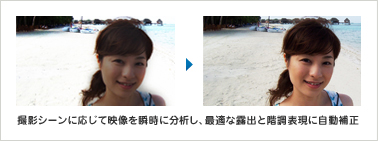
逆光映像を補正すると、画像や映像の明暗差が減少し、全体的に視認性が向上する。具体的には、逆光によって暗くなった部分が明るくなり、色再現性も改善される。これにより、映像のディテールがより鮮明になり、全体の画質が向上する。
逆光映像の補正による画質の変化
逆光映像を補正すると、画像の明るさやコントラストが調整され、全体の画質が変化する。具体的には、以下のような変化が起こる。
- 暗部の明るさが向上し、ディテールがより鮮明になる。
- 色再現性が改善され、色の正確さが向上する。
- ノイズが減少し、全体の画質が向上する。
逆光映像補正の技術的な側面
逆光映像の補正には、画像処理技術が用いられる。具体的には、ヒストグラム補正やガンマ補正などの技術が使用される。これらの技術により、画像の明暗差が調整され、全体の画質が向上する。
- ヒストグラム補正により、画像の明るさが均一化される。
- ガンマ補正により、画像のコントラストが調整される。
- ノイズリダクションにより、画像のノイズが減少する。
逆光映像補正の応用例
逆光映像の補正は、様々な分野で応用されている。例えば、映画やテレビの映像制作、セキュリティカメラの映像処理、スマートフォンのカメラアプリなど、様々な分野で使用されている。
- 映画やテレビの映像制作では、逆光による明暗差を補正し、視認性を向上させる。
- セキュリティカメラでは、逆光による暗部のディテールを補正し、監視性能を向上させる。
- スマートフォンのカメラアプリでは、逆光による明暗差を補正し、撮影画像の画質を向上させる。
詳細情報
逆光写真ってどうやって補正するの?
逆光写真をiPhoneで補正するには、まず写真アプリを開いて逆光写真を選択します。次に、編集ボタンをタップして、露出やコントラストを調整することで、プロ並みの仕上がりに近づけることができます。
iPhoneの標準アプリで逆光写真を補正できる?
iPhoneの標準写真アプリには、逆光写真を補正するための基本的なツールが備わっています。具体的には、露出補正やハイライト、シャドウの調整機能を使うことで、逆光写真の明暗差を抑えることができます。
逆光写真を補正する際のポイントは?
逆光写真を補正する際のポイントは、露出とコントラストのバランスを適切に調整することです。また、ローカル調整を使って、特定の部分の明るさや色調を調整することも効果的です。
プロのような逆光写真にするためのコツは?
プロのような逆光写真にするためには、RAW現像機能を使うことがおすすめです。また、色調補正やノイズ除去などの高度な編集機能を使って、写真の質感を高めることができます。