iPhoneアップデート強制終了を即解決するプロの方法
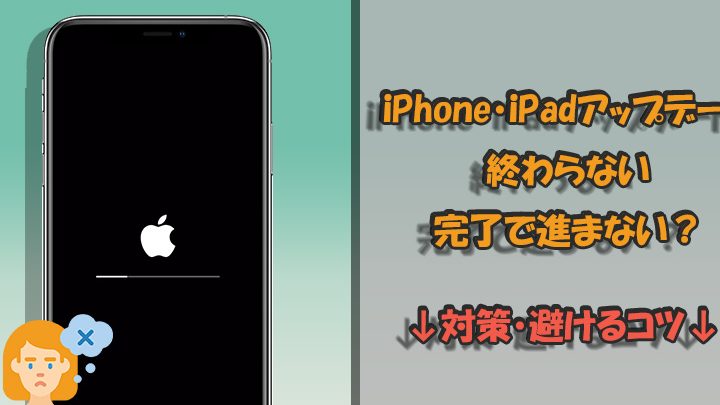
iPhoneのアップデートが強制終了してしまった経験はありませんか?アップデート中に突然電源が落ちたり、フリーズしてしまったりすると、とても困りますよね。この記事では、iPhoneアップデート強制終了の問題を即解決するためのプロの方法をご紹介します。専門家のテクニックを参考に、iPhoneを正常な状態に戻す方法を学びましょう。アップデートのトラブルに悩んでいる方は、ぜひこの記事を読んで解決策を見つけてください。迅速な解決策を提供します。
iPhoneアップデート強制終了の原因と対処法
iPhoneのアップデートが強制終了される問題は、多くのユーザーが直面する一般的な問題です。この問題は、さまざまな原因によって発生する可能性があります。主な原因としては、ストレージ容量不足、ネットワーク接続の問題、ソフトウェアの不具合などが挙げられます。これらの原因を理解し、適切な対処法を知ることで、問題を迅速に解決することができます。
iPhoneアップデート強制終了の主な原因
iPhoneのアップデートが強制終了される原因は複数ありますが、主な原因は以下の通りです。
- ストレージ容量不足:iPhoneに十分なストレージ容量がない場合、アップデートのダウンロードやインストールができず、強制終了されることがあります。
- ネットワーク接続の問題:不安定なネットワーク接続や、Wi-Fi接続の問題が原因でアップデートが失敗し、強制終了されることがあります。
- ソフトウェアの不具合:iPhoneのOSやアップデートファイルに不具合がある場合、アップデートが正常に完了せず、強制終了されることがあります。
ストレージ容量不足の解決策
ストレージ容量不足が原因でアップデートが強制終了される場合、以下の対策を講じることができます。
- 不要なアプリの削除:使わなくなったアプリを削除してストレージ容量を確保します。
- 写真や動画の管理:不要な写真や動画を削除したり、クラウドストレージに移したりしてストレージ容量を確保します。
- キャッシュのクリア:Safariなどのブラウザのキャッシュをクリアしてストレージ容量を確保します。
ネットワーク接続の問題の解決策
ネットワーク接続の問題が原因でアップデートが強制終了される場合、以下の対策を講じることができます。
- Wi-Fiルーターの再起動:Wi-Fiルーターを再起動して接続を安定させます。
- ネットワーク設定のリセット:iPhoneのネットワーク設定をリセットして、接続の問題を解決します。
- 有線接続の利用:可能であれば、有線接続を利用してアップデートを行います。
ソフトウェアの不具合の解決策
ソフトウェアの不具合が原因でアップデートが強制終了される場合、以下の対策を講じることができます。
- iPhoneの再起動:iPhoneを再起動して、ソフトウェアの不具合を解決します。
- iTunesを利用したアップデート:iTunesを利用して、iPhoneをアップデートします。
- DFU復元:DFU復元を行って、iPhoneのソフトウェアを初期化します。
その他の解決策
上記の対策を講じても問題が解決しない場合、以下の追加の対策を試すことができます。
- Appleサポートへの問い合わせ:Appleサポートに問い合わせて、専門家の助言を得ます。
- iPhoneのバックアップ:iPhoneのデータをバックアップして、安心してアップデートを行います。
- 最新のアップデートを待つ:Appleが新しいアップデートをリリースするのを待って、再度アップデートを試みます。
詳細情報
iPhoneアップデートが強制終了する原因は何ですか?
iPhoneのアップデートが強制終了する原因は主にソフトウェアの不具合やストレージ不足、そして通信環境の不良など多岐にわたります。特に、大規模なアップデートの際には多くのデータが必要となるため、十分なストレージ容量が確保されていないとアップデートが正常に完了しないことがあります。
iPhoneアップデートの強制終了を解決するにはどうしたらいいですか?
iPhoneを再起動する、ストレージの空き容量を増やす、またはWi-Fi接続を安定させるなどの基本的なトラブルシューティングを試みることが第一歩です。それでも解決しない場合は、iTunesを使用した復元やDFU復元を行うことで問題が解決する可能性があります。
iPhoneアップデート中にエラーが出た場合はどうすればいいですか?
アップデート中にエラーメッセージが表示された場合、まずはエラーの内容を確認し、それに応じた対応をします。多くの場合、アップデートを再試行するか、iPhoneの再起動を行うことで解決します。それでもダメな場合は、Appleサポートに連絡することを検討してください。
iPhoneのアップデートを安全に実行するためのコツはありますか?
バッテリーが十分に充電されていること、または充電中であることを確認し、安定したWi-Fi環境下でアップデートを行うことが重要です。また、アップデート前にデータのバックアップを取っておくことで、万が一のトラブルにも安心です。