iMovie動画に画像を重ねるiPhoneでクリエイティブな編集
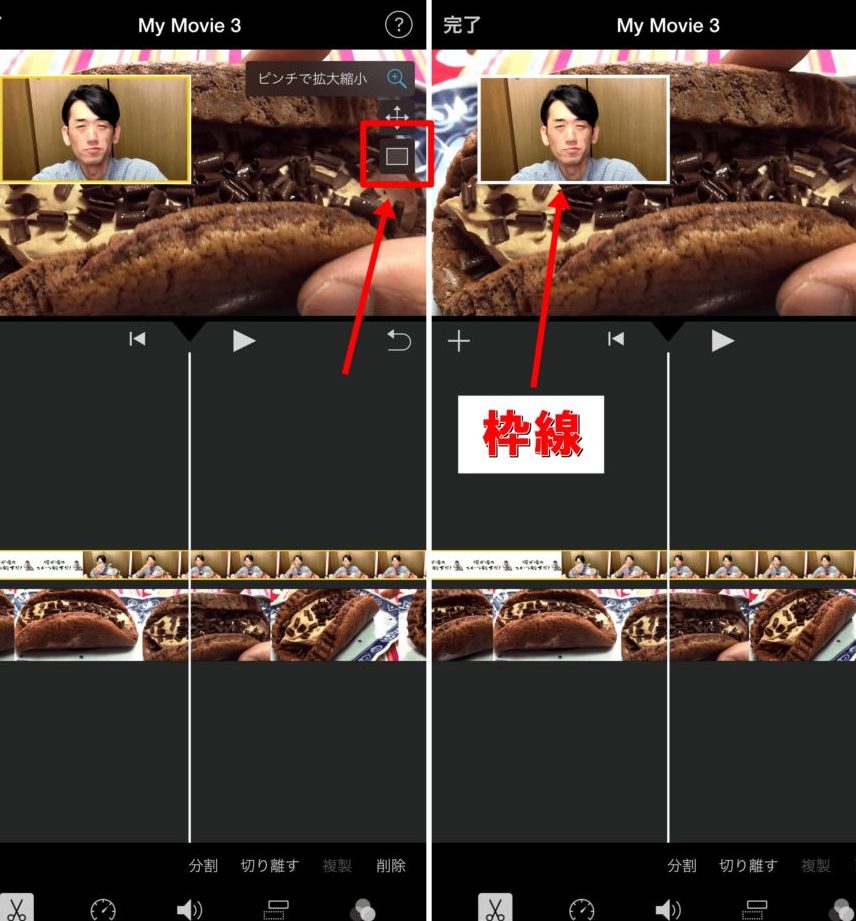
iMovieはiPhoneユーザーにとって強力な動画編集ツールです。このアプリを使えば、プロ並みの動画を作成することができます。動画に画像を重ねるテクニックは、クリエイティブな表現を可能にします。静止画と動画を組み合わせることで、よりダイナミックで魅力的なコンテンツを作成できます。本記事では、iMovieを使ってiPhoneで動画に画像を重ねる方法を詳しく解説します。初心者でも簡単にできるテクニックを紹介し、あなたの動画編集スキルを次のレベルに引き上げます。クリエイティブな編集の可能性を広げましょう。
iMovie動画に画像を重ねることで実現するクリエイティブな表現
iMovie動画に画像を重ねることで、iPhoneでの動画編集がよりクリエイティブになります。画像を重ねることで、動画に奥行きや立体感を加えることができ、視聴者の注目を引くことができます。また、画像を重ねることで、動画のストーリー性を高めたり、ムードを演出したりすることもできます。
iMovieでの画像の重ね合わせの基本
iMovieでは、画像を動画に重ねることで、さまざまな効果を生み出すことができます。まず、重ねる画像を選択し、不透明度やサイズを調整することで、動画とのバランスを取ることができます。また、画像の位置や回転を調整することで、より自然な合成を行うことができます。 画像の重ね合わせの手順:
- 重ねたい画像を選択する
- 画像の不透明度を調整する
- 画像のサイズと位置を調整する
画像の種類とその効果
重ねる画像の種類によって、動画に与える効果は異なります。例えば、テクスチャ画像を使用することで、動画に質感を加えることができます。また、イラストやグラフィックを使用することで、動画に色彩やデザインの要素を加えることができます。 画像の種類とその効果:
- テクスチャ画像:質感を加える
- イラストやグラフィック:色彩やデザインの要素を加える
- 写真:リアルなイメージを加える
iMovieでの画像の編集
iMovieでは、重ねた画像を編集することで、より高度な効果を生み出すことができます。画像の明るさやコントラストを調整することで、動画とのバランスを取ることができます。また、画像にエフェクトを加えることで、よりドラマチックな効果を生み出すことができます。 画像の編集方法:
- 画像の明るさとコントラストを調整する
- 画像にエフェクトを加える
- 画像のアニメーションを設定する
クリエイティブな表現を実現するためのコツ
iMovieでクリエイティブな表現を実現するためには、いくつかのコツがあります。まず、色の統一感を意識することで、動画にまとまりを持たせることができます。また、タイミングを意識することで、動画にリズムを生み出すことができます。 クリエイティブな表現のコツ:
- 色の統一感を意識する
- タイミングを意識する
- 画像の動きを工夫する
iMovieでの画像の重ね合わせの応用
iMovieでの画像の重ね合わせは、さまざまな応用が可能です。例えば、タイトル画像を作成することで、動画にタイトルを加えることができます。また、エンドクレジットを作成することで、動画にクレジットを加えることができます。 画像の重ね合わせの応用例:
- タイトル画像を作成する
- エンドクレジットを作成する
- 動画にロゴやウォーターマークを加える
詳細情報
iMovieで画像を重ねる方法は?
iMovieで動画に画像を重ねるには、まずプロジェクトを作成し、動画クリップを追加します。次に、画像を追加するために、メディアを追加するボタンをタップして、フォトライブラリから画像を選択します。画像を追加したら、重ね合わせたい位置にドラッグして、サイズや位置を調整します。
iMovieで画像の透明度を変更できますか?
はい、iMovieでは画像の透明度を変更することができます。画像クリップを選択し、インスペクタを開いて、不透明度のスライダーを調整します。これにより、背景動画と重ねた画像のバランスを調整できます。
iMovieで動画と画像のタイミングを合わせる方法は?
動画と画像のタイミングを合わせるには、タイムライン上で画像クリップをドラッグして、希望の位置に移動します。また、画像の長さを調整するために、クリップの端をドラッグして、長さを調整します。
iMovieで画像にアニメーションを追加できますか?
iMovieでは、画像にアニメーション効果を追加することができます。画像クリップを選択し、インスペクタを開いて、アニメーションのオプションから、Ken Burns効果やトランジションなどを選択して適用します。