PDFを写真として保存iPhoneで書類を簡単整理
スマートフォンの普及により、手軽に書類をスキャンしてデジタル化することが可能になりました。特にiPhoneには、書類をスキャンしてPDFとして保存する機能が備わっています。しかし、場合によってはPDFではなく画像として保存したいこともあります。本記事では、iPhoneで書類を写真として保存し、簡単に整理する方法について解説します。初心者でも簡単に実践できる方法を紹介するので、ぜひ参考にしてください。iPhoneを活用して、紙の書類をデジタル化し、整理整頓しましょう。日常の業務やプライベートで役立つ情報が満載です。
PDFを写真として保存する方法:iPhoneでの書類整理術
iPhoneを使用して、PDFファイルを写真として保存し、書類を簡単に整理する方法について説明します。PDFファイルをiPhoneで扱う機会は多く、特に書類をデジタル化する際に便利です。この記事では、PDFを写真として保存する手順と、その後の整理方法について詳しく解説します。
PDFを写真として保存するメリット
PDFを写真として保存することにはいくつかのメリットがあります。まず、写真として保存することで、画像として簡単に閲覧できるようになります。また、アルバムアプリで管理できるため、他の写真と一緒に閲覧できます。 以下のような利点があります。
- 視覚的な管理がしやすくなる
- アプリでの管理が容易になる
- 共有が簡単になる
iPhoneでPDFを写真として保存する方法
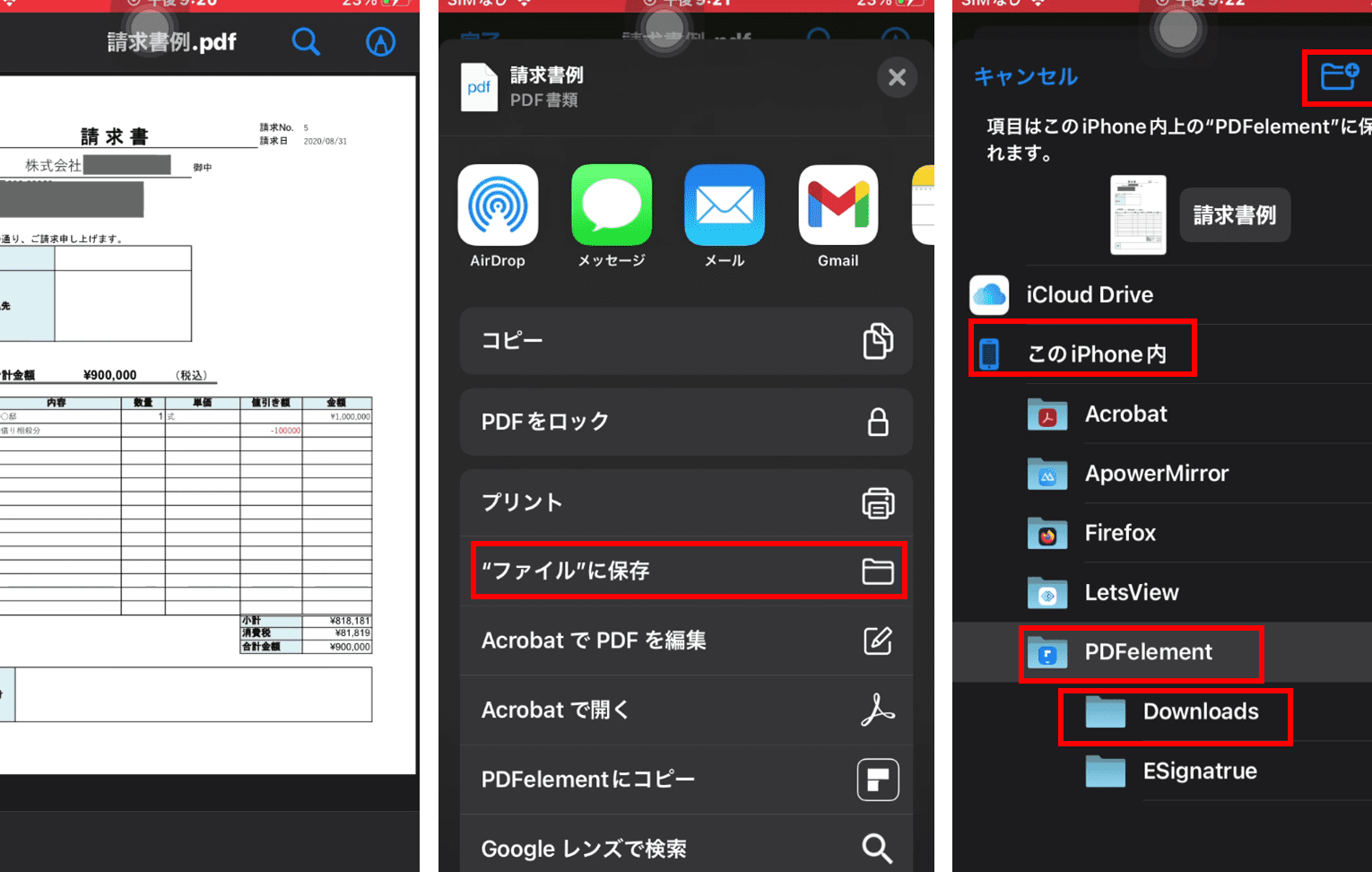
iPhoneでPDFを写真として保存する方法は非常に簡単です。まず、保存したいPDFファイルを開きます。次に、共有ボタンをタップし、「画像として保存」または「写真として保存」を選択します。これで、PDFが写真アプリに保存されます。
PDFファイルを整理するためのフォルダ作成
保存したPDF(写真)を整理するために、フォルダを作成することができます。写真アプリで新しいフォルダを作成し、関連する書類や領収書を一つのフォルダにまとめることができます。以下の手順でフォルダを作成できます。
- アルバムタブを開く
- +ボタンをタップして新しいアルバムを作成
- アルバムに名前を付けて、関連する写真(PDF)を移動する
PDFの整理と検索のコツ
大量のPDFファイルを整理するには、タグ付けやアルバムを活用することが有効です。また、検索機能を利用して、必要なPDFファイルを素早く見つけることができます。キーワードを使って検索することで、迅速に目的の書類にアクセスできます。
PDFをクラウドに保存するメリット
iCloudやGoogle Driveなどのクラウドストレージサービスを利用することで、PDFファイルを複数のデバイスで共有したり、バックアップを取ることができます。これにより、データの消失を防ぎ、どこからでもアクセスできるようになります。
詳細情報
PDFをiPhoneで写真として保存する方法は?
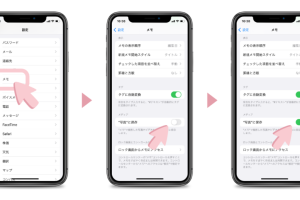
iPhoneでPDFを写真として保存するには、まずスキャン機能を使用します。ファイルアプリやメモアプリでドキュメントスキャンを行い、PDF化したい文書を撮影します。その後、保存先を選択してPDF形式で保存します。
PDFを写真として保存するメリットは?
PDFを写真として保存するメリットは、書類の電子化やデータの整理が容易になることです。また、物理的な保管スペースを節約でき、検索性も向上します。さらに、共有やバックアップも簡単に行えます。
iPhoneでPDFを整理する方法は?
iPhoneでPDFを整理するには、ファイルアプリを使用します。フォルダを作成してPDFを分類したり、タグを付けて検索性を高めたりできます。また、クラウドストレージサービスと連携して、データの同期やバックアップを行うこともできます。
PDFのセキュリティはどうやって確保する?
PDFのセキュリティを確保するには、パスワード保護や暗号化を使用します。iPhoneのファイルアプリやサードパーティアプリで、PDFにパスワードを設定したり、暗号化して保存したりできます。また、アクセス権限を設定して、データ漏洩を防ぐことも重要です。