動画いらない部分をカットiPhoneで簡単編集を実現
スマートフォンの普及により、誰でも簡単に動画を撮影できるようになりました。しかし、撮影した動画には不要な部分が含まれていることが多く、編集が必要になります。iPhoneには強力な動画編集機能が備わっており、簡単に不要な部分をカットできます。本記事では、iPhoneで動画の不要な部分をカットする方法について詳しく解説します。初心者でも簡単にできる方法を紹介するので、ぜひ参考にしてください。iPhoneの動画編集機能を活用して、プロフェッショナルな動画を作成しましょう。簡単に編集が実現できます。
iPhoneで動画編集の基本: いらない部分をカットする方法
iPhoneを使って動画編集を行う場合、まず最初に覚えておきたいのが、不要な部分をカットする技術です。撮影した動画には、始まりや終わりに不要な部分が含まれていることがよくあります。これらの部分を削除することで、動画をより見やすく、プロフェッショナルなものにすることができます。
動画編集アプリの選び方
iPhoneで動画編集を行うためには、まず適切なアプリを選択する必要があります。App Storeには多くの動画編集アプリが存在しますが、中でも初心者におすすめなのが、iMovieやAdobe Premiere Rushです。これらのアプリは、直感的な操作で簡単に動画編集ができるため、初めての人でも安心です。 動画編集アプリを選ぶ際のポイントは以下の通りです:
- 操作性:直感的に操作できるインターフェースかどうか
- 機能:必要な編集機能(カット、トリミング、フィルターなど)が備わっているか
- 出力品質:高品質な動画を出力できるかどうか
動画のインポートと編集の開始
選んだアプリを使って、編集したい動画をインポートします。iMovieの場合、アプリを開いて「プロジェクトを作成」をタップし、動画を選択することで編集を開始できます。タイムラインに動画が表示され、ここでカットや分割などの編集が可能です。
いらない部分をカットする
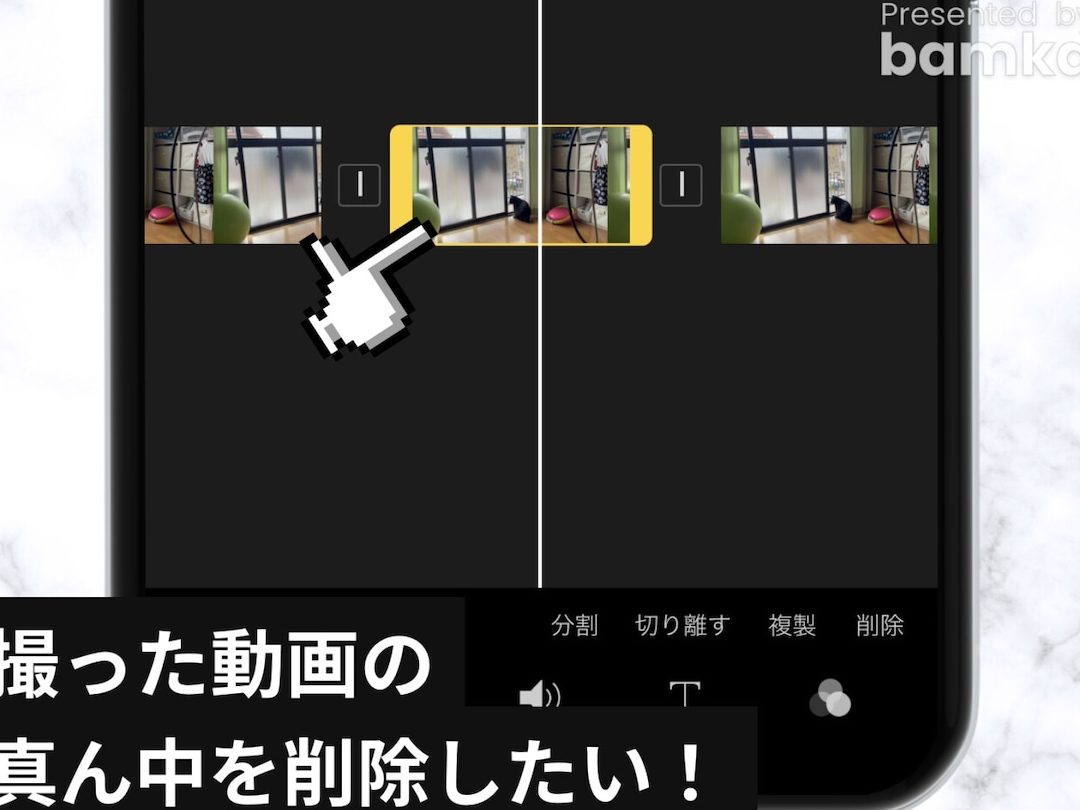
動画の不要な部分をカットするには、まずタイムライン上で動画を選択し、トリミングモードに切り替えます。次に、動画の始まりまたは終わりをドラッグして、不要な部分を削除します。この操作により、動画の長さを調整し、必要な部分だけを残すことができます。 カット編集のポイント:
- 動画の再生:編集前に動画全体を再生し、どこをカットするかを決めます
- 分割:動画を分割して不要な部分だけを削除することも可能です
- 細かい調整:カット部分の前後を微調整して、自然な流れにします
編集した動画の保存と共有
編集が完了したら、動画を保存または共有します。iMovieでは、「完了」ボタンをタップしてプロジェクトを保存し、「共有」ボタンから動画をカメラロールに保存したり、SNSに直接投稿したりできます。
高度な編集テクニックの習得
基本的なカット編集に慣れてきたら、トランジションやエフェクトなどの高度な編集テクニックに挑戦してみましょう。これらの機能を使うことで、動画にさらにプロフェッショナルな仕上がりを加えることができます。例えば、シーン間の切り替えにトランジションを加えたり、特定のシーンにエフェクトを適用することで、視覚的なインパクトを高めることができます。
詳細情報
動画編集アプリはどうやって選ぶ?
iPhoneに標準で搭載されているiMovieや、Adobe Premiere Rushなどの人気アプリを利用することができます。自分の編集ニーズに合ったアプリを選ぶことが大切です。例えば、シンプルな編集を求めるならiMovieがおすすめです。
不要な部分をカットする手順は?
まず、編集したい動画をアプリに取り込みます。次に、タイムライン上でカットしたい部分を選択し、不要な部分を削除します。多くのアプリで、スライダーやトリミングツールを使って簡単に編集できます。
編集した動画の画質はどうなる?
高画質なまま編集できるアプリが多数あります。特に、4KやHDRに対応しているアプリなら、元の動画の画質を維持したまま編集できます。
編集した動画を共有するには?
編集した動画は、SNSや動画共有サイトに直接投稿できます。また、iCloudやGoogle Driveなどのクラウドストレージに保存して、他のデバイスからアクセスすることも可能です。