iPhone動画編集途中カットで簡単にプロ級映像を

iPhoneで撮影した動画を編集する際、不要な部分をカットして、より見やすく、プロフェッショナルな映像を作り上げることができます。iPhoneの動画編集アプリを使えば、複雑な操作は必要なく、簡単に高品質な映像を作成できます。この記事では、iPhoneでの動画編集途中でカットする方法と、それを活用してプロ級の映像を作り出すコツを紹介します。初心者でも簡単に実践できるテクニックをマスターして、より魅力的な動画を作成しましょう。編集の基本から応用テクニックまで、詳しく解説していきます。
iPhoneでプロ級の動画編集を実現するためのカット編集テクニック
iPhoneでの動画編集は、高画質な映像と直感的な操作性により、プロ級の映像制作を可能にします。特に、途中カット編集は、動画の流れをスムーズにし、視聴者の注目を引きつけるために重要な技術です。
iPhone動画編集アプリの選び方
iPhoneで動画編集を行うには、まず適切なアプリを選択する必要があります。人気のアプリには、iMovie、Adobe Premiere Rush、Final Cut Pro などがあります。これらのアプリは、使いやすさ、機能性、互換性などを考慮して選択することが重要です。
- iMovie:初心者向けの無料アプリで、基本的な編集機能が充実しています。
- Adobe Premiere Rush:プロ向けのアプリで、高度な編集機能とクラウド同期が可能です。
- Final Cut Pro:プロフェッショナル向けの高機能エディティングアプリで、詳細な編集が可能です。
カット編集の基本テクニック
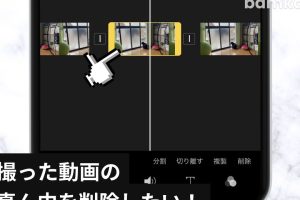
カット編集は、動画の不要な部分を切り取ったり、シーンを接続したりする基本的な編集技術です。iPhoneの編集アプリを使用すると、ドラッグ&ドロップやタップ操作で簡単にカット編集が行えます。
途中カット編集の重要性
途中カット編集は、動画の連続性を保ち、視聴者の集中力を維持するために重要です。不要な部分を切り取ることで、動画の流れがスムーズになり、プロ級の映像制作に近づきます。
プロ級映像制作のための追加テクニック
プロ級の映像制作を目指すには、カット編集だけでなく、色調補正やエフェクト追加などの追加テクニックが必要です。iPhoneの編集アプリを使用すると、これらの機能も簡単に利用できます。
- 色調補正:動画の色調を調整して、雰囲気を変えることができます。
- エフェクト追加:トランジションやフィルターを追加して、動画に動きと視覚的興味を加えることができます。
- 音楽追加:BGMや効果音を追加して、動画の雰囲気を高めることができます。
実践的な動画編集のコツ
実践的な動画編集では、事前計画とリハーサルが重要です。撮影前にストーリーボードを作成し、撮影後に複数のテイクを比較することで、最高の映像を制作できます。
詳細情報
iPhoneでプロ級の動画編集を行うための基本的なステップは何ですか?
iPhoneでプロ級の動画編集を行うには、まず適切なアプリを選択することが重要です。iMovieやAdobe Premiere Rushなどのアプリは、直感的な操作と高度な編集機能を備えており、初心者でも簡単にプロ級の映像を作成できます。また、色調補正や音声編集などの機能も充実しており、映像のクオリティを高めることができます。
動画編集途中でカットを使用するメリットは何ですか?
動画編集途中でカットを使用することで、不要なシーンを削除し、映像のテンポを向上させることができます。また、カットを効果的に使用することで、視聴者の注意を引くことができます。さらに、カットを使用することで、シーンの切り替えをスムーズに行うことができ、映像の連続性を保つことができます。
iPhoneの動画編集アプリでプロ級の映像を作成するためのコツは何ですか?
iPhoneの動画編集アプリでプロ級の映像を作成するには、構図や照明などの基本的な要素に注意を払うことが重要です。また、BGMや効果音を効果的に使用することで、映像の雰囲気を高めることができます。さらに、色調補正や映像の安定化などの機能を活用することで、映像のクオリティを向上させることができます。
iPhoneで編集した動画を共有する方法は何ですか?
iPhoneで編集した動画を共有するには、AirDropやクラウドストレージなどの機能を使用することができます。また、ソーシャルメディアや動画共有サイトに直接アップロードすることもできます。さらに、HDMI出力を使用することで、大きな画面で映像を再生することもできます。