PDF作成方法iPhoneで書類を瞬時にデジタル化
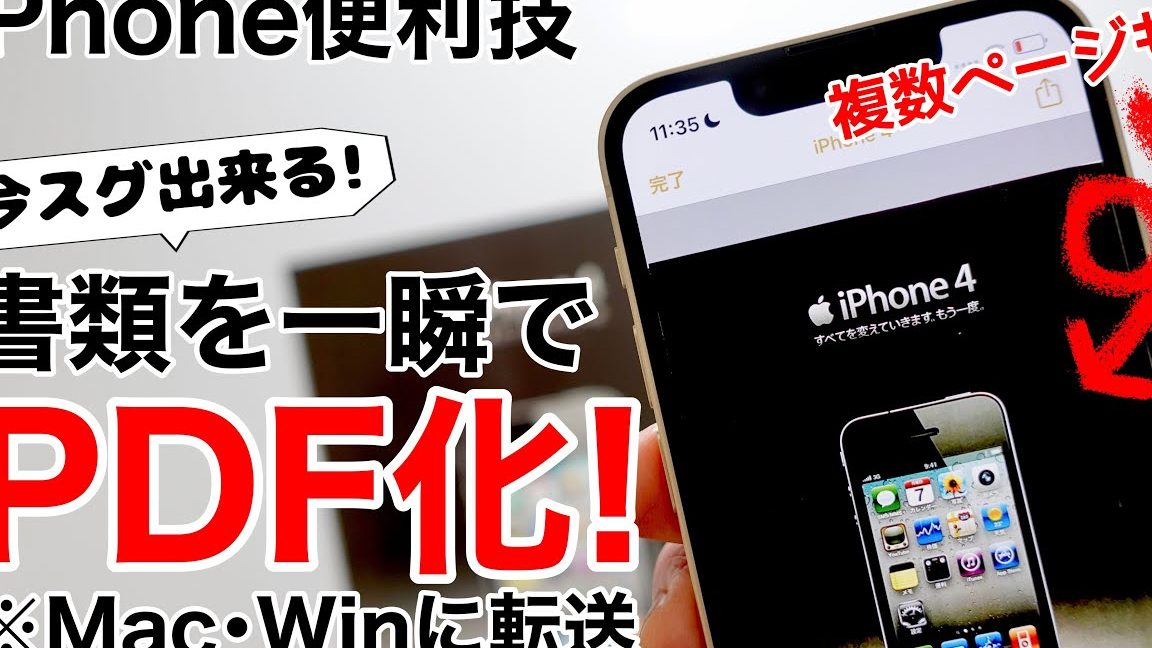
スマートフォンの普及により、書類のデジタル化が進んでいます。特にiPhoneを使用している人にとって、紙の書類を簡単にデジタル化できる方法が求められています。PDF形式は、様々なデバイスで閲覧可能であり、フォーマットが保持されるため、広く利用されています。本記事では、iPhoneを使用して書類を瞬時にPDF化する方法について解説します。iPhoneのカメラやスキャナーアプリを活用することで、誰でも簡単に書類をデジタル化できます。具体的な手順や便利なアプリについて紹介します。
iPhoneで書類をスキャンしてPDFを作成する方法
iPhoneを使用して書類をデジタル化することは、非常に便利で簡単な方法です。ノートアプリやサードパーティ製のアプリを使用することで、書類をスキャンしてPDFを作成することができます。
ノートアプリを使用してPDFを作成する方法
ノートアプリは、iPhoneに標準で搭載されているアプリであり、書類をスキャンしてPDFを作成することができます。以下の手順で操作します。
- ノートアプリを開き、新しいノートを作成します。
- 「+」ボタンをタップして、「ドキュメントをスキャン」を選択します。
- 書類をカメラで撮影し、スキャンを実行します。
サードパーティ製のアプリを使用してPDFを作成する方法
サードパーティ製のアプリを使用することで、より高度なPDF作成機能を利用することができます。代表的なアプリとして、CamScannerやScanbotなどがあります。
- App StoreからPDF作成アプリをダウンロードしてインストールします。
- アプリを開き、書類をスキャンする機能を選択します。
- 書類をカメラで撮影し、スキャンを実行します。
スキャンしたPDFの編集方法
スキャンしたPDFは、PDF編集アプリを使用して編集することができます。以下のような機能があります。
- ページの削除や追加
- ページの並べ替え
- テキストの追加や編集
作成したPDFの保存と共有方法
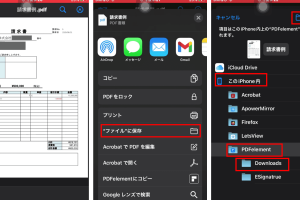
作成したPDFは、iCloudやGoogle Driveなどのクラウドストレージサービスに保存することができます。また、メールやメッセージアプリを使用して共有することもできます。
- PDFを保存するクラウドストレージサービスを選択します。
- PDFをアップロードして保存します。
- 共有したい相手にPDFを送信します。
PDF作成の際の注意点
PDFを作成する際には、以下の点に注意する必要があります。
- 明るさや解像度を適切に設定する。
- 書類の傾きや歪みを修正する。
- ファイルサイズを最適化する。
詳細情報
iPhoneでPDFを作成する方法は?
iPhoneでPDFを作成するには、まずスキャナアプリをダウンロードする必要があります。アプリを起動し、カメラを使用して書類をスキャンすることで、簡単にPDF化できます。また、ファイルアプリを使用して、既存の画像やドキュメントをPDFに変換することも可能です。
書類をスキャンする際のポイントは?
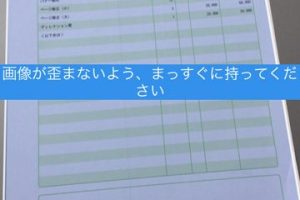
書類をスキャンする際は、明るさと角度に注意することが重要です。十分な明るさを確保し、カメラレンズを書類に対して平行に保つことで、高品質なスキャンが可能です。また、不要な影やゴミがないかを確認することも大切です。
作成したPDFを編集する方法は?
作成したPDFを編集するには、PDF編集アプリを使用します。これらのアプリでは、テキストの追加や画像の挿入、ページの並べ替えなど、さまざまな編集機能を利用できます。注釈を追加したり、パスワード保護を設定することも可能です。
PDFを共有する方法は?
PDFを共有するには、メールやメッセージアプリを使用する方法があります。また、クラウドストレージサービス(例:iCloud、Dropbox)にアップロードして、リンクを共有することもできます。さらに、AirDropを使用して、近くにある他のAppleデバイスに直接送信することも可能です。