iPhoneバーコードを瞬時に読み取る便利なテクニック
スマートフォンの普及により、私たちの生活はますます便利になっています。特に、iPhoneのカメラ機能を利用してバーコードを読み取るテクニックは、ショッピングや商品管理において非常に役立ちます。この記事では、iPhoneのバーコード読み取り機能を瞬時に利用する方法について詳しく解説します。初心者でも簡単に実践できるテクニックを紹介し、日常のさまざまなシーンで活用できるヒントを提供します。バーコード読み取りの効率化を目指す方にとって有益な情報が満載です。迅速かつ正確なバーコード読み取りを実現しましょう。
iPhoneでバーコードを素早く読み取るための基本設定
iPhoneに搭載されているカメラアプリやコントロールセンターを利用することで、バーコードを瞬時に読み取ることができます。まず、iPhoneの設定を確認し、必要な機能を有効にする必要があります。
コントロールセンターにスキャナーを追加する
コントロールセンターにバーコードスキャナーを追加することで、いつでも簡単にバーコードを読み取ることができます。以下の手順で設定できます:
- 設定アプリを開き、「コントロールセンター」を選択します。
- 「コントロールをカスタマイズ」をタップし、スキャナーを追加します。
- コントロールセンターからスキャナーを起動し、バーコードを読み取ります。
カメラアプリでバーコードを読み取る
iPhoneのカメラアプリには、バーコードを自動的に検出して読み取る機能があります。この機能を使用するには、以下の手順に従います:
- カメラアプリを開きます。
- バーコードをカメラの視野に入れます。
- 通知が届いたら、タップしてバーコードの内容を確認します。
専用のバーコードリーダーアプリを使用する
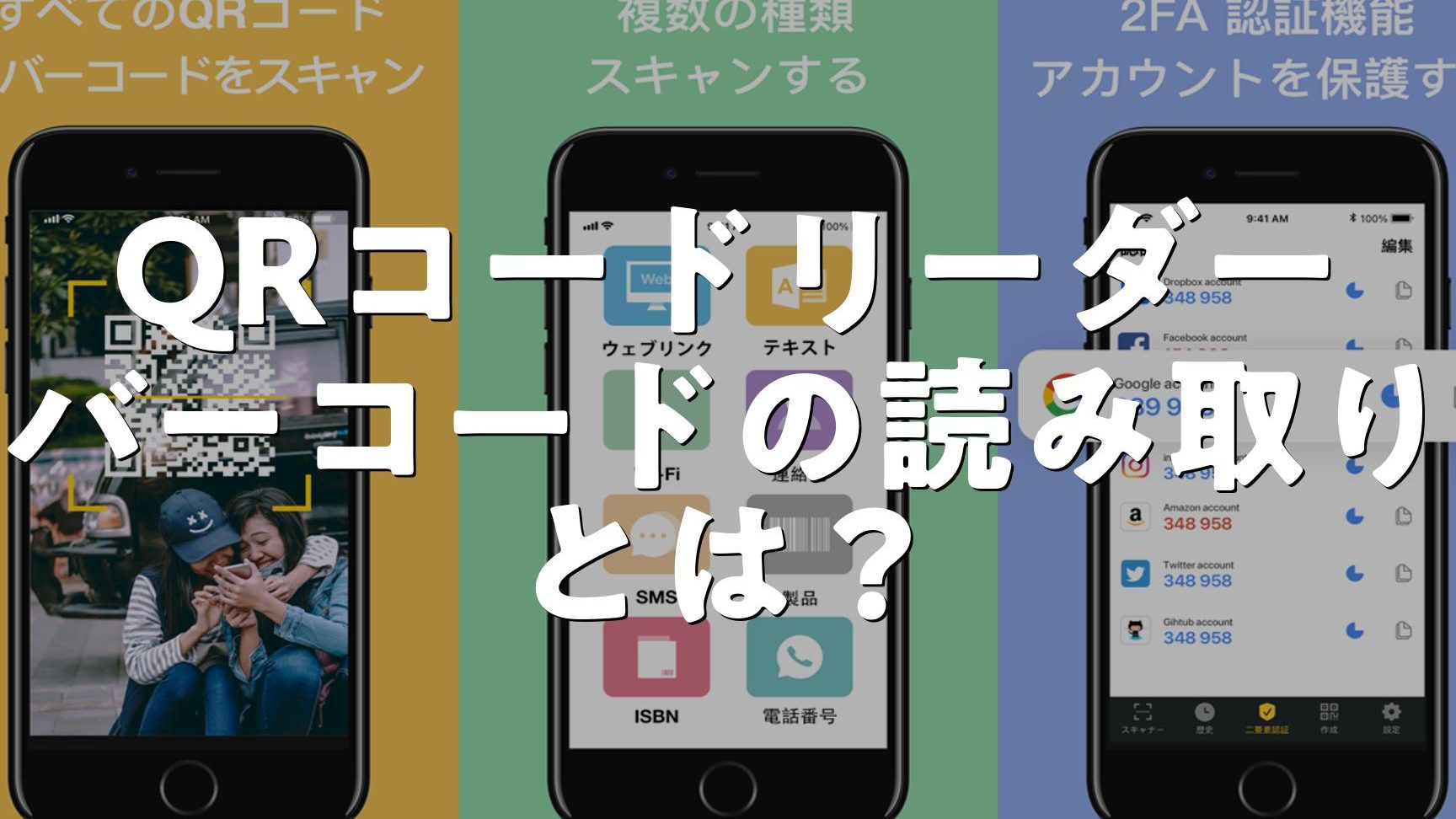
App Storeには、さまざまなバーコードリーダーアプリが提供されています。これらのアプリを使用することで、より高度なバーコード読み取り機能を利用できます。おすすめのアプリとしては、ScanbotやQRコードリーダーなどがあります。
バーコード読み取りの精度を向上させる
バーコードを正確に読み取るためには、照明やカメラの角度に注意する必要があります。以下の点に留意してください:
- 十分な明るさを確保します。
- カメラをバーコードに対して垂直に向けます。
- バーコードが歪まないように注意します。
読み取ったバーコード情報を活用する
読み取ったバーコード情報は、メモや連絡先に保存することができます。また、ウェブ検索に利用することもできます。これにより、商品の詳細情報やクーポン情報を簡単に取得できます。
詳細情報
iPhoneでバーコードを読み取る方法は?
iPhoneでバーコードを読み取るには、カメラアプリを使用するか、専用アプリをダウンロードする必要があります。コントロールセンターからQRコードリーダーを有効にすることで、簡単にバーコードを読み取ることができます。
バーコードを読み取る際に注意することは?
バーコードを読み取る際には、カメラレンズが汚れていないことを確認し、明るさを調整する必要があります。また、バーコードが歪んでいないか、破損していないかを確認することも重要です。
iPhoneのバーコードリーダーはどの程度正確ですか?
iPhoneのバーコードリーダーは、高精度でバーコードを読み取ることができます。ただし、バーコードの品質や環境条件によっては、読み取りに失敗する場合があります。
バーコードを読み取るためのアプリは無料ですか?
バーコードリーダーアプリには、無料で利用できるものもありますが、一部のアプリでは有料の機能やサブスクリプションを提供している場合があります。アプリのレビューを確認して、適切なアプリを選択する必要があります。