PDFファイル作り方iPhoneで書類を瞬時に作成
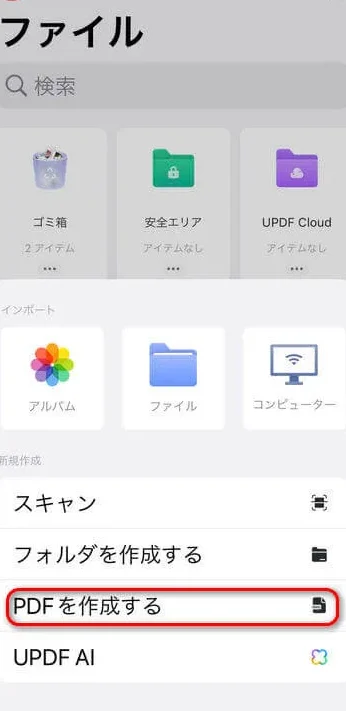
iPhoneを使用して簡単にPDFファイルを作成する方法をご存知ですか?書類の作成や編集を瞬時に行うことができます。必要なのは、専用のアプリと少しの知識だけです。この記事では、iPhoneでPDFファイルを作成する方法を詳しく説明します。初心者でも簡単にできる手順を紹介し、仕事やプライベートで役立つテクニックを提供します。iPhoneをより効果的に活用し、生産性を向上させる方法を学びましょう。PDFファイルの作成が、これまで以上に簡単になります。
iPhoneでPDFファイルを作成する方法
iPhoneを使用して、簡単にPDFファイルを作成することができます。特に、書類を瞬時に作成する必要がある場合に便利です。ここでは、iPhoneでPDFファイルを作成するための基本的な方法と、関連するアプリの使い方について説明します。
PDFファイル作成アプリの選び方
iPhoneでPDFファイルを作成するには、専用のアプリを使用する必要があります。アプリストアには多くのPDF作成アプリがありますが、以下の点を考慮して選びます。
- 機能の豊富さ:必要な機能が備わっているかどうかを確認します。例えば、テキスト編集や画像の挿入など、必要な機能が含まれているかチェックします。
- 操作性:直感的に操作できるアプリを選びます。初心者でも簡単に使えるかどうかが重要です。
- 互換性:作成したPDFファイルを他のデバイスやサービスと共有できるかどうかを確認します。クラウドストレージとの連携機能があると便利です。
iPhoneのプリント機能を使ったPDF作成
iPhoneのプリント機能を利用してPDFファイルを作成する方法があります。この方法は、特に複雑な編集を必要としない場合に有効です。
- 共有またはプリントオプションを選択します。
- プリントオプションで、PDFとして保存を選択します。
- 保存先を選択してPDFファイルを保存します。
PDF編集アプリの使い方
PDF編集アプリを使用すると、より高度な編集が可能です。例えば、ページの追加やテキストの編集などができます。
- アプリを開き、新しい文書を作成します。
- 必要な要素(テキスト、画像など)を追加します。
- PDFとしてエクスポートします。
クラウドストレージとの連携
作成したPDFファイルをクラウドストレージ(例:Dropbox、Google Drive)に保存することで、他のデバイスからアクセスできます。
- クラウドストレージアプリをインストールします。
- PDFファイルをクラウドストレージにアップロードします。
- 他のデバイスからクラウドストレージにアクセスしてPDFファイルを閲覧または編集します。
PDFファイルのセキュリティ
PDFファイルにパスワード保護を施すことで、セキュリティを高めることができます。
- PDF編集アプリでPDFファイルを開きます。
- パスワード設定オプションを選択します。
- パスワードを設定してPDFファイルを保存します。
詳細情報
iPhoneでPDFファイルを作成する方法は?
iPhoneでPDFファイルを作成するには、ドキュメントスキャナーアプリやPDF編集アプリを使用することができます。これらのアプリを使用すると、簡単に書類をスキャンしてPDFファイルに変換することができます。
PDFファイルの作成に必要なアプリは?
PDFファイルを作成するには、Adobe ScanやCamScannerなどのドキュメントスキャナーアプリを使用することができます。これらのアプリは、高品質のスキャンを提供し、PDFファイルの作成を容易にします。
iPhoneで作成したPDFファイルを編集する方法は?
iPhoneで作成したPDFファイルを編集するには、PDF編集アプリを使用することができます。これらのアプリを使用すると、テキストの追加や画像の挿入などの編集作業を行うことができます。
PDFファイルを共有する方法は?
PDFファイルを共有するには、メールやクラウドストレージサービスを使用することができます。これらの方法を使用すると、簡単にPDFファイルを共有して、他の人と共同作業を行うことができます。