iPhone写真PDF保存で書類を簡単整理
スマートフォンの普及により、日常生活の中で写真を撮る機会が増えています。特にiPhoneのカメラは高画質で、書類やメモなどの記録にも便利です。撮影した画像をPDF形式で保存することで、書類のデジタル化が簡単にできます。本記事では、iPhoneで写真をPDFに保存する方法と、その後の整理術について詳しく解説します。効率的なデータ管理を実現し、日々の業務やプライベートをスムーズにするために、iPhoneの機能を最大限に活用しましょう。簡単にできる方法を紹介します。
iPhoneの写真をPDFに保存して書類を効率的に整理する方法
iPhoneのカメラで撮影した書類や領収書をPDF形式で保存することで、デジタル化された書類を簡単に整理することができます。この方法は、物理的な書類の保管スペースを節約するだけでなく、必要なときにすぐに参照できるという利点があります。
必要なアプリと基本操作
iPhoneで写真をPDFに保存するには、ノートアプリやファイルアプリを使用することができます。これらのアプリは、iPhoneに標準でインストールされているため、追加のアプリをダウンロードする必要はありません。以下は、基本的な操作の手順です:
- ノートアプリを開き、新しいノートを作成します。
- カメラアイコンをタップして、写真を撮るまたはライブラリから選択を選びます。
- 撮影または選択した写真をノートに挿入します。
写真をPDFに変換する
撮影した写真をPDF形式に変換するには、以下の手順を実行します:
- ノートアプリで、挿入した写真を含むノートを開きます。
- 共有アイコンをタップし、PDFを作成を選択します。
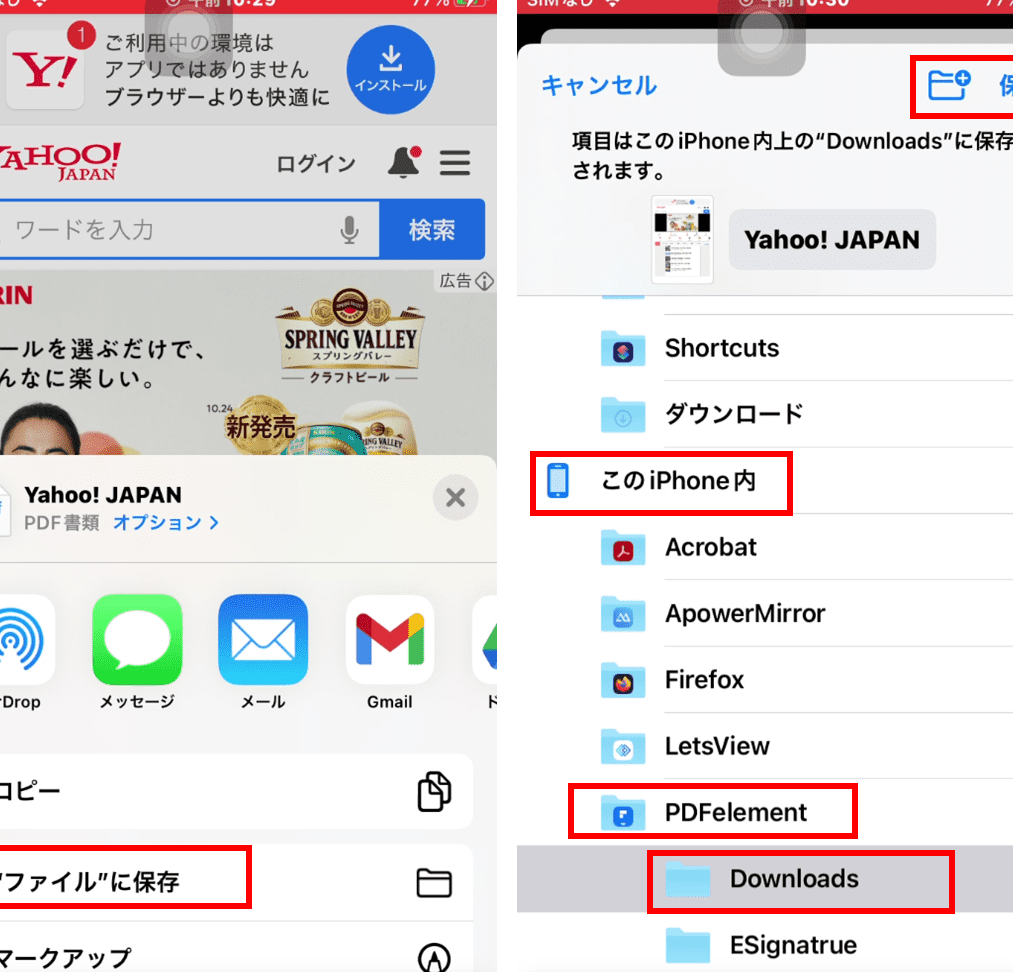
- 作成されたPDFをファイルアプリに保存します。
PDFの整理と管理
保存したPDFは、ファイルアプリを使用して整理することができます。フォルダを作成して、関連するPDFを一つの場所にまとめます。また、タグを使用して、PDFをカテゴリ別に分類することもできます。以下は、PDFを整理するためのポイントです:
- フォルダを作成して、PDFを分類します。
- タグを使用して、PDFにラベルを付けます。
- 検索機能を使用して、必要なPDFをすぐに見つけます。
PDFの共有と編集
作成したPDFは、簡単に共有したり編集したりすることができます。ファイルアプリからPDFを選択し、共有アイコンをタップすることで、メールやメッセージアプリを使用してPDFを送信できます。また、マークアップツールを使用して、PDFに注釈を付けたり、テキストを追加することができます。
セキュリティとバックアップ
デジタル化された書類は、セキュリティとバックアップが重要です。iPhoneのFace IDやTouch IDを使用して、PDFを含むファイルへのアクセスを保護します。また、iCloudやGoogle Driveなどのクラウドストレージサービスを使用して、PDFをバックアップすることができます。以下は、セキュリティとバックアップのポイントです:
- Face IDやTouch IDでファイルを保護します。
- iCloudやGoogle Driveでファイルをバックアップします。
- 強力なパスワードを設定して、ファイルへのアクセスを保護します。
詳細情報
iPhone写真をPDFに保存するメリットは何ですか?
iPhoneの写真をPDFに保存することで、書類を簡単に整理できます。また、PDF形式はさまざまなデバイスで閲覧可能なので、他の人と共有する際にも便利です。さらに、PDFは編集が難しいため、重要な書類の保存にも適しています。
iPhoneで写真をPDFに変換する方法は?
iPhoneの写真アプリで選択した画像をPDFに変換するには、共有ボタンをタップし、プリントを選択します。その後、プレビューでPDFを作成を選択することで、簡単にPDFを作成できます。
作成したPDFを保存する最適な方法は?
作成したPDFを保存するには、ファイルアプリを使用するのが便利です。ファイルアプリに保存することで、iCloudやGoogle Driveなどのクラウドストレージに簡単にアクセスでき、データをバックアップすることもできます。
PDFの整理方法について教えてください。
PDFの整理には、フォルダを作成してファイルを分類することが有効です。ファイル名に日付や内容を入れておくと、後から探しやすくなります。また、タグやフォルダを活用して、効率的にPDFを管理しましょう。