動画背景ぼかしiPhoneでプロ級映像を簡単作成
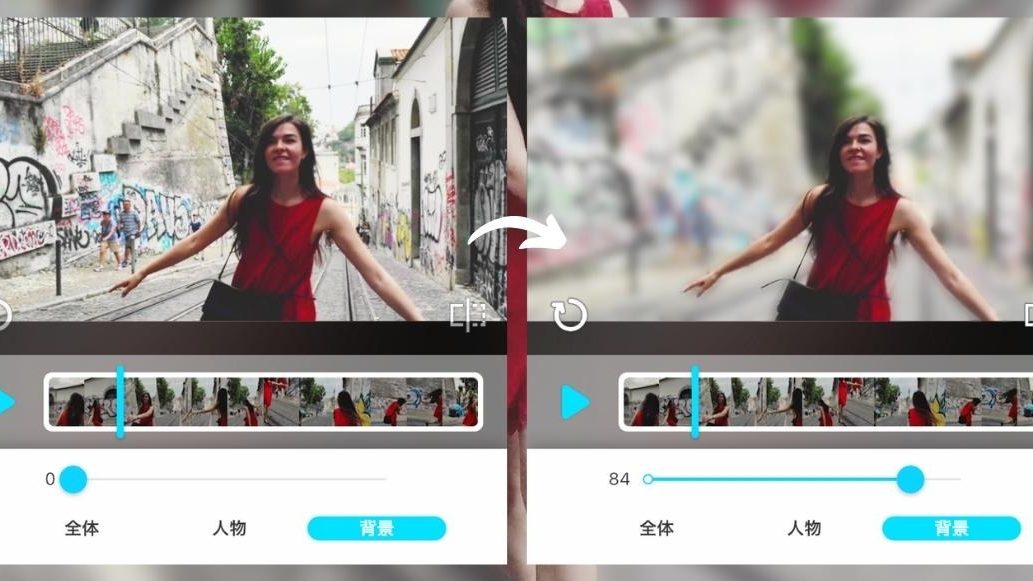
iPhoneのカメラ機能は年々進化しており、プロフェッショナルな映像制作が手軽にできるようになっています。特に、背景をぼかして被写体を際立たせる「背景ぼかし」効果は、映画やテレビドラマのようなプロ級の映像を簡単に作成するのに役立ちます。本記事では、iPhoneで背景ぼかしを実現する方法や、その他の映像制作テクニックを紹介します。初心者でも簡単にプロのような映像を作れる方法を解説します。スマートフォンだけでここまでできるのかと驚かれること間違いなしです。
iPhoneでプロ級の動画背景ぼかしを実現する方法
iPhoneを使ってプロ級の映像を作成するには、いくつかのテクニックが必要です。その中でも、動画の背景をぼかすことは、プロフェッショナルな映像を作り出す上で非常に重要な要素です。背景をぼかすことで、被写体を際立たせ、映像に奥行きと立体感を与えることができます。
背景ぼかしの基本原理
背景ぼかしは、カメラの被写界深度を制御することで実現されます。被写界深度とは、カメラのレンズがピントを合わせている範囲のことを指します。iPhoneのカメラアプリでは、ポートレートモードを使用することで、簡単に背景ぼかしを実現できます。具体的には、次のような手順で行います。
- ポートレートモードを選択する
- 被写体にカメラを向ける
- 背景ぼかしの効果を調整する
背景ぼかしの効果を高めるテクニック
背景ぼかしの効果をさらに高めるためには、いくつかのテクニックがあります。まず、被写体と背景の距離を十分に確保することが重要です。被写体が背景から離れているほど、背景ぼかしの効果は高まります。また、カメラの設定も重要で、絞り値(F値)を調整することで、被写界深度を制御できます。
iPhoneのカメラアプリで背景ぼかしを実現する方法
iPhoneのカメラアプリでは、ポートレートモード以外にも、サードパーティ製のアプリを使用することで、より高度な背景ぼかしを実現できます。これらのアプリでは、マニュアルモードやRAW画像撮影などの機能が利用できる場合があります。
動画編集アプリで背景ぼかしを実現する方法
撮影した動画の背景ぼかしを後から調整するには、動画編集アプリを使用します。代表的なアプリとしては、iMovieやAdobe Premiere Rushなどがあります。これらのアプリでは、ビデオエフェクトやマスク機能を使用して、背景ぼかしを実現できます。
プロ級の背景ぼかしを実現するためのコツ
プロ級の背景ぼかしを実現するには、ライティングや構図にも注意を払う必要があります。適切なライティングと構図を使用することで、被写体をより魅力的に見せることができます。また、カメラの動きも重要で、スムーズなパンやズームを使用することで、映像に動感とリズムを与えることができます。
詳細情報
動画背景ぼかしiPhoneでできる?
iPhoneのカメラアプリやサードパーティ製アプリを使用することで、背景ぼかし効果を簡単に実現できます。特に、iPhoneのポートレートモードを使用すると、被写体に焦点を当て、背景をぼかしたプロフェッショナルな映像を作成できます。
動画背景ぼかしのメリットは?
背景ぼかしを使用することで、被写体を強調し、映像に奥行きと立体感を生み出すことができます。また、背景のディストラクションを減らし、視聴者の注意を被写体に集中させる効果もあります。
iPhoneで動画背景ぼかしをするアプリは?
iPhoneで動画背景ぼかしを実現するアプリとしては、Adobe Premiere RushやInShot、Filmic Proなどがあります。これらのアプリを使用すると、ビデオ編集が簡単になり、プロフェッショナルな映像を作成できます。
動画背景ぼかしの注意点は?
背景ぼかしを使用する際には、被写体と背景の距離や照明に注意する必要があります。また、オーバー処理を避けるために、ぼかしの度合いを調整することが大切です。