iPhonePDF写真に保存で書類を簡単整理
スマートフォンの普及により、紙の書類をデジタル化して管理することが一般的になってきました。特にiPhoneを使用している人にとって、撮影した写真を簡単にPDF形式で保存できる機能は非常に便利です。本記事では、iPhoneの「写真に保存」機能を使って、書類を簡単に整理する方法について紹介します。スキャナーがなくても、iPhone一つで書類をデジタル化し、効率的に管理できる方法を解説します。日常の業務や個人の書類管理に役立つヒントが満載です。
iPhoneの写真をPDFにして簡単に書類を整理する方法
iPhoneのカメラで撮影した書類や領収書、契約書などの紙の資料をデジタル化して管理することは、情報整理やスペース節約に非常に役立ちます。特に、PDF形式で保存することで、レイアウトやフォーマットを保持したまま、さまざまなデバイスで閲覧や共有が可能になります。
PDFとは何か?
PDF(Portable Document Format)は、さまざまな環境で同じレイアウトやフォーマットで閲覧できるように設計されたファイル形式です。テキストや画像、グラフィックなどを含むことができます。iPhoneの写真をPDFに変換することで、簡単に書類をデジタル化できます。 主な特徴は以下の通りです:
- プラットフォーム非依存:Windows、Mac、iOS、Androidなど、さまざまなOSで閲覧可能
- レイアウト保持:元のレイアウトやフォーマットを保持
- セキュリティ:パスワード保護や暗号化が可能
iPhoneで写真をPDFに保存する方法
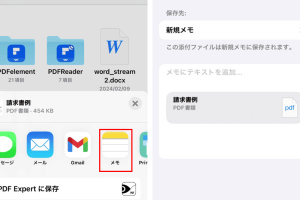
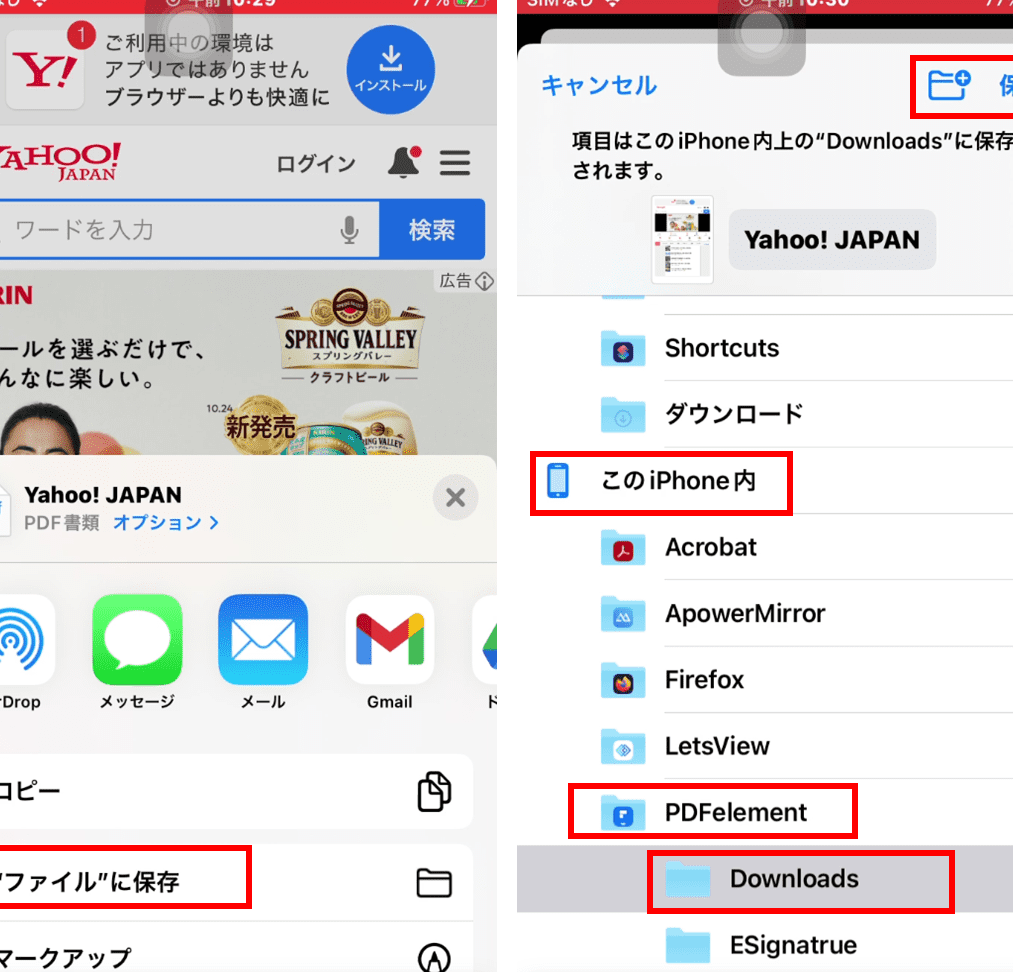
iPhoneの写真アプリで撮影した画像をPDFに変換するには、いくつかの方法があります。最も簡単な方法は、写真アプリから共有メニューを使ってPDFを作成することです。
PDFに保存するメリット
書類や領収書をPDFで保存することには、以下のようなメリットがあります:
- 検索性向上:タイトルやキーワードで簡単に検索可能
- スペース節約:物理的なスペースを節約
- セキュリティ強化:パスワード保護で情報漏洩を防止
PDFの活用方法
PDF化した書類は、さまざまな方法で活用できます。例えば、クラウドストレージに保存して複数のデバイスで閲覧したり、メールやメッセージアプリで共有したりできます。
PDFの管理と整理
PDFファイルを効率的に管理するには、フォルダやタグを使って分類することが重要です。iPhoneのファイルアプリを使って、PDFファイルを整理することができます。主な方法は以下の通りです:
- フォルダ作成:関連するPDFファイルをまとめてフォルダを作成
- タグ付け:タグを使ってPDFファイルを分類
- 検索機能:ファイルアプリの検索機能を使ってPDFファイルを検索
詳細情報
iPhoneでPDF写真に保存する方法は?
iPhoneでPDFに保存するには、まず写真アプリを開き、保存したい画像を選択します。次に、共有ボタンをタップし、「ファイルに保存」または「ブックで開く」を選択して、PDF形式で保存します。
PDFに保存した書類を整理する方法は?
ファイルアプリを使用して、保存したPDFファイルを簡単に整理できます。フォルダを作成してファイルを分類したり、タグを使用してファイルをマークしたりできます。また、検索機能を使用して、特定のファイルを素早く見つけることもできます。
iPhoneのPDF保存機能の利点は?
iPhoneのPDF保存機能を使用すると、紙の書類をデジタル化して簡単に整理できます。また、スペースを節約でき、必要なときにいつでも簡単にアクセスできます。さらに、セキュリティも向上し、重要な書類を安全に保管できます。
PDFファイルの編集は可能ですか?
iPhoneでは、PDF編集アプリを使用して、保存したPDFファイルを編集できます。例えば、注釈を追加したり、ページを削除したり、テキストを編集したりできます。ただし、編集機能はアプリによって異なるため、必要な機能を持つアプリを選択する必要があります。