動画画面サイズ変更iPhoneで最適な編集を簡単実現
iPhoneでビデオ編集を行う際、動画の画面サイズを変更する必要性に直面することがあります。ソーシャルメディアへの投稿や特定のプラットフォームに合わせたフォーマットへの調整など、さまざまなシチュエーションで役立ちます。本記事では、iPhone上で動画の画面サイズを変更するための最適な方法と、それを簡単に行うための編集テクニックについて詳しく解説します。初心者から上級者まで、誰もが簡単に動画編集をマスターできるようになるでしょう。動画編集の幅が広がり、よりプロフェッショナルな仕上がりを実現します。
iPhoneで動画の画面サイズを変更する方法
iPhoneで動画を編集する際、画面サイズの変更は非常に重要な要素です。適切な画面サイズに変更することで、動画の視認性や共有のしやすさが向上します。ここでは、iPhoneで動画の画面サイズを変更する方法について詳しく解説します。
動画の画面サイズを変更するメリット
動画の画面サイズを変更するメリットとしては、以下のような点が挙げられます。
- 視聴環境に合わせた最適化が可能になることで、視聴者が快適に動画を視聴できるようになります。
- ファイルサイズの削減により、動画の共有や保存が容易になります。
- 画質の向上により、動画のクオリティが向上し、よりプロフェッショナルな印象を与えることができます。
iPhoneで動画の画面サイズを変更するアプリ
iPhoneで動画の画面サイズを変更するには、専用のアプリを使用する必要があります。おすすめのアプリとしては、iMovieやAdobe Premiere Rushなどがあります。これらのアプリを使用することで、簡単に動画の画面サイズを変更することができます。
動画の画面サイズを変更する手順
iPhoneで動画の画面サイズを変更する手順は以下の通りです。
- まず、動画編集アプリを起動し、編集したい動画を選択します。
- 次に、画面サイズ変更のオプションを選択し、変更後の画面サイズを設定します。
- 最後に、変更を保存して、編集した動画をエクスポートします。
動画の画面サイズを変更する際の注意点
動画の画面サイズを変更する際には、画質の劣化やアスペクト比の変更に注意する必要があります。画質の劣化を防ぐためには、高画質なオリジナル動画を使用することが重要です。
動画の画面サイズを変更した後の共有方法
動画の画面サイズを変更した後、SNSや動画共有サイトで共有することができます。また、クラウドストレージに保存することで、複数のデバイスで動画を共有することができます。
詳細情報
動画の画面サイズを変更するメリットは何ですか?
動画の画面サイズを変更することで、視聴環境に合わせた最適な表示が可能になります。例えば、ソーシャルメディアやメッセージアプリで共有する際に、適切なサイズに変更することで、視聴体験が向上します。
iPhoneで動画の画面サイズを変更する方法は?
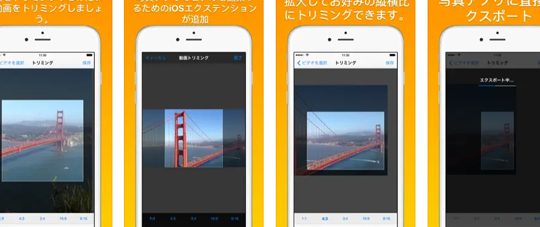
iPhoneでは、ビデオ編集アプリを使用して動画の画面サイズを変更できます。例えば、iMovieやAdobe Premiere Rushなどのアプリを使用することで、簡単にトリミングやリサイズができます。
動画の画面サイズを変更する際に注意することは?
動画の画面サイズを変更する際には、アスペクト比に注意する必要があります。アスペクト比が変わると、映像が歪む可能性がありますので、適切なアスペクト比を選択することが大切です。
動画の画面サイズを変更することで画質は悪くなりますか?
動画の画面サイズを変更することで、画質が悪くなる可能性があります。特に、拡大する場合には、画素数が不足しているため、画質低下の可能性があります。ただし、リサイズの際の補間処理によっては、画質低下を最小限に抑えることができます。