真っ暗動画明るくiPhoneで美しい映像を簡単復元
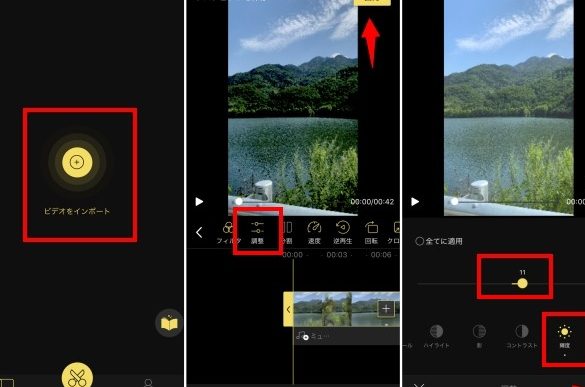
暗い場所で撮影した動画は、真っ暗で何も見えないことがあります。iPhoneで撮影した動画も同様で、暗すぎて使い物にならないこともあります。しかし、そんな動画も簡単に明るく美しく復元することができます。本記事では、iPhoneで撮影した真っ暗な動画を明るくする方法を紹介します。簡単な操作で、暗い動画を美しい映像に変えることができます。動画編集の初心者でも簡単にできる方法なので、ぜひ試してみてください。暗い動画を明るくすることで、思い出の動画がより鮮明になります。
iPhoneで暗い動画を簡単に明るくする方法
iPhoneを使って撮影した動画が暗すぎて使い物にならないという経験をしたことはありませんか?そんなときは、iPhoneの機能やアプリを活用して、簡単に動画を明るくすることができます。この記事では、iPhoneで暗い動画を明るくする方法について詳しくご紹介します。
動画編集アプリを使って明るさを調整する
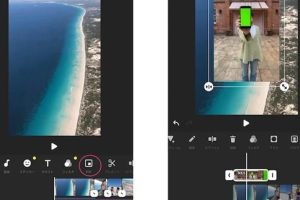
iPhoneには、動画編集アプリが数多くあります。これらのアプリを使って、動画の明るさを調整することができます。例えば、iMovieやAdobe Premiere Rushなどのアプリがおすすめです。これらのアプリでは、動画の明るさやコントラストを簡単に調整することができます。 以下のような手順で、動画の明るさを調整することができます。
- 動画編集アプリを開き、編集したい動画を選択します。
- 明るさやコントラストの調整オプションを選択します。
- スライダーを使って、動画の明るさを調整します。
iPhoneの標準機能を使って明るさを調整する
iPhoneの標準機能である写真アプリを使って、動画の明るさを調整することもできます。写真アプリでは、動画の編集機能が限られていますが、簡単な調整であれば十分に対応できます。 以下のような手順で、動画の明るさを調整することができます。
- 写真アプリを開き、編集したい動画を選択します。
- 編集ボタンをタップし、調整オプションを選択します。
- 明るさのスライダーを使って、動画の明るさを調整します。
動画の明るさを自動調整するアプリを使う
自動調整機能を備えたアプリを使うと、動画の明るさを簡単に調整することができます。これらのアプリでは、AI技術を使って動画の明るさを自動的に調整します。例えば、Video EnhancerやBrighten Videoなどのアプリがおすすめです。
複数の動画を一括で明るくする
複数の動画を一括で明るくしたい場合は、バッチ処理に対応したアプリを使うと便利です。これらのアプリでは、複数の動画を一度に選択し、一括で明るさを調整することができます。例えば、iMovieやAdobe Premiere Rushなどのアプリが対応しています。
動画の明るさを調整する際の注意点
動画の明るさを調整する際には、画質の劣化に注意する必要があります。過度な明るさの調整は、動画の画質を劣化させる可能性があります。また、色バランスにも注意し、自然な色合いを保つように調整することが大切です。
詳細情報
真っ暗な動画を明るくする方法は?
iPhoneの写真アプリやサードパーティ製のアプリを使用して、真っ暗な動画を明るくすることができます。具体的には、露出補正や明るさ調整の機能を使用して、動画の明るさを調整することができます。
iPhoneで動画の明るさを調整する最も簡単な方法は?
写真アプリを使用して、動画の明るさを調整することができます。具体的には、動画を選択し、編集モードに切り替えて、露出補正や明るさ調整の機能を使用します。
サードパーティ製のアプリを使用するメリットは?
サードパーティ製のアプリを使用すると、より高度な編集機能を利用することができます。例えば、色調補正やノイズ除去などの機能を使用して、動画の画質を向上させることができます。
真っ暗な動画を復元する際に注意すべき点は?
真っ暗な動画を復元する際には、元の動画データを保存することが重要です。また、編集内容を保存する前に、プレビューして確認することをお勧めします。