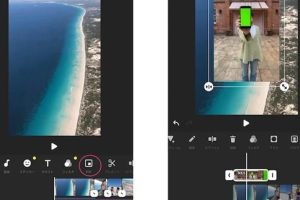
写真二枚を一枚にiPhoneでプロ級コラージュを簡単作成
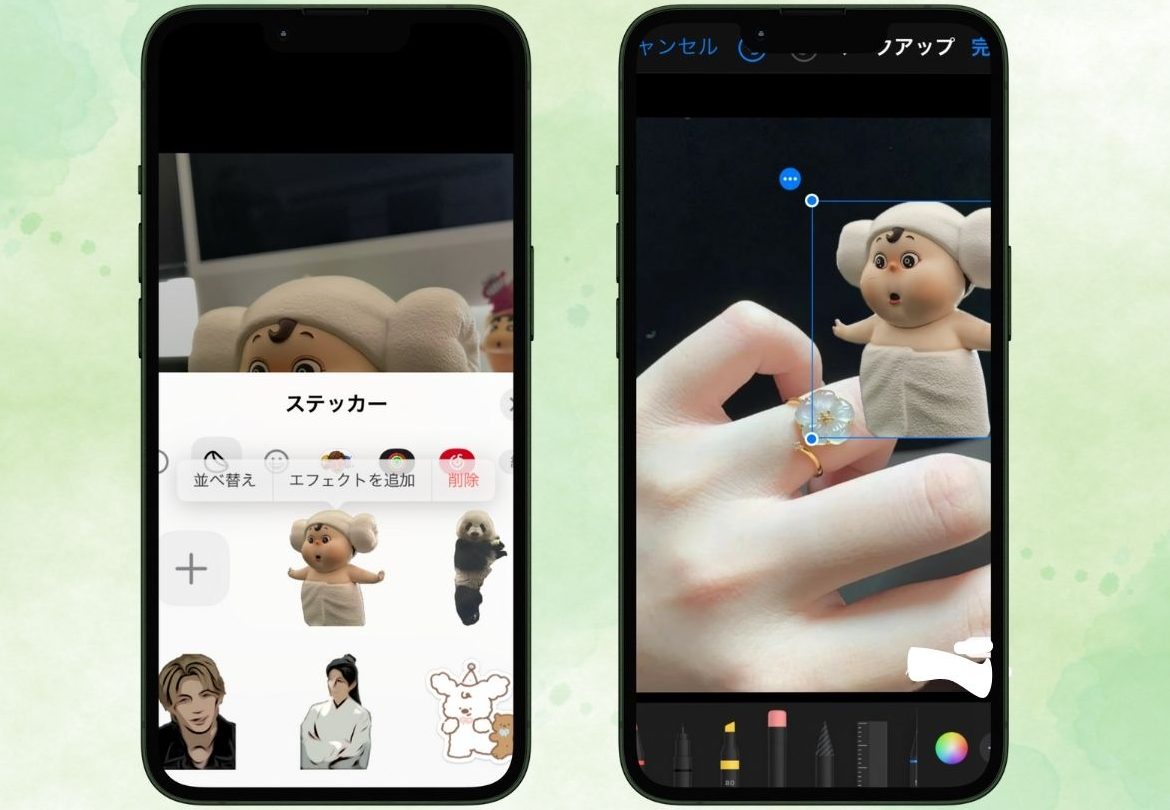
スマートフォンのカメラで撮影した写真を編集する際、複数の写真を一つの画像にまとめたいと思うことはありませんか?iPhoneには、簡単にプロ級のコラージュを作成できる機能が備わっています。この記事では、iPhoneを使って2枚の写真を一枚にまとめる方法をご紹介します。初心者でも簡単にできる方法を解説していきますので、ぜひ参考にしてみてください。コラージュを作成することで、より創造的な写真表現が可能になります。早速、iPhoneでのコラージュ作成方法を見ていきましょう。
iPhoneで簡単にプロ級のコラージュを作成する方法
iPhoneを使って、高品質なコラージュを簡単に作成することができます。写真を2枚選んで、1枚にまとめることができます。以下は、その方法についての詳細です。
コラージュアプリの選び方
コラージュを作成するには、適切なアプリを選ぶ必要があります。App Storeには多くのコラージュアプリがありますが、使いやすさと機能性を考慮して選ぶことが重要です。以下は、コラージュアプリを選ぶ際のポイントです。
- 豊富なテンプレートが用意されているアプリを選ぶと、デザインの幅が広がります。
- 編集機能が充実しているアプリを選ぶと、よりプロ級のコラージュを作成できます。
- ユーザーインターフェースが直感的で、使いやすいアプリを選ぶと、スムーズにコラージュを作成できます。
写真の選び方
コラージュを作成する際には、適切な写真を選ぶことが重要です。2枚の写真を1枚にまとめる場合、バランスと調和を考慮して選ぶ必要があります。以下は、写真を選ぶ際のポイントです。
- テーマを決めて、関連する写真を選ぶと、コラージュに統一感が出ます。
- 色調を揃えると、コラージュが調和して見えます。
- 構図を考慮して、写真を選ぶと、コラージュがバランスよく見えます。
コラージュの作成方法
コラージュアプリを使って、コラージュを作成する方法は簡単です。以下は、基本的な作成方法です。
- テンプレートを選んで、写真を配置します。
- 編集機能を使って、写真のサイズや位置を調整します。
- エフェクトやフィルターを適用して、コラージュに個性を出します。
コラージュの編集方法
コラージュを作成した後、編集して、よりプロ級に仕上げることができます。以下は、編集方法です。
- 色調を調整して、コラージュの雰囲気を変えることができます。
- コントラストを調整して、コラージュの明瞭度を上げることができます。
- テキストやステッカーを追加して、コラージュに情報や装飾を加えることができます。
コラージュの共有方法
コラージュを作成して編集したら、共有することができます。以下は、共有方法です。
- ソーシャルメディアに投稿して、友達や家族と共有できます。
- メッセージアプリを使って、個人やグループに送信できます。
- プリントして、物理的な形で共有できます。
詳細情報
コラージュを作成する際に、写真の選択はどのように行えばよいですか?
適切な写真 を選ぶことが大切です。例えば、テーマ や 色合い を統一することで、より美しいコラージュを作成できます。また、解像度の高い写真を使用することで、高品質なコラージュを作成できます。
iPhoneでコラージュを作成するアプリはどれがおすすめですか?
多機能なアプリを使用することで、簡単にプロ級のコラージュを作成できます。例えば、レイアウトやエフェクトを簡単に変更できるアプリが便利です。また、フィルターやスタンプなどの機能が充実しているアプリもおすすめです。
コラージュのレイアウトを変更する方法は?
テンプレートを使用することで、簡単にレイアウトを変更できます。また、写真の配置やサイズを自由に変更できるアプリを使用することで、独自のレイアウトを作成できます。
コラージュにエフェクトを追加する方法は?
エフェクトを追加することで、コラージュに個性を出すことができます。例えば、フィルターやテクスチャを追加することで、雰囲気のあるコラージュを作成できます。また、テキストやスタンプを追加することで、メッセージ性のあるコラージュを作成できます。