動画の上に画像を重ねるiPhoneでクリエイティブな編集
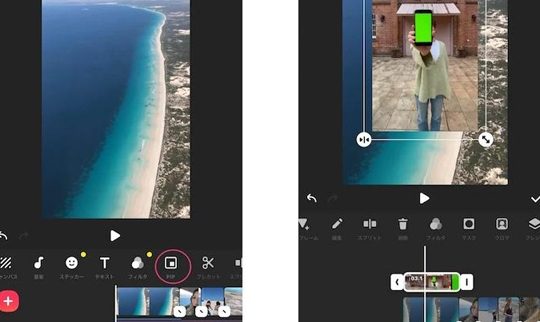
iPhoneを使ったクリエイティブな動画編集のテクニックとして、動画の上に画像を重ねる方法があります。この手法を用いると、動画に新たな視覚的要素を加えることができ、視聴者の注目を引いたり、物語に深みを持たせたりすることができます。本記事では、iPhoneで動画の上に画像を重ねる方法について、具体的な手順とともに詳しく解説します。初心者でも簡単にできる方法を紹介するため、ぜひ参考にしてみてください。動画編集の幅が広がり、より魅力的なコンテンツを作成できるようになります。
動画に画像を重ねることで実現するクリエイティブな表現
動画に画像を重ねることで、iPhoneユーザーはさらにクリエイティブな編集が可能になります。このテクニックを使うことで、動画に新たな層を追加し、視覚的に魅力的なコンテンツを作成できます。クリエイティブな編集の世界では、無限の可能性が広がっています。
iPhoneで動画に画像を重ねるメリット
iPhoneで動画に画像を重ねることには、いくつかのメリットがあります。まず、視覚的なインパクトが増し、視聴者の注意を引きやすくなります。また、動画に新たな情報を追加することもできます。さらに、クリエイティブな表現の幅が広がり、独自のスタイルを確立できます。以下に具体的なメリットを挙げます:
- 視覚的なインパクトを与えることで、視聴者の興味を引く
- 情報を効果的に伝えるために、画像を使用する
- クリエイティブな表現の幅を広げる
動画に画像を重ねるためのアプリ
iPhoneで動画に画像を重ねるためには、適切なアプリを選択する必要があります。App Storeには、さまざまなビデオ編集アプリが提供されています。これらのアプリの中には、画像の重ね合わせ機能を備えたものがあります。以下に人気のアプリをいくつか挙げます:
- iMovie:Appleが提供する無料のビデオ編集アプリ
- Adobe Premiere Rush:プロフェッショナル向けのビデオ編集アプリ
- InShot:多機能なビデオ編集アプリ
画像の選び方
動画に重ねる画像の選び方は、クリエイティブな編集の鍵を握ります。画像は、動画のテーマや雰囲気に合ったものを選ぶことが重要です。また、解像度やサイズにも注意を払う必要があります。以下に画像の選び方のポイントを挙げます:
- テーマに合った画像を選ぶ
- 高解像度の画像を使用する
- サイズを動画に合わせて調整する
動画と画像の位置合わせ
動画と画像の位置合わせは、視覚的なバランスを保つために重要です。iPhoneのビデオ編集アプリを使用すると、画像の位置やサイズを簡単に調整できます。以下に位置合わせのポイントを挙げます:
- 画像の位置を動画に合わせて調整する
- サイズを適切に調整する
- タイミングを動画に合わせて調整する
最終的な編集とエクスポート
最終的な編集が完了したら、動画をエクスポートする準備が整います。iPhoneのビデオ編集アプリを使用すると、さまざまなフォーマットや解像度で動画をエクスポートできます。以下にエクスポートのポイントを挙げます:
- 適切なフォーマットを選択する
- 解像度を適切に設定する
- ファイルサイズを確認する
詳細情報
動画の上に画像を重ねる方法は?
iPhoneで動画編集アプリを使用して、動画の上に画像を重ねることができます。まず、iMovieやInShotなどのアプリをダウンロードし、動画と画像をインポートします。次に、トラックを追加して画像を動画の上に重ね、表示時間やサイズを調整します。
動画の上に重ねる画像のサイズはどうやって調整する?
画像のサイズや位置を調整するには、ピンチインやピンチアウトのジェスチャーを使用します。また、アスペクト比を維持したままサイズを変更することもできます。さらに、回転や反転などのトランスフォーム機能を使用して、画像の向きを調整することもできます。
動画の上に画像を重ねることでどんな効果が得られる?
動画の上に画像を重ねることで、視覚的なインパクトを高めたり、ストーリーに深みを持たせたりすることができます。また、ロゴやテキストを動画に追加することで、ブランドの認知度を高めたり、情報を伝達したりすることもできます。
iPhoneで動画の上に画像を重ねるのに適したアプリは?
iPhoneで動画の上に画像を重ねるのに適したアプリとしては、iMovieやInShot、Adobe Premiere Rushなどがあります。これらのアプリは、直感的な操作と高度な編集機能を兼ね備えており、簡単にプロフェッショナルな動画を作成することができます。