Hulu テレビ で 見る 方法 iPhoneから簡単接続
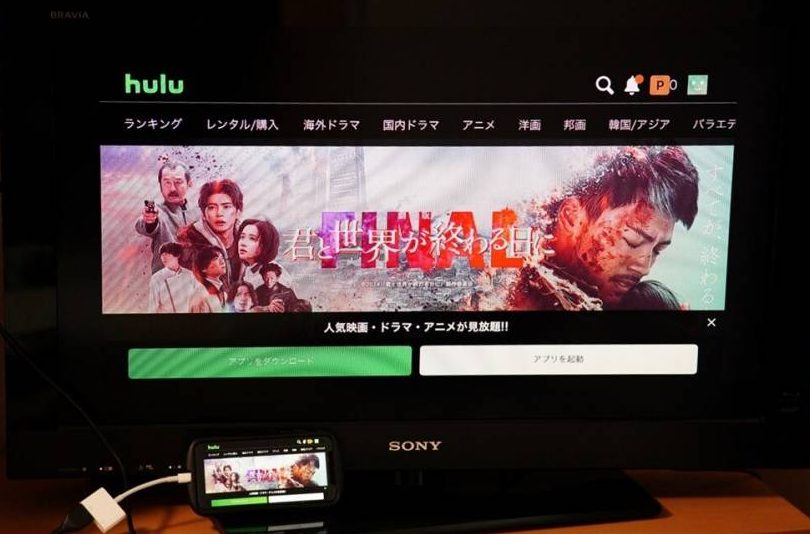
Huluは多様なコンテンツを提供するストリーミングサービスであり、スマートフォンやタブレット、テレビなど、さまざまなデバイスで楽しむことができます。特にiPhoneを使用しているユーザーにとって、Huluのコンテンツをテレビで視聴する方法は非常に魅力的です。本記事では、iPhoneからHuluをテレビで見るための簡単な接続方法について詳しく解説します。初心者でも簡単にできる手順を紹介し、大きな画面でお気に入りの番組や映画を楽しむための手助けをします。接続方法を知って、より快適な視聴体験を手に入れましょう。
iPhoneからHuluをテレビで見る方法
iPhoneからHuluをテレビで見る方法は、簡単な接続で行うことができます。まず、HuluアプリをiPhoneにインストールする必要があります。次に、iPhoneとテレビを同じWi-Fiネットワークに接続します。
iPhoneとテレビの接続方法
iPhoneとテレビを接続するには、いくつかの方法があります。AirPlayを使用する方法や、Chromecastを使用する方法などがあります。
- AirPlayを使用する場合、iPhoneとテレビが同じWi-Fiネットワークに接続されている必要があります。
- Chromecastを使用する場合、Google Chromecastをテレビに接続し、iPhoneとChromecastを同じWi-Fiネットワークに接続する必要があります。
- その他の方法として、HDMIケーブルを使用してiPhoneとテレビを直接接続する方法もあります。
Huluアプリの設定
HuluアプリをiPhoneにインストールした後、アプリの設定を行う必要があります。まず、Huluにログインする必要があります。ログイン後、Huluのホーム画面が表示されます。
テレビでの視聴方法
iPhoneとテレビを接続した後、Huluアプリを起動し、視聴したいコンテンツを選択します。次に、AirPlayまたはChromecastを使用して、iPhoneの画面をテレビにミラーリングします。
iPhoneとテレビの互換性
iPhoneとテレビの互換性を確認する必要があります。AirPlayを使用する場合、Apple TVまたはAirPlay 2に対応したテレビが必要です。Chromecastを使用する場合、Google Chromecastに対応したテレビが必要です。
よくある問題と解決策
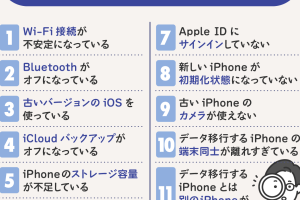
iPhoneからHuluをテレビで見る際に、問題が発生する場合があります。よくある問題として、接続が不安定な場合や、映像が表示されない場合などがあります。これらの問題を解決するには、iPhoneとテレビの接続を確認したり、Huluアプリを再起動する必要があります。
Huluをスマホからテレビに飛ばす方法は?

Huluをスマホからテレビに飛ばす方法としては、主に3つの方法があります。ChromecastやApple TV、ミラーリング機能を利用する方法です。これらの方法を利用することで、スマホで視聴しているHuluのコンテンツをテレビの大画面で楽しむことができます。
Chromecastを利用する方法
Chromecastを利用する方法は、Google Chromecastをテレビに接続し、スマホのHuluアプリからChromecastにコンテンツを送信することで実現できます。まず、Chromecastをテレビに接続し、スマホと同一のWi-Fiネットワークに接続します。次に、Huluアプリを開き、視聴したいコンテンツを選択し、「キャスト」ボタンをタップしてChromecastを選択します。
- Chromecastをテレビに接続する
- スマホとChromecastを同一のWi-Fiネットワークに接続する
- HuluアプリからコンテンツをChromecastに送信する
Apple TVを利用する方法
Apple TVを利用する方法は、Apple TVをテレビに接続し、スマホのHuluアプリからAirPlayを利用してコンテンツを送信することで実現できます。まず、Apple TVをテレビに接続し、スマホと同一のWi-Fiネットワークに接続します。次に、Huluアプリを開き、視聴したいコンテンツを選択し、「AirPlay」ボタンをタップしてApple TVを選択します。
- Apple TVをテレビに接続する
- スマホとApple TVを同一のWi-Fiネットワークに接続する
- HuluアプリからAirPlayを利用してコンテンツをApple TVに送信する
ミラーリング機能を利用する方法
ミラーリング機能を利用する方法は、スマホの画面をミラーリングしてテレビに表示することで実現できます。まず、スマホとテレビがミラーリングに対応していることを確認します。次に、スマホの設定からミラーリング機能を有効にし、テレビを選択します。
- スマホとテレビがミラーリングに対応していることを確認する
- スマホの設定からミラーリング機能を有効にする
- テレビを選択してスマホの画面をミラーリングする
iPhoneでHuluをテレビにミラーリングするには?
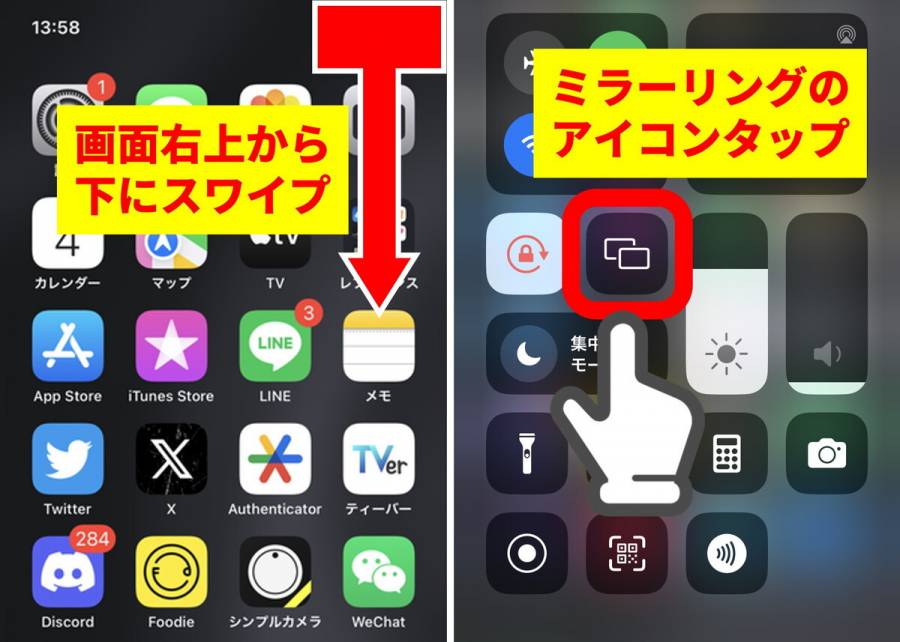
iPhoneでHuluをテレビにミラーリングするには、AirPlayまたはChromecastを使用する方法があります。まず、iPhoneとテレビが同じWi-Fiネットワークに接続されていることを確認します。次に、Huluアプリを開き、視聴したいコンテンツを選択します。その後、ミラーリングまたはAirPlayボタンをタップし、テレビの名前を選択します。
iPhoneとテレビの接続方法
iPhoneとテレビを接続するには、AirPlayに対応したテレビまたはApple TVが必要です。まず、iPhoneとテレビが同じWi-Fiネットワークに接続されていることを確認します。次に、iPhoneのコントロールセンターを開き、画面ミラーリングをタップします。
- AirPlayに対応したテレビまたはApple TVを用意します。
- iPhoneとテレビが同じWi-Fiネットワークに接続されていることを確認します。
- iPhoneのコントロールセンターを開き、画面ミラーリングをタップします。
Huluアプリの設定
Huluアプリを使用してコンテンツを視聴するには、アプリの設定を確認する必要があります。まず、Huluアプリを開き、設定メニューを開きます。次に、再生またはビデオ品質の設定を確認し、最適な設定に変更します。
- Huluアプリを開き、設定メニューを開きます。
- 再生またはビデオ品質の設定を確認し、最適な設定に変更します。
- AirPlayまたはChromecastの設定を確認し、テレビに接続します。
ミラーリングのトラブルシューティング
ミラーリング中に問題が発生した場合は、いくつかのトラブルシューティング方法を試すことができます。まず、iPhoneとテレビが同じWi-Fiネットワークに接続されていることを確認します。次に、Huluアプリを再起動し、ミラーリングまたはAirPlayボタンをタップします。
- iPhoneとテレビが同じWi-Fiネットワークに接続されていることを確認します。
- Huluアプリを再起動し、ミラーリングまたはAirPlayボタンをタップします。
- AirPlayまたはChromecastの設定を確認し、テレビに接続します。
iPhoneからテレビにミラーリングするにはどうすればいいですか?
iPhoneからテレビにミラーリングするには、AirPlayやケーブル接続などの方法があります。まず、iPhoneとテレビが同じネットワークに接続されていることを確認してください。次に、iPhoneのコントロールセンターを開き、画面ミラーリングをタップして、テレビの名前を選択します。テレビがAirPlay 2に対応している場合、iPhoneの画面がテレビにミラーリングされます。
iPhoneとテレビの接続方法
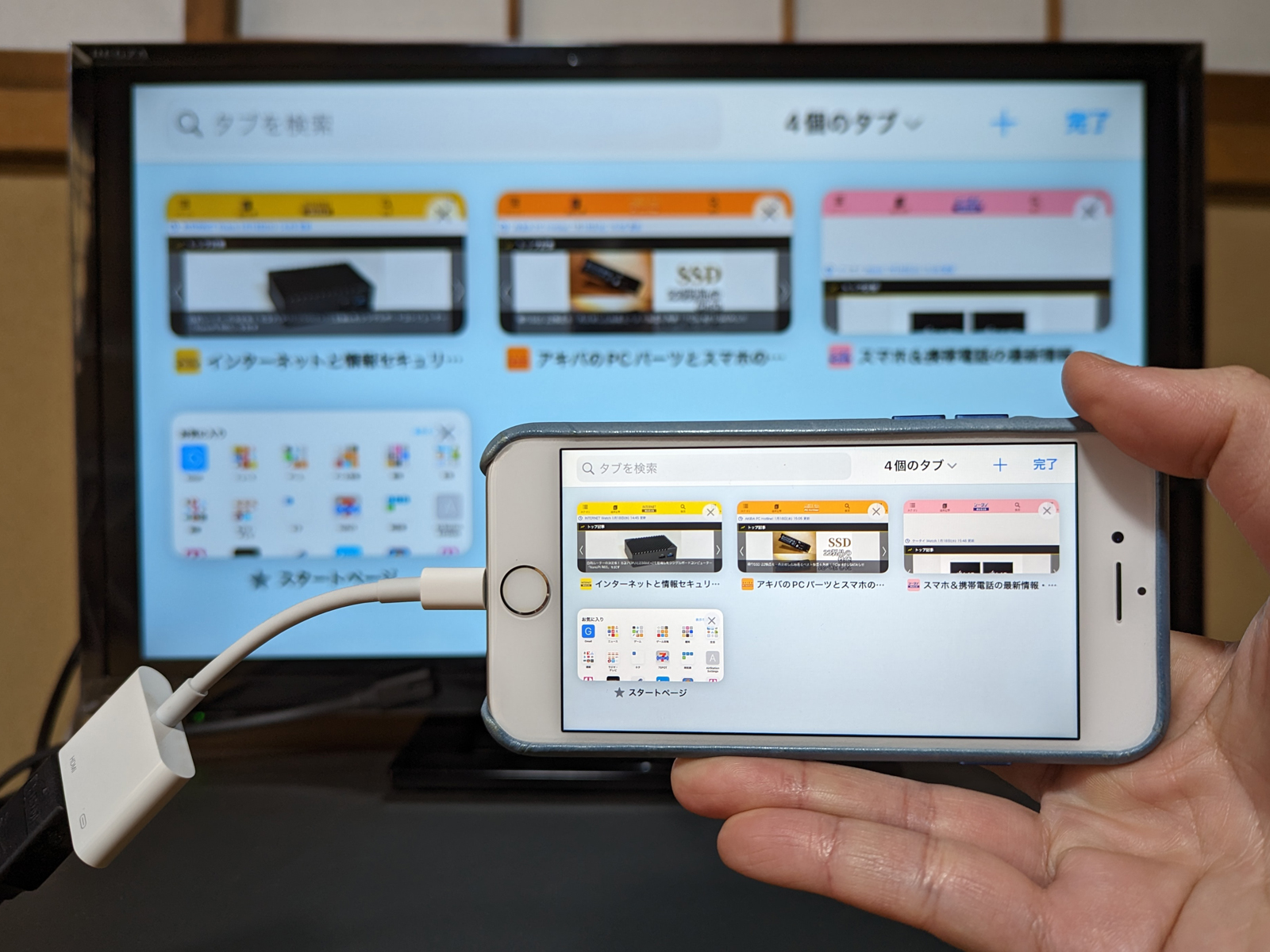
iPhoneとテレビを接続するには、AirPlayやHDMIケーブルを使用する方法があります。AirPlayを使用する場合、iPhoneとテレビが同じネットワークに接続されている必要があります。一方、HDMIケーブルを使用する場合、iPhoneにLightning Digital AVアダプタを接続し、テレビのHDMIポートに接続します。
- AirPlayを使用する場合、iPhoneのコントロールセンターを開き、画面ミラーリングをタップします。
- HDMIケーブルを使用する場合、iPhoneにLightning Digital AVアダプタを接続します。
- テレビの設定を確認し、AirPlayやHDMIの入力を選択します。
テレビのAirPlay設定
テレビでAirPlayを使用するには、テレビがAirPlay 2に対応している必要があります。テレビの設定メニューを開き、AirPlayの設定を確認してください。AirPlayを有効にすると、iPhoneからテレビにミラーリングできます。
- テレビの設定メニューを開き、AirPlayの設定を探します。
- AirPlayを有効にし、iPhoneとテレビを同じネットワークに接続します。
- iPhoneのコントロールセンターを開き、画面ミラーリングをタップして、テレビの名前を選択します。
iPhoneのミラーリング設定
iPhoneでミラーリングを設定するには、コントロールセンターを開き、画面ミラーリングをタップします。次に、テレビの名前を選択し、ミラーリングを開始します。ミラーリング中は、iPhoneの画面がテレビに表示されます。
- iPhoneのコントロールセンターを開き、画面ミラーリングをタップします。
- テレビの名前を選択し、ミラーリングを開始します。
- ミラーリング中は、iPhoneの画面がテレビに表示されます。
iPhoneとテレビをつなげるにはどうすればいいですか?
iPhoneとテレビをつなげるには、ケーブルまたはワイヤレスでの接続方法があります。ケーブルでの接続には、Lightning Digital AVアダプタやHDMIケーブルを使用します。一方、ワイヤレスでの接続には、AirPlayやChromecastを使用します。
iPhoneとテレビをケーブルでつなげる方法
iPhoneとテレビをケーブルでつなげるには、Lightning Digital AVアダプタが必要です。このアダプタを使用すると、iPhoneのLightningポートに接続し、テレビのHDMIポートに接続できます。
- Lightning Digital AVアダプタをiPhoneに接続します。
- HDMIケーブルをアダプタとテレビのHDMIポートに接続します。
- テレビの入力をHDMIに切り替えます。
iPhoneとテレビをワイヤレスでつなげる方法
iPhoneとテレビをワイヤレスでつなげるには、AirPlayを使用します。AirPlayは、iPhoneとテレビが同じWi-Fiネットワークに接続されている必要があります。
- iPhoneとテレビを同じWi-Fiネットワークに接続します。
- iPhoneのコントロールセンターを開き、AirPlayまたは画面ミラーリングを選択します。
- テレビのAirPlayを受信する設定を有効にします。
iPhoneとテレビの接続に関する注意点
iPhoneとテレビを接続する際には、互換性や設定に注意する必要があります。Lightning Digital AVアダプタやAirPlayの互換性を確認し、テレビの設定を適切に変更する必要があります。
- Lightning Digital AVアダプタの互換性を確認します。
- テレビのHDMIポートの設定を確認します。
- AirPlayの設定を有効にします。
詳細情報
HuluをiPhoneからテレビで見る方法は?
HuluをiPhoneからテレビで見るには、AirPlayやChromecastなどの機能を利用することができます。iPhoneとテレビを同じWi-Fiネットワークに接続し、Huluアプリでコンテンツを再生して、AirPlayまたはChromecastを選択することで、簡単にテレビで視聴できます。
iPhoneからテレビに接続するためのアプリは?
iPhoneからテレビに接続するためのアプリとしては、AirPlayやGoogle Homeアプリなどがあります。AirPlayは、iPhoneとApple TVまたはAirPlay対応のスマートテレビを接続するのに使用され、Google Homeアプリは、Chromecastを利用してAndroid TVやGoogle TVに接続するのに使用されます。
Huluをテレビで見るための準備は?
Huluをテレビで見るためには、まずHuluのサブスクリプションに加入する必要があります。また、iPhoneとテレビを同じWi-Fiネットワークに接続し、AirPlayまたはChromecastを利用できるように設定する必要があります。
iPhoneとテレビの接続がうまくいかない場合は?
iPhoneとテレビの接続がうまくいかない場合は、Wi-Fiネットワークの接続状態を確認し、AirPlayまたはChromecastの設定が正しく行われているかを確認してください。また、HuluアプリやiPhoneのOSが最新であるかも確認する必要があります。