ショート メール 一斉 送信 iPhoneで効率化する方法
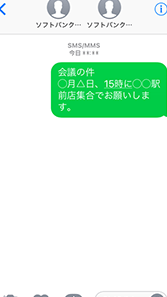
ビジネスシーンでは、複数の相手に同じ内容のメッセージを送信する必要がある場合があります。ショートメールの一斉送信は、iPhoneでも簡単に実行できます。効率的なコミュニケーションを実現するために、iPhoneでのショートメール一斉送信の方法をマスターすることが重要です。本記事では、iPhoneでショートメールを一斉送信する方法と、その際に役立つテクニックやアプリをご紹介します。これらの情報を活用して、日々の業務をよりスムーズに進めましょう。ショートメール一斉送信の方法を知ることで、時間の節約と効率化が期待できます。
iPhoneでショートメール一斉送信を効率化するための基本的な方法
iPhoneを使用してショートメール一斉送信を行う場合、効率化するためのいくつかの方法があります。まず、専用のアプリを利用することが挙げられます。これらのアプリは、大量のメッセージを簡単に送信できる機能を提供しています。また、連絡先の管理やメッセージのテンプレート機能など、効率的なコミュニケーションを支援する機能が備わっています。
ショートメール一斉送信アプリの選び方
ショートメール一斉送信アプリを選択する際には、いくつかの重要な要素を考慮する必要があります。
- 機能性:必要な機能が備わっているかどうかを確認します。例えば、メッセージのスケジューリング機能や連絡先のグループ化機能などです。
- セキュリティ:アプリのセキュリティ対策が十分であるかどうかを確認します。個人情報や機密情報を取り扱う場合は、特に重要です。
- ユーザーレビュー:他のユーザーのレビューをチェックして、アプリの信頼性や使い勝手を評価します。
iPhoneの標準機能を使ったショートメール一斉送信
iPhoneには、標準で搭載されている連絡先アプリやメッセージアプリを使用して、ショートメール一斉送信を行う方法もあります。連絡先アプリでグループを作成し、メッセージアプリでそのグループにメッセージを送信することができます。
ショートメール一斉送信の効率化のための連絡先管理
連絡先の管理は、ショートメール一斉送信を効率化する上で非常に重要です。連絡先のグループ化やタグ付けを行うことで、必要な相手にのみメッセージを送信することができます。
- グループの作成:連絡先アプリでグループを作成し、関連する連絡先をまとめます。
- タグの利用:連絡先にタグを付けることで、特定の条件に合った連絡先を簡単に検索できます。
- 連絡先の更新:連絡先の情報を定期的に更新することで、メッセージの誤送信を防ぎます。
ショートメール一斉送信の際の注意点
ショートメール一斉送信を行う際には、いくつかの注意点があります。
- プライバシーへの配慮:受信者のプライバシーに配慮し、不要な情報を送信しないようにします。
- 迷惑メールの防止:一斉送信が迷惑メールと見なされないように、適切な内容と送信頻度を心がけます。
- 送信先の確認:送信先を間違えないように、慎重に確認します。
ショートメール一斉送信の活用シーン
ショートメール一斉送信は、様々なシーンで活用できます。例えば、イベントの案内や緊急時の連絡など、迅速な情報共有が必要な場合に有効です。活用シーンに合わせて、適切なメッセージ内容と送信タイミングを検討することが大切です。
iPhoneでメールを一斉送信するにはどうすればいいですか?
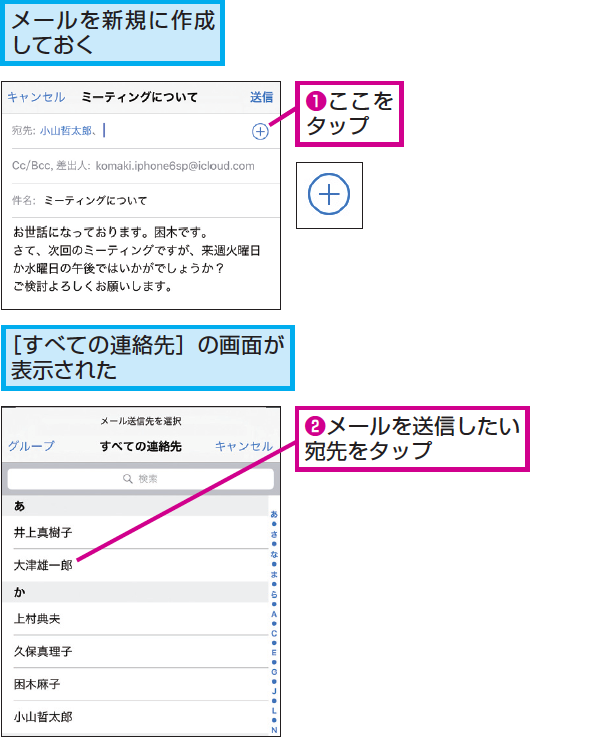
iPhoneでメールを一斉送信するには、複数の宛先を一度に指定する必要があります。これを行うには、メールアプリの「新規メール」画面で、宛先欄に複数のメールアドレスを入力します。複数のメールアドレスを入力する際は、カンマ(,)またはセミコロン(;)で区切ります。
iPhoneのメールアプリで一斉送信する手順
iPhoneのメールアプリで一斉送信する手順は以下の通りです。まず、メールアプリを開き、「新規メール」ボタンをタップして新規メールを作成します。次に、宛先欄に複数のメールアドレスを入力し、メールの本文を作成します。
- 宛先欄に複数のメールアドレスをカンマまたはセミコロンで区切って入力します。
- メールの件名と本文を入力します。
- 送信ボタンをタップしてメールを送信します。
iPhoneで一斉送信する際の注意点
iPhoneで一斉送信する際には、いくつかの注意点があります。まず、複数の宛先に送信する際は、宛先のメールアドレスが正しいことを確認する必要があります。また、迷惑メールに当たらないように、メールの内容に注意する必要があります。
- 宛先のメールアドレスを確認して、正しいことを確認します。
- メールの内容が適切であることを確認します。
- Bcc(ブラインドカーボンコピー)を使用することで、宛先の非公開にすることができます。
iPhoneで一斉送信する際のBccの使い方
iPhoneで一斉送信する際には、Bcc(ブラインドカーボンコピー)を使用することができます。Bccを使用することで、宛先の非公開にすることができます。Bccを使用するには、メールアプリの「新規メール」画面で、Cc/Bcc欄を表示し、Bcc欄に宛先を入力します。
- Cc/Bcc欄を表示するために、宛先欄の右側の矢印をタップします。
- Bcc欄に複数の宛先を入力します。
- 送信ボタンをタップしてメールを送信します。
iPhone同士でショートメールを送る場合、文字数はいくつまでですか?

iPhone同士でショートメールを送る場合、文字数の制限は基本的にはありません。ただし、SMSではなくiMessageを利用する場合に該当します。iMessageはインターネット接続を利用してメッセージを送信するため、文字数制限はありません。一方、SMSはキャリアのネットワークを利用するため、通常のSMSの文字数制限が適用されます。
iMessageとSMSの違い
iPhone同士でメッセージを送受信する場合、iMessageが利用されます。iMessageはアップルのサービスであり、インターネット接続が可能な場合に利用できます。iMessageの特徴は以下の通りです。
- インターネット接続が必要
- 文字数制限がない
- ファイル送信も可能
iPhoneでのiMessageの設定
iPhoneでiMessageを利用するには、設定アプリを開き、メッセージを選択し、iMessageをオンにする必要があります。また、Apple IDでサインインしている必要があります。iMessageの設定に関する詳細は以下の通りです。
- Apple IDでのサインインが必要
- iMessageをオンにする必要がある
- インターネット接続が必須
SMSの文字数制限
SMSを利用する場合、通常の文字数制限が適用されます。一般的に、SMSの文字数制限は70文字(日本語の場合)または160文字(英語の場合)です。ただし、キャリアや国によって異なる場合があります。SMSの文字数制限に関する詳細は以下の通りです。
- 70文字(日本語の場合)
- 160文字(英語の場合)
- キャリアによって異なる場合がある
詳細情報
ショートメール一斉送信に適したiPhoneアプリとは?
ショートメールを一斉送信する際には、連絡先管理やメッセージ送信の機能が充実しているアプリが適しています。具体的には、グループメッセージング機能を備えたアプリや、CSVファイルからの一括登録が可能なアプリが便利です。これらの機能により、複数の連絡先へのメッセージ送信が効率化され、時間の節約にもつながります。
iPhoneでショートメール一斉送信する際の注意点は?
iPhoneでショートメール一斉送信を行う際には、受信者のプライバシーに配慮する必要があります。特に、個人情報保護の観点から、BCC(ブラインドカーボンコピー)の使用を検討することが大切です。また、迷惑メールと判断されないよう、適切なメッセージ内容と送信頻度を心がける必要があります。
ショートメール一斉送信で効率化するためのコツは?
ショートメール一斉送信を効率化するためには、事前に連絡先リストを整備しておくことが重要です。また、テンプレートメッセージを作成しておくことで、メッセージ作成の手間を省くことができます。さらに、送信予約機能を利用することで、適切なタイミングでのメッセージ送信が可能になります。
iPhoneのショートメール一斉送信機能の制限は?
iPhoneのショートメール機能には、送信先の数やメッセージの長さに関する制限があります。特に、キャリアやプランによっては、一斉送信の制限が厳しい場合があるため、事前にキャリアの規約を確認しておくことが大切です。また、受信者の端末や設定によっては、メッセージが正しく受信されない可能性もあるため、テスト送信を行うことをお勧めします。