iPhone から Android に 動画 を 送る簡単術
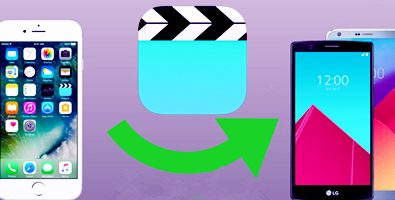
スマートフォンを乗り換える際、データ移行は大きな課題です。特に、iPhoneからAndroidへの変更は、異なるOS間でのデータ転送が必要となるため、複雑に感じることがあります。中でも、動画データの移行は容量が大きいこともあり、手間がかかるものです。しかし、専用のアプリやサービスを利用することで、簡単に動画を移行することができます。本記事では、iPhoneからAndroidへ動画を送る簡単な方法をご紹介します。初心者でも簡単にできる方法を解説しますので、ぜひ参考にしてください。
iPhone から Android へ 動画 を 簡単 に 転送 する 方法
スマートフォンの機種変更や友人とのデバイスの違いにより、iPhone から Android に動画を送る必要性が生じることがあります。動画はデータ容量が大きいため、転送にはいくつかの工夫が必要です。この記事では、iPhone から Android に動画を送る簡単な方法について詳しく説明します。
クラウドサービスを利用した転送方法
Google DriveやDropboxなどのクラウドサービスを利用することで、iPhone から Android に動画を簡単に転送できます。まず、iPhone でクラウドサービスのアプリを開き、転送したい動画をアップロードします。次に、Android で同じクラウドサービスにログインし、アップロードした動画をダウンロードすることで転送が完了します。 以下の手順でクラウドサービスを利用できます:
- クラウドサービスアプリを iPhone と Android の両方にインストールします。
- iPhone でアプリを開き、転送したい動画を選択してアップロードします。
- Android で同じクラウドサービスアプリを開き、アップロードした動画をダウンロードします。
LINEやメールを利用した転送方法
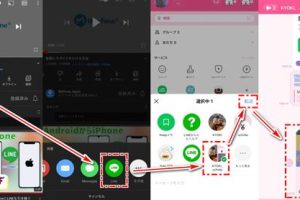
LINEやメールを利用して、iPhone から Android に動画を送ることもできます。動画を添付ファイルとして送信することで、相手側の Android で動画を受信できます。ただし、動画の容量や送信先の受信制限に注意する必要があります。 以下の点に注意して利用できます:
- LINEやメールアプリを開き、新規メッセージを作成します。
- 転送したい動画を添付し、Android の所有者に送信します。
- Android の所有者が動画を受信し、保存します。
PCを経由した転送方法
PCを経由して iPhone から Android に動画を転送することも可能です。iPhone の動画を PC に転送した後、Android に転送します。この方法では、USB ケーブルやファイル転送ソフトを利用します。 以下の手順で行います:
- iPhone を PC に接続し、動画をPCに転送します。
- 次に、Android を PC に接続し、転送した動画をAndroidに転送します。
- Android で動画を確認し、必要に応じて保存します。
専用アプリを利用した転送方法
SHAREitやXenderなどの専用アプリを利用することで、iPhone から Android に直接動画を転送できます。これらのアプリは、Wi-Fi Direct技術を利用して高速転送を実現しています。 以下の手順で利用できます:
- SHAREitやXenderを iPhone と Android の両方にインストールします。
- iPhone でアプリを開き、転送したい動画を選択します。
- Android で同じアプリを開き、iPhone から動画を受信します。
Bluetoothを利用した転送方法
Bluetoothを利用して iPhone から Android に動画を転送することもできます。ただし、Bluetoothの転送速度は遅いため、大容量の動画には適していません。 以下の手順で行います:
- iPhone と Android のBluetoothを有効にします。
- iPhone から Android に動画を送信します。
- Android で動画を受信し、保存します。
iPhoneとAndroidでAirDropはできますか?
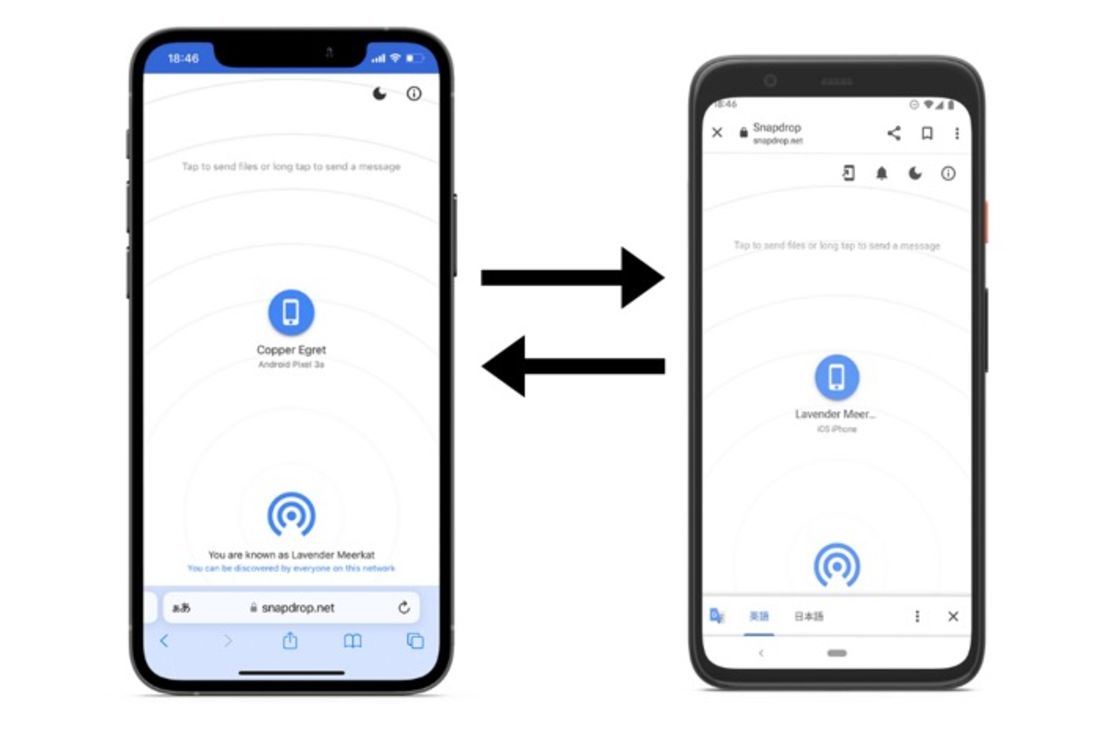
iPhoneとAndroidの間でAirDropを利用することはできません。AirDropはAppleデバイス同士でのみ利用可能な機能であり、Androidデバイスとの互換性はありません。これは、AirDropがAppleのBluetoothおよびWi-Fi技術を利用してファイルを転送するためであり、Androidデバイスではこれらの技術が異なる形で実装されているためです。
AirDropの代替手段
Androidデバイスとファイルを共有する場合、AirDropの代替手段を利用する必要があります。主な代替手段としては、Googleの近く共有機能や、サードパーティ製のファイル共有アプリがあります。これらのツールを利用することで、異なるOSのデバイス間でファイルを簡単に共有できます。
- Googleの近く共有を利用する
- SHAREitやXenderなどのサードパーティ製アプリを利用する
- クラウドストレージサービスを利用してファイルを共有する
iPhoneとAndroidの互換性
iPhoneとAndroidの間でファイルを共有する際には、互換性の問題を考慮する必要があります。ファイル形式の互換性や、アプリの互換性を確認する必要があります。多くの場合、一般的なファイル形式(JPEG、MP3、PDFなど)は問題なく共有できますが、一部の形式(HEICなど)は互換性の問題が生じる可能性があります。
- ファイル形式の互換性を確認する
- アプリの互換性を確認する
- 変換ツールを利用してファイルを互換性のある形式に変換する
今後の展望
将来的には、異なるOSのデバイス間でのファイル共有がより容易になる可能性があります。スプラットフォーム対応のファイル共有技術の発展により、AirDropのようなシームレスなファイル共有が、異なるOSのデバイス間で実現するかもしれません。
- スプラットフォーム技術の発展
- 標準化されたファイル共有プロトコルの実装
- デバイス間の互換性の向上
iPhoneからAndroidに簡単に移行する方法は?
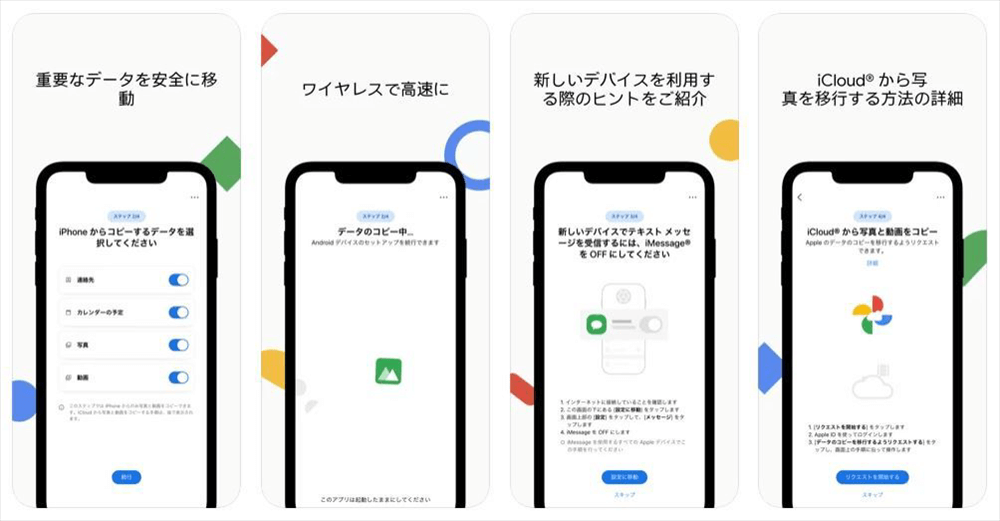
iPhoneからAndroidに簡単に移行する方法は、主にデータの転送と新しいデバイスの設定の2つのステップに分かれます。まず、iPhoneでGoogleアカウントを使用してデータをバックアップする必要があります。次に、Androidデバイスで同じGoogleアカウントを使用してデータを復元します。
iPhoneでのデータバックアップ方法
iPhoneでのデータバックアップは、iCloudまたはiTunesを使用して行うことができます。iCloudを使用する場合、設定アプリからiCloudのバックアップオプションを選択し、バックアップを実行します。具体的には、以下の手順で行います。
- 設定アプリを開きます。
- [ユーザ名] > iCloud > iCloudバックアップの順にタップします。
- 今すぐバックアップを作成をタップしてバックアップを実行します。
Androidデバイスへのデータ移行方法
Androidデバイスにデータを移行するには、Googleアカウントを使用してデータを復元する必要があります。新しいAndroidデバイスを初期設定する際、Googleアカウントのサインインを求められます。このとき、同じGoogleアカウントを使用してサインインすると、以前のデバイスでバックアップしたデータが復元されます。具体的には、以下の手順で行います。
- Androidデバイスの初期設定を開始します。
- Googleアカウントのサインイン画面で、iPhoneで使用したGoogleアカウントの情報を入力します。
- データの復元オプションを選択し、バックアップから復元を実行します。
追加のデータ移行ツールとヒント
さらに、Smart SwitchやCopy My Dataなどのサードパーティ製アプリを使用して、iPhoneからAndroidデバイスにデータを直接転送することもできます。これらのアプリは、連絡先、写真、メッセージなどのデータを簡単に移行するのに役立ちます。具体的には、以下のようなデータが移行可能です。
- 連絡先と電話履歴。
- 写真とビデオ。
- メッセージとカレンダーイベント。
詳細情報
iPhoneからAndroidに動画を送る方法は?
iPhoneからAndroidに動画を送るには、GoogleフォトやSHAREitなどのアプリを使用することができます。これらのアプリを使用すると、ワイヤレスで簡単に動画を転送できます。
iPhoneとAndroid間で動画を送る際に注意することは?
iPhoneとAndroid間で動画を送る際には、ファイル形式の互換性に注意する必要があります。MP4形式などの互換性のある形式で動画を保存することをお勧めします。
iPhoneからAndroidに大量の動画を送る方法は?
大量の動画を送るには、クラウドストレージサービス(例:Googleドライブ)を使用することができます。動画をクラウドにアップロードし、Androidデバイスからアクセスすることができます。
iPhoneからAndroidへの動画転送に時間がかかるのはなぜ?
動画の転送に時間がかかるのは、ファイルサイズや転送方法によることがあります。Wi-Fi接続を使用して転送することで、転送時間を短縮できます。