動画音声のみiPhoneで簡単に抽出する方法

iPhoneを使って動画から音声だけを抽出したい場合、特別なアプリや複雑な手順が必要だと思われがちですが、実際には非常に簡単です。この記事では、iPhoneで動画音声のみを簡単に抽出する方法について、ステップバイステップで解説します。初心者でも簡単にできる方法をご紹介するため、動画の音声だけを取り出したいと考えている方にとって有益な情報となるでしょう。必要なのは、iPhoneと簡単なアプリだけです。さっそく、その方法を見ていきましょう。
iPhoneで動画から音声を抽出する方法
iPhoneを使用して動画から音声を抽出する方法は複数存在しますが、最も簡単で効率的な方法を探求することが重要です。動画から音声を抽出するプロセスは、さまざまな状況で有用であり、例えば、動画チュートリアルの音声だけを抽出してポッドキャストのように聴くことができます。
動画音声抽出アプリの選択
iPhoneで動画から音声を抽出するには、適切なアプリを選択する必要があります。App Storeにはさまざまなアプリが存在し、それぞれに特長があります。例えば、InShotやVideo to MP3 Converterなどのアプリは、使いやすく高機能です。これらのアプリを使用することで、簡単に動画から音声を抽出できます。 主なアプリの特徴:
- 高音質での音声抽出が可能
- 操作が簡単で初心者にも適している
- 多機能で動画編集も可能
動画の選択とインポート
動画から音声を抽出する最初のステップは、対象となる動画を選択し、アプリにインポートすることです。iPhoneのフォトライブラリから動画を選択するか、または他のストレージサービスから動画をインポートすることができます。動画のインポート方法はアプリによって異なりますが、一般的には簡単な操作で行うことができます。
音声抽出の設定
動画をインポートした後、音声抽出の設定を行います。多くのアプリでは、音声のフォーマットや音質の設定が可能です。例えば、MP3やAACなどの一般的な音声フォーマットを選択できます。また、音質を調整することで、ファイルサイズと音質のバランスを取ることができます。 設定可能な項目:
- 音声フォーマットの選択
- 音質の調整
- 出力ファイル名の設定
音声の抽出と保存
設定が完了したら、音声の抽出を実行します。アプリによって処理時間は異なりますが、一般的には数秒から数分で処理が完了します。抽出された音声は、iPhoneのミュージックライブラリやファイルアプリに保存することができます。
抽出した音声の活用
抽出した音声は、さまざまな方法で活用できます。例えば、ポッドキャストとして公開したり、音楽プレーヤーで楽しんだり、他の動画に使用することができます。また、音声ファイルを他のデバイスに転送して使用することも可能です。
iPhoneで音声だけを録画するにはどうすればいいですか?
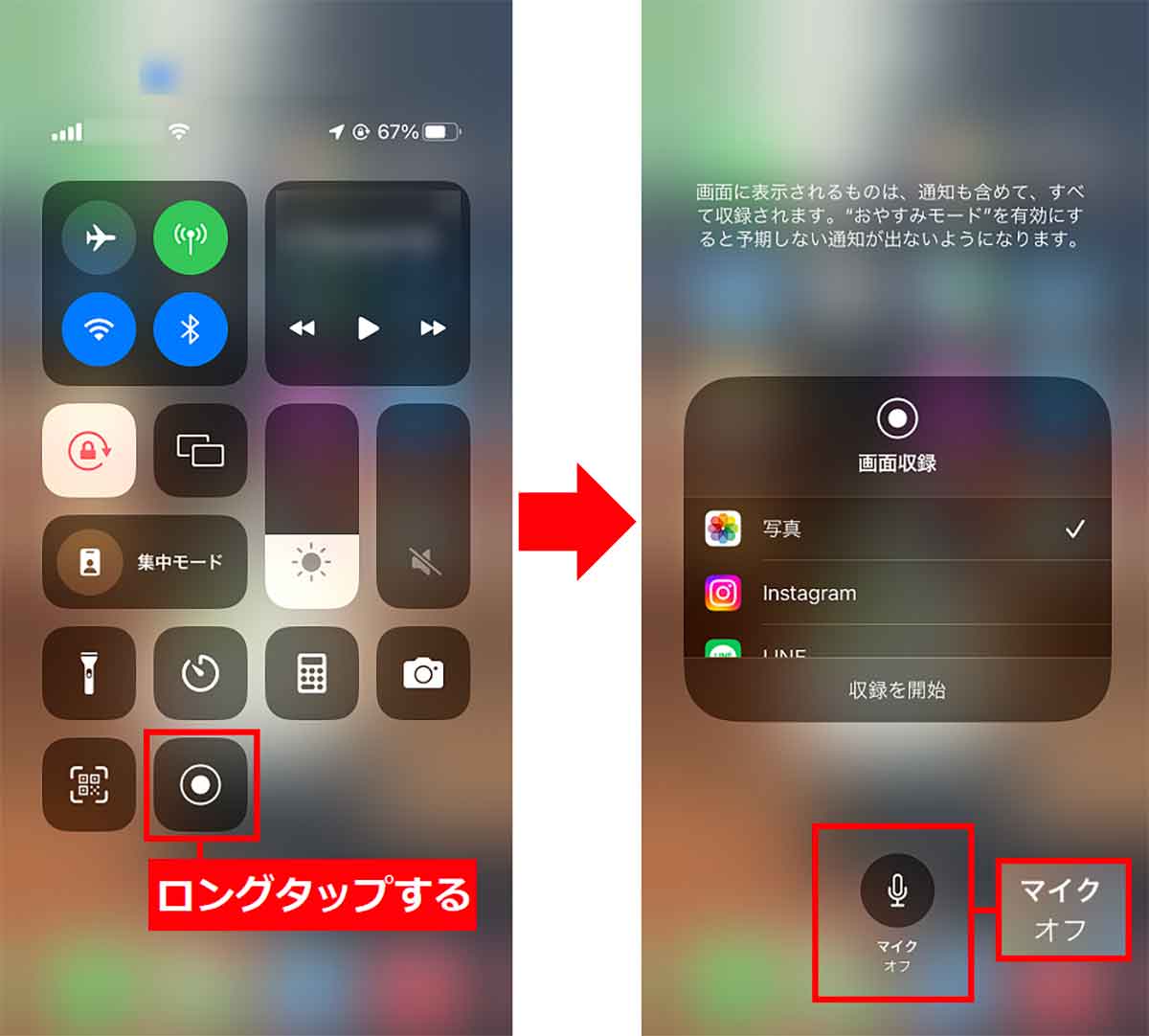
iPhoneで音声だけを録画するには、内蔵のボイスメモアプリを使用することができます。このアプリを使用すると、簡単に音声を録音できます。
iPhoneのボイスメモアプリの使い方
ボイスメモアプリを使用するには、まずアプリを開きます。アプリを開くと、録音画面が表示されます。録音を開始するには、赤い録音ボタンをタップします。録音が開始されると、録音中の音声の波形が表示されます。録音を停止するには、停止ボタンをタップします。
- 録音ボタンをタップして録音を開始します
- 録音中に波形が表示されます
- 停止ボタンをタップして録音を停止します
iPhoneで音声を録画する他の方法
iPhoneで音声を録画する他の方法として、サードパーティ製アプリを使用することができます。これらのアプリは、App Storeで入手できます。サードパーティ製アプリを使用すると、より高度な録音機能を利用できます。たとえば、ノイズリダクション機能や音声編集機能などが利用できます。
- サードパーティ製アプリをApp Storeで検索します
- アプリをダウンロードしてインストールします
- アプリの機能を利用して音声を録音します
iPhoneで録音した音声の管理
iPhoneで録音した音声は、ボイスメモアプリで管理できます。録音した音声は、リストに表示されます。リストから録音を選択すると、再生や編集ができます。また、録音した音声を共有することもできます。
- 録音した音声をリストで確認します
- 録音を選択して再生や編集を行います
- 録音した音声を共有します
iMovieで音声のみ抽出するには?
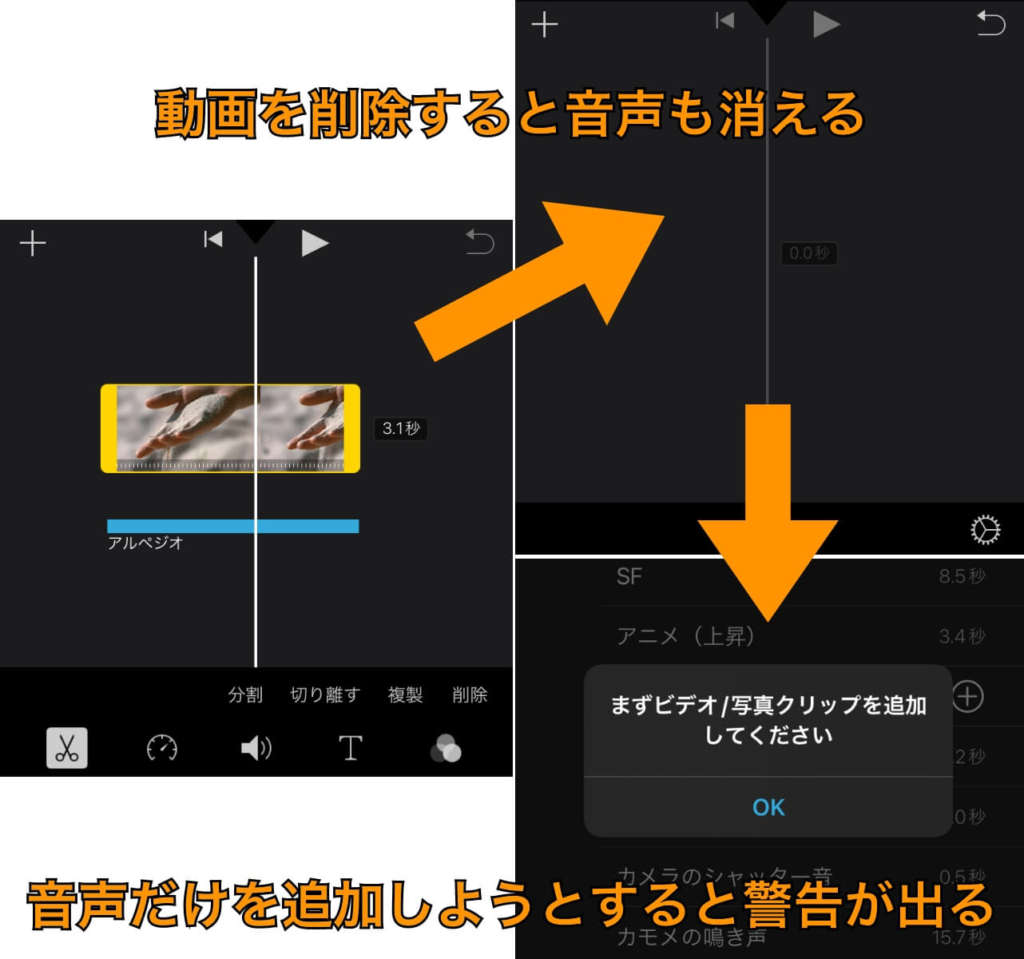
iMovieで音声のみ抽出するには、まず動画ファイルから音声を分離する必要があります。これを行うには、iMovieのオーディオ抽出機能を使用します。具体的には、iMovieで動画ファイルを読み込み、メディアライブラリに登録します。次に、動画ファイルをタイムラインに配置し、オーディオを分離します。
iMovieで音声を抽出する方法
iMovieで音声を抽出するには、動画ファイルをiMovieに取り込み、タイムラインで動画を選択し、右クリックしてオーディオを分離を選択します。次に、動画から分離されたオーディオをオーディオファイルとして書き出します。
- 動画ファイルをiMovieに取り込む
- タイムラインで動画を選択し、右クリックしてオーディオを分離を選択する
- オーディオファイルとして書き出す
iMovieで抽出した音声を編集する方法
iMovieで抽出した音声は、オーディオ編集機能を使用して編集できます。具体的には、フェードインやフェードアウトなどの効果を追加したり、音量調整を行ったりできます。また、不要な部分をトリミングすることもできます。
- オーディオ編集機能を使用してフェードインやフェードアウトを追加する
- 音量調整を行って音量を最適化する
- トリミングして不要な部分を削除する
iMovieで抽出した音声を書き出す方法
iMovieで抽出した音声は、オーディオファイルとして書き出すことができます。書き出す際には、ファイル形式や音質などの設定を行うことができます。具体的には、MP3やWAVなどの形式で書き出すことができます。
- ファイル形式を選択する
- 音質を設定する
- オーディオファイルとして書き出す
動画から音声を抽出するのにおすすめのツールは?

動画から音声を抽出するのにおすすめのツールはいくつかあります。高品質な音声を抽出するには、適切なツールを選択することが重要です。代表的なツールとしては、FFmpegやAdobe Premiere Proなどが挙げられます。これらのツールを使用することで、簡単に動画から音声を抽出することができます。
FFmpegを使用した音声抽出
FFmpegは、コマンドラインツールとして広く知られており、動画処理に必要な様々な機能を提供しています。音声抽出もその一つであり、簡単に実行することができます。FFmpegを使用する利点は、柔軟性と高性能です。以下は、FFmpegを使用する主な利点です。
- シンプルなコマンドで音声を抽出できる
- 様々なフォーマットに対応している
- 高品質な音声を抽出できる
Adobe Premiere Proを使用した音声抽出
Adobe Premiere Proは、プロフェッショナル向けのビデオ編集ソフトウェアとして知られており、音声抽出機能も備えています。このツールを使用することで、高品質な音声を抽出することができます。また、動画編集と同時に音声抽出を行うことができるため、ワークフローの効率化に役立ちます。以下は、Adobe Premiere Proを使用する主な利点です。
- 動画編集と音声抽出を同時に行える
- 高品質な音声を抽出できる
- プロフェッショナル向けの機能が豊富に揃っている
その他の音声抽出ツール
FFmpegやAdobe Premiere Pro以外にも、オンラインで利用できるツールやフリーソフトウェアなど、様々な音声抽出ツールがあります。これらのツールを使用することで、簡単に音声を抽出することができます。以下は、その他の音声抽出ツールの例です。
- オンラインで利用できるツールを使用できる
- フリーソフトウェアをダウンロードして使用できる
- シンプルな操作で音声を抽出できる
iPhoneで動画の音声はどうやって抜きますか?
iPhoneで動画の音声を抜くには、専用のアプリやソフトウェアを使用する必要があります。まず、iPhoneにインストールされている動画編集アプリを利用する方法があります。例えば、iMovieなどのアプリを使用すると、動画から音声を抽出することができます。
iPhoneで動画の音声を抜く方法
iPhoneで動画の音声を抜くには、まず動画編集アプリを開き、編集したい動画を選択します。次に、動画の音声を分離するオプションを選択し、音声を抽出します。具体的には、次のような手順で行います。
- 動画を選択し、編集モードに移行します。
- 音声の分離オプションを選択し、音声を抽出します。
- 抽出した音声を保存または共有します。
iPhoneで動画の音声を抜くアプリ
iPhoneで動画の音声を抜くためのアプリは多数存在します。例えば、InShotやVLLOなどのアプリを使用すると、簡単に動画から音声を抽出することができます。これらのアプリは、直感的な操作性と多彩な機能を備えており、初心者でも簡単に使用できます。具体的なアプリの特徴は次の通りです。
- InShotは、高度な編集機能と使いやすいインターフェイスを備えています。
- VLLOは、豊富なテンプレートとエフェクトを提供しています。
- iMovieは、Appleが提供する無料の動画編集アプリで、基本的な編集機能を備えています。
iPhoneで動画の音声を抜く際の注意点
iPhoneで動画の音声を抜く際には、いくつかの注意点があります。まず、著作権に注意する必要があります。動画や音声の著作権を侵害しないように、十分に注意する必要があります。また、音声の品質にも注意する必要があります。動画の音声を抽出する際には、音質が低下する可能性があります。具体的な注意点は次の通りです。
- 著作権を侵害しないように、十分に注意する必要があります。
- 音質の低下に注意し、必要に応じて音声を編集する必要があります。
- アプリの選択に注意し、信頼できるアプリを使用する必要があります。
詳細情報
動画音声のみiPhoneで簡単に抽出する方法は?
iPhoneに搭載されている「写真」アプリや「iMovie」を利用することで、動画音声のみを簡単に抽出することができます。具体的には、動画ファイルを「写真」アプリで開き、「編集」モードに切り替えて音声を抽出します。
iPhoneで動画音声を抽出する際に必要な条件は?
iPhoneで動画音声を抽出するには、iOSのバージョンが最新であることが推奨されます。また、抽出元の動画ファイルが「写真」アプリでサポートされている形式である必要があります。
動画音声を抽出した後、どのように利用できますか?
抽出した音声は、「ファイル」アプリや「ボイスメモ」に保存することができます。また、「GarageBand」などの音楽編集アプリを利用して、さらに編集を加えることも可能です。
iPhone以外で動画音声を抽出する方法はありますか?
パソコンを利用して、動画編集ソフトウェアやオンラインツールを利用することで、動画音声を抽出することができます。ただし、iPhoneでの方法と比較して、手順が複雑になる場合があります。