写真画素数下げるiPhoneでストレージを賢く節約
スマートフォンのストレージ容量不足に悩むユーザーは少なくありません。特にiPhoneユーザーは、ストレージの容量を後から増やすことができないため、初期購入時に適切な容量を選ぶ必要があります。ストレージを圧迫する主な要因のひとつが、写真や動画のデータです。最近のiPhoneでは高画質な写真や動画が簡単に撮影できるようになりましたが、その分データ容量も大きくなります。そこで今回は、iPhoneで写真の画素数を下げることでストレージを賢く節約する方法を紹介します。
iPhoneのストレージ容量を節約するための写真画素数の下げ方
iPhoneのストレージ容量がいっぱいになると、アプリのインストールや写真の撮影ができなくなることがあります。そんなときに役立つのが、写真の画素数を下げることです。画素数を下げると、写真のファイルサイズが小さくなり、ストレージ容量を節約できます。
画素数下げのメリット
画素数を下げることにはいくつかのメリットがあります。まず、ストレージ容量の節約が挙げられます。画素数を下げると、写真のファイルサイズが小さくなるため、iPhoneのストレージ容量を節約できます。また、データ転送の高速化もメリットの一つです。ファイルサイズが小さくなることで、データの転送が高速化され、写真の共有がスムーズになります。さらに、バックアップの時間短縮も期待できます。画素数を下げると、バックアップのデータ量が減少するため、バックアップの時間が短縮されます。
画素数下げの方法
iPhoneで写真の画素数を下げる方法はいくつかあります。まず、カメラアプリの設定変更が挙げられます。カメラアプリの設定を変更することで、撮影する写真の画素数を下げることができます。また、サードパーティ製アプリの利用も方法の一つです。サードパーティ製のアプリを使用することで、簡単に写真の画素数を下げることができます。具体的には、以下のような手順で行います:
- カメラアプリを開き、設定メニューを選択します。
- 画素数に関する設定項目を探し、変更します。
- 変更した設定を保存し、撮影を続けます。
iPhoneのストレージ容量を確認する方法
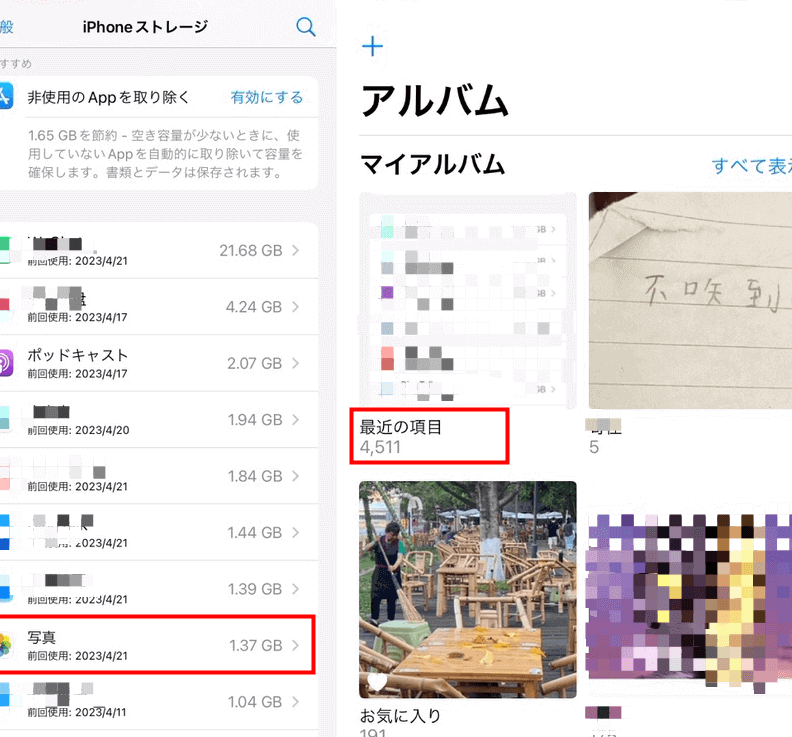
iPhoneのストレージ容量を確認するには、設定アプリを使用します。設定アプリを開き、「一般」→「iPhoneストレージ」と進むことで、現在のストレージ容量を確認できます。ストレージ容量が少なくなっている場合は、不要なアプリの削除や写真の整理を行うことで、容量を確保できます。
写真整理のポイント
写真を整理する際には、重要な写真の選別がポイントです。重要な写真を厳選し、不要な写真の削除を行うことで、ストレージ容量を節約できます。また、クラウドストレージの利用も有効です。クラウドストレージに写真を保存することで、iPhoneのストレージ容量を節約できます。具体的な整理方法としては、以下のような点に注意します:
- 日付やイベントごとに写真をフォルダ分けします。
- 不要な写真や重複している写真を削除します。
- 重要な写真をクラウドストレージに保存します。
ストレージ節約のその他の方法
ストレージ容量を節約する方法は、画素数を下げる以外にもあります。例えば、動画の圧縮や不要なデータの削除などが挙げられます。これらの方法を組み合わせることで、より効果的にストレージ容量を節約できます。具体的には、以下のような方法があります:
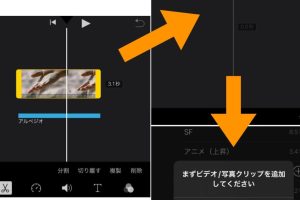
- 動画編集アプリを使用して動画を圧縮します。
- 不要なアプリやデータを削除します。
- ストレージ容量の大きいファイルをクラウドストレージに保存します。
iPhoneストレージを最適化すると写真はどうなる?
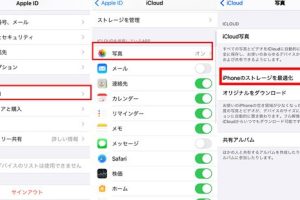
iPhoneストレージを最適化すると、写真はiCloudに保存され、端末内のストレージ容量を節約できます。具体的には、高画質の写真はiCloudにアップロードされ、端末内には縮小版が保存されます。これにより、端末内のストレージ容量を大幅に節約できます。
iPhoneストレージ最適化のメリット
iPhoneストレージを最適化することには、いくつかのメリットがあります。まず、端末内のストレージ容量を節約できるため、アプリや音楽などの他のデータを保存するスペースが増えます。また、iCloudに保存された写真は、他のAppleデバイスからアクセスできるため、データの同期が容易になります。さらに、端末内のストレージ容量が解放されるため、端末の動作が軽快になります。
- ストレージ容量の節約
- データの同期
- 端末の動作の軽快化
iPhoneストレージ最適化の条件
iPhoneストレージを最適化するには、いくつかの条件を満たす必要があります。まず、iCloudのストレージ容量が十分にある必要があります。また、iPhoneがiOS 11以降にアップデートされている必要があります。さらに、iCloud写真が有効になっている必要があります。これらの条件を満たすことで、iPhoneストレージの最適化が可能になります。
- iCloudストレージ容量の確保
- iOS 11以降へのアップデート
- iCloud写真の有効化
iPhoneストレージ最適化の注意点
iPhoneストレージを最適化する際には、いくつかの注意点があります。まず、縮小版の写真は、オリジナルの写真とは異なるため、画質が低下する可能性があります。また、iCloudに保存された写真は、インターネット接続がなければアクセスできないため、オフラインでの利用には注意が必要です。さらに、iCloudのセキュリティに注意する必要があります。
- 画質の低下
- オフラインでの利用
- iCloudのセキュリティ
iPhoneのストレージがいっぱいになったら何を消せばいいですか?
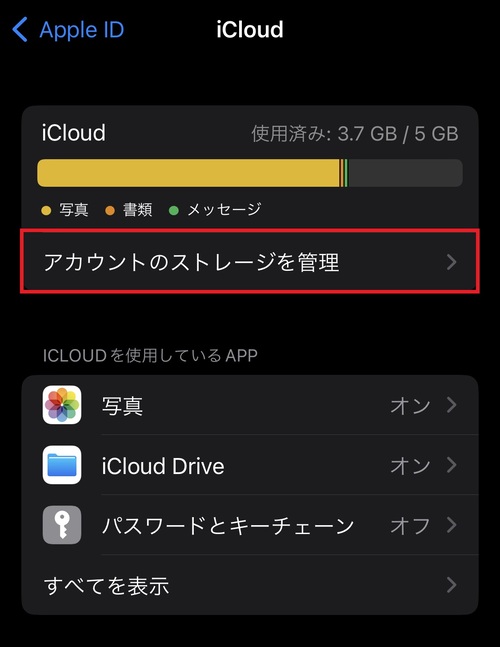
iPhoneのストレージがいっぱいになった場合、まず確認すべきことは、どのアプリやデータがストレージを占有しているかです。設定アプリを開き、「一般」>「iPhoneストレージ」を選択すると、ストレージの使用状況がわかります。
iPhoneストレージの使用状況を確認する
ストレージの使用状況を確認することで、どのアプリやデータがストレージを占有しているかを把握できます。具体的には、写真、動画、音楽、アプリ、メッセージなどがストレージを占有している可能性があります。これらのデータを確認し、不要なものを削除することでストレージを解放できます。
- 不要なアプリを削除する
- 大きなサイズのファイルを削除する
- 重複したデータを削除する
不要なデータを削除する
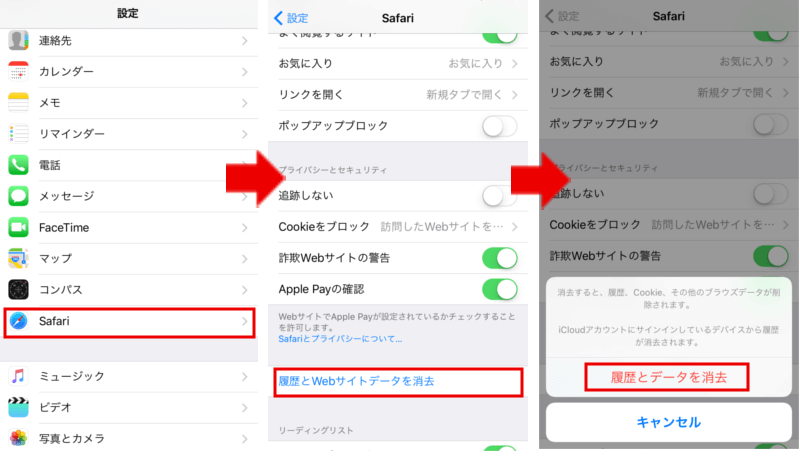
不要なデータを削除することでストレージを解放できます。具体的には、古いメッセージや不要な写真、使わなくなったアプリなどを削除することができます。また、SafariのキャッシュやCookieを削除することも有効です。
- メッセージアプリの不要なメッセージを削除する
- 写真アプリの不要な写真や動画を削除する
- Safariの設定からキャッシュやCookieを削除する
ストレージを最適化する
ストレージを最適化することで、ストレージの使用状況を改善できます。具体的には、iCloudストレージを使用することで、iPhoneのストレージを解放できます。また、オフロード機能を使用することで、使わなくなったアプリを自動的に削除することができます。
- iCloudストレージを設定する
- オフロード機能を有効にする
- ストレージの最適化機能を有効にする
iPhoneの写真容量を軽くするにはどうしたらいいですか?
iPhoneの写真容量を軽くするには、まず写真の圧縮や最適化を行うことが効果的です。写真アプリやサードパーティ製アプリを使用して、写真の画質を落とさずに容量を削減することができます。また、不要な写真を削除することも大切です。
iPhoneの写真を圧縮する方法
iPhoneの写真を圧縮するには、画像圧縮アプリを使用することができます。これらのアプリは、写真の画質を維持しながらファイルサイズを小さくすることができます。圧縮方法としては、以下のようなものがあります:
- 圧縮率の調整:圧縮率を調整することで、画質とファイルサイズのバランスをとることができます。
- 画像のリサイズ:画像のサイズを変更することで、ファイルサイズを小さくすることができます。
- 不要なデータの削除:写真に含まれる不要なメタデータやExif情報を削除することで、ファイルサイズを削減することができます。
iPhoneの写真を管理する方法
iPhoneの写真を管理するには、写真の整理やアルバムの作成が有効です。不要な写真を削除し、必要な写真をアルバムに整理することで、写真アプリの容量を削減することができます。また、クラウドストレージを利用することで、iPhoneの容量を節約することができます。写真の管理方法としては、以下のようなものがあります:
- アルバムの作成:アルバムを作成して、写真を整理することができます。
- 不要な写真の削除:不要な写真を削除することで、容量を削減することができます。
- クラウドストレージへのアップロード:クラウドストレージに写真をアップロードすることで、iPhoneの容量を節約することができます。
iPhoneのストレージを最適化する方法
iPhoneのストレージを最適化するには、ストレージの状況を確認し、不要なデータを削除することが大切です。また、ストレージの最適化オプションを利用することで、iPhoneのストレージを効果的に管理することができます。ストレージの最適化方法としては、以下のようなものがあります:
- ストレージの状況の確認:iPhoneの設定アプリでストレージの状況を確認することができます。
- 不要なデータの削除:不要なアプリやデータを削除することで、ストレージを解放することができます。
- ストレージの最適化オプションの利用:iPhoneのストレージ最適化オプションを利用することで、ストレージを効果的に管理することができます。
詳細情報
写真の画素数を下げることで、どれくらいのストレージを節約できる?
iPhoneの写真の画素数を下げることで、ストレージの節約が期待できます。例えば、12メガピクセルの写真を5メガピクセルに下げると、ファイルサイズが大幅に小さくなり、ストレージ容量を節約できます。
iPhoneで写真の画素数を下げる方法は?
iPhoneで写真の画素数を下げるには、設定アプリからカメラの設定を変更する必要があります。具体的には、フォーマットを互換性優先に変更することで、画素数を下げることができます。
画素数を下げると、写真の品質はどうなる?
画素数を下げると、写真の詳細や鮮明度が失われる可能性があります。しかし、ソーシャルメディアに投稿する写真や、メッセージアプリで送る写真であれば、画素数を下げてもほとんど気にならないでしょう。
ストレージを節約する他の方法はある?
ストレージを節約する他の方法としては、不要なアプリやデータを削除したり、クラウドストレージサービスを利用したりすることが挙げられます。また、写真を圧縮するアプリを利用することも有効です。