動画スロー再生iPhoneで魅力的な映像を簡単作成
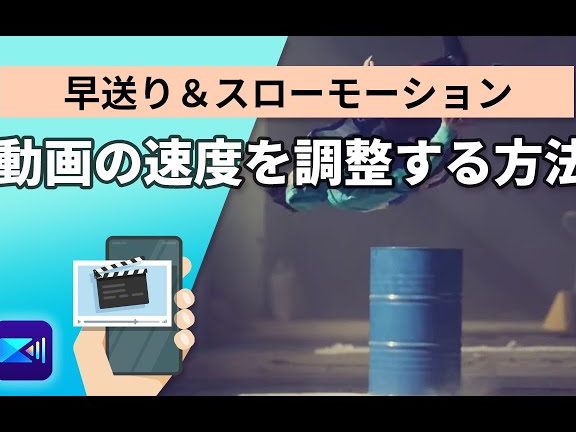
iPhoneのカメラ機能は日々進化しており、さまざまな撮影技法が簡単に実現できるようになっています。その中でも、動画のスロー再生は、視聴者の注目を集め、ドラマチックな効果を生み出す強力なツールです。本記事では、iPhoneを使ってスロー再生動画を作成する方法と、その魅力を最大限に引き出すコツについて詳しく解説します。初心者でも簡単に試せるテクニックをマスターして、視聴者を惹きつける映像作品を作りましょう。スローモーションの世界で新たな表現の可能性を探求します。
iPhoneでスローモーション動画を作成する方法
iPhoneを使用してスローモーション動画を作成することは、非常に簡単で、特別なアプリを使用する必要はありません。iPhoneに標準で搭載されている「カメラ」アプリを使用して、スローモーション動画を撮影することができます。また、撮影した動画をスローモーションに編集することも可能です。
スローモーション動画の撮影方法
スローモーション動画を撮影するには、iPhoneのカメラアプリを使用します。カメラアプリを開き、モードを「スローモ」に切り替えることで、スローモーション動画の撮影が可能です。スローモーションモードでは、iPhoneは通常よりも高いフレームレートで動画を撮影します。
- カメラアプリを開きます。
- モードを「スローモ」に切り替えます。
- シャッターボタンをタップして撮影を開始します。
スローモーション動画の編集方法
撮影した動画をスローモーションに編集するには、iPhoneの「iMovie」アプリを使用することができます。iMovieアプリを使用すると、動画の特定の部分をスローモーションにすることができます。
- iMovieアプリを開きます。
- 編集したい動画を選択します。
- 「スピード」オプションを使用して、動画のスピードを調整します。
スローモーション動画の活用方法
スローモーション動画は、スポーツやダンスなどの動きのあるシーンを強調するのに適しています。また、スローモーションを使用することで、動画にドラマチックな効果を加えることができます。
- スポーツの試合での重要なプレーを強調する。
- ダンスのパフォーマンスをより魅力的に見せる。
- 動画にドラマチックな効果を加える。
スローモーション動画の共有方法
スローモーション動画を共有するには、iPhoneの「写真」アプリや「メッセージ」アプリを使用することができます。また、ソーシャルメディアに投稿することも可能です。
- 「写真」アプリから動画を選択して共有します。
- 「メッセージ」アプリを使用して、動画を友人や家族に送信します。
- ソーシャルメディアに動画を投稿します。
スローモーション動画のTips
スローモーション動画をより魅力的にするには、適切な照明と構図を使用することが重要です。また、背景にも気を配ることで、よりプロフェッショナルな動画を作成することができます。
- 適切な照明を使用する。
- 構図に気を配る。
- 背景をシンプルにする。
iPhoneの動画のスローモーションはどうやって変更する?
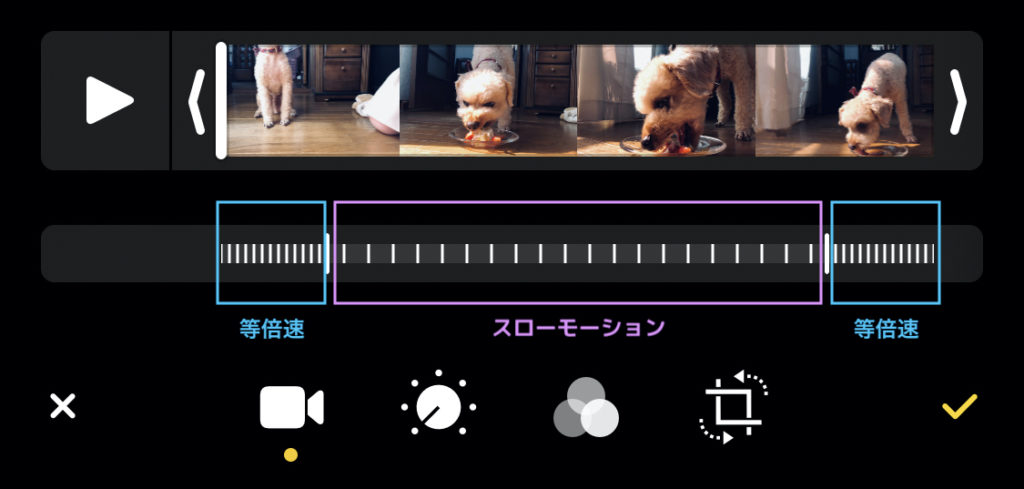
iPhoneの動画のスローモーションを変更するには、まずiPhoneの写真アプリで動画を選択する必要があります。次に、編集モードに切り替えて、スローモーションの設定を変更します。具体的には、動画を選択した後、下部の「編集」ボタンをタップして、編集モードに入ります。
iPhoneでのスローモーション動画の基本的な編集方法
iPhoneでのスローモーション動画の編集は非常に簡単です。写真アプリで動画を選択し、編集ボタンをタップすると、タイムラインが表示され、スローモーション部分を調整できます。
- スローモーション部分の選択:タイムライン上で、スローモーションにしたい部分を選択します。
- スローモーションの適用:選択した部分にスローモーションを適用するには、「スロー」ボタンをタップします。
- 変更の保存:編集が完了したら、「完了」ボタンをタップして変更を保存します。
iPhoneのスローモーション動画の高度な編集テクニック
より高度な編集を行うには、iPhoneの「iMovie」アプリを使用することができます。iMovieを使用すると、動画の切り取りやトランジションの追加など、より複雑な編集が可能です。
- iMovieの起動:iMovieアプリを起動し、新しいプロジェクトを作成します。
- 動画のインポート:編集したい動画をiMovieにインポートします。
- 高度な編集:iMovieの各種ツールを使用して、動画の編集を行います。
iPhoneでスローモーション動画を共有する方法
編集したスローモーション動画を共有するには、「共有」ボタンを使用します。共有方法には、メールやメッセージアプリ、ソーシャルメディアなど、さまざまなオプションがあります。
- 共有ボタンのタップ:編集した動画の共有ボタンをタップします。
- 共有方法の選択:共有したい方法を選択します。
- 共有の実行:選択した方法で動画を共有します。
iPhoneで動画を作成するのにおすすめのアプリは?
iPhoneで動画を作成するのにおすすめのアプリは、iMovieやAdobe Premiere Rushなどがあります。これらのアプリは、初心者でも簡単にプロフェッショナルな動画を作成することができます。
iPhoneで動画編集アプリの選び方
iPhoneで動画編集アプリを選ぶ際には、操作性や機能性、出力形式などを考慮する必要があります。操作性が良いアプリは、直感的に操作でき、初心者でも簡単に使いこなすことができます。機能性が高いアプリは、さまざまなエフェクトやトランジションを追加することができます。出力形式が豊富なアプリは、さまざまなプラットフォームに対応した動画を出力することができます。
- シンプルな操作性が特徴のアプリ
- 高度な機能を備えたアプリ
- 多様な出力形式に対応したアプリ
iPhoneで動画を作成するための基本機能
iPhoneで動画を作成する際には、トリミングや分割、結合などの基本機能が必要です。これらの機能を使用することで、動画を自由に編集することができます。また、BGMやエフェクトを追加することで、動画に彩りを加えることができます。
- トリミングや分割機能
- BGMやエフェクトの追加機能
- 動画の結合機能
iPhoneでプロフェッショナルな動画を作成する方法
iPhoneでプロフェッショナルな動画を作成するには、高品質な映像と音声を使用する必要があります。また、色調補正やノイズリダクションなどの高度な編集機能を使用することで、動画のクオリティを向上させることができます。
- 高品質な映像を使用する
- 色調補正やノイズリダクションを使用する
- プロフェッショナルな音声を使用する
詳細情報
iPhoneでスローモーション動画を作成する方法は?
iPhoneでスローモーション動画を作成するには、まずiPhoneのカメラアプリを使用します。カメラアプリを開き、「スローモ」モードを選択して撮影を開始します。このモードでは、通常の動画よりも高いフレームレートで撮影が行われ、結果として滑らかなスローモーション映像が得られます。
スローモーション動画の編集方法は?
スローモーション動画をさらに魅力的にするために、iMovieなどのビデオ編集アプリを使用することができます。iMovieでは、動画の切り取りや結合、トランジションの追加、音楽や音声の追加など、さまざまな編集機能を利用できます。これらの機能を活用することで、オリジナリティのある映像を作成できます。
iPhoneでスローモーション動画を共有する方法は?
iPhoneで作成したスローモーション動画を共有するには、AirDropやメール、ソーシャルメディアを利用することができます。また、クラウドストレージサービスにアップロードして共有することも可能です。これにより、簡単に動画を他の人と共有できます。
スローモーション動画の撮影に適したシーンは?
スローモーション動画の撮影に適したシーンとしては、スポーツの瞬間や水や炎の動きなど、ダイナミックな動きを捉えることが挙げられます。また、日常生活の中での小さな瞬間をスローモーションで撮影することで、新たな発見や感動を得ることができます。