iPhone オレンジの点 盗聴の真相を徹底解明

最近、iPhoneを使用しているユーザーから、画面上にオレンジ色の点が表示されるという報告が相次いでいます。この現象は、一部のユーザーにとっては大きな懸念材料となっています。オレンジ色の点は、iPhoneがマイクを使用していることを示すインジケーターですが、一部のユーザーは、この点が表示されることで、自分のiPhoneが盗聴されているのではないかと心配しています。本記事では、オレンジ色の点の真相を徹底的に解明し、盗聴の可能性について詳しく解説していきます。真相に迫るため、さまざまな情報を調査しました。
iPhoneのオレンジ点に関する盗聴疑惑の真相に迫る
スマートフォンを使用する上で、プライバシーに関する懸念は常に付きまとうものです。特に、iPhoneのオレンジ点に関する盗聴疑惑は、多くのユーザーが気にかけている問題です。このオレンジ点とは何なのか、そしてそれが本当に盗聴と関係しているのかを徹底的に解明していきます。
iPhoneのオレンジ点とは何か?
iPhoneのオレンジ点は、ステータスバーに表示されるオレンジ色の点のことを指します。この点は、アプリがマイクにアクセスしていることを示す視覚的なインジケーターです。Appleはこの機能をiOS 14以降で導入し、ユーザーがアプリのマイクアクセスをより意識できるようにしました。具体的には、以下のような状況でオレンジ点が表示されます:
- マイクを使用するアプリがアクティブになっているとき
- 音声通話やボイスレコーダーアプリを使用しているとき
- Siriをアクティブにしているとき
オレンジ点と盗聴の関係
オレンジ点が表示されることと盗聴は直接関係ありません。オレンジ点は、あくまでもアプリがマイクを使用していることをユーザーに知らせるための機能です。しかし、悪意のあるアプリがバックグラウンドでマイクにアクセスしようとした場合、オレンジ点が表示されることで、ユーザーはそのような試みを察知できます。重要なのは、正規のアプリストアからダウンロードしたアプリは、厳しい審査を通過しているため、盗聴のリスクは低いと考えられます。
iPhoneのセキュリティ機能
iPhoneには、ユーザーのプライバシーを保護するための様々なセキュリティ機能が備わっています。たとえば、アプリが位置情報やマイクにアクセスする際には、ユーザーに許可を求めるプロンプトが表示されます。また、プライバシーレポート機能を使用すると、アプリがどの程度プライバシーにアクセスしているかを把握できます。これらの機能を活用することで、ユーザーは自分のプライバシーをよりしっかりと管理できます。
盗聴を防ぐための対策
盗聴のリスクを最小限に抑えるためには、以下のような対策を講じることが有効です:
- アプリの権限を厳しく管理し、不要な権限はオフにする
- 不審なアプリや怪しいリンクにアクセスしない
- 定期的にiPhoneのソフトウェアを更新し、最新のセキュリティパッチを適用する
オレンジ点に関する誤解
オレンジ点に関する誤解のひとつに、「オレンジ点が表示されたら盗聴されている」という誤解があります。しかし、前述したように、オレンジ点は単にアプリがマイクを使用していることを示すものです。誤解を避けるためには、iPhoneの機能とその目的を正しく理解することが大切です。
iPhoneの盗聴でオレンジの点がついたらどうすればいいですか?
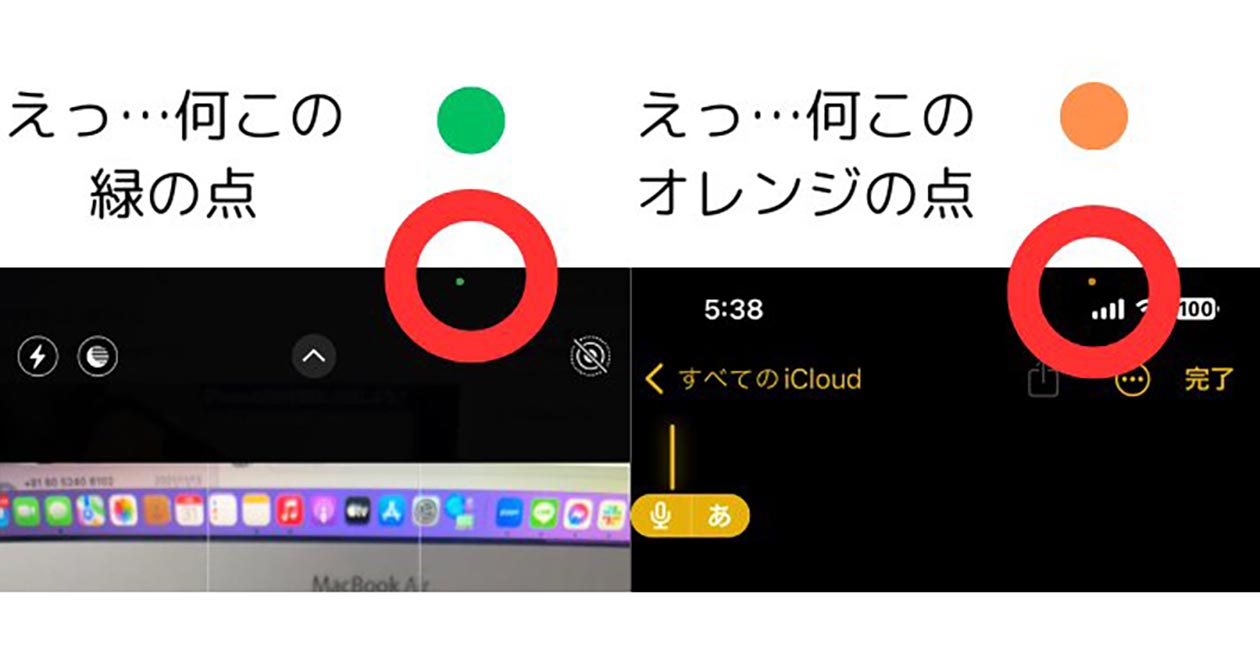
iPhoneの盗聴に関する懸念は、ユーザーが直面する深刻な問題です。オレンジ色の点が表示された場合、それはマイクまたはカメラがアクティブになっていることを示しています。この状況に対処するには、まずその原因を特定する必要があります。
iPhoneのオレンジ色の点の意味
オレンジ色の点は、iPhoneのマイクまたはカメラが何らかのアプリによって使用されていることを示します。これは、アプリがバックグラウンドで動作している場合や、位置情報サービスを利用している場合に発生する可能性があります。オレンジ色の点が表示された場合、以下の点を確認する必要があります。
- 現在アクティブなアプリを確認し、マイクまたはカメラを使用しているアプリを特定する
- プライバシー設定をチェックし、不要なアプリにマイクまたはカメラへのアクセスを許可していないか確認する
- iPhoneのOSを最新版に更新し、既知のバグや問題に対処する
盗聴を防ぐための対策
盗聴を防ぐためには、iPhoneの設定を適切に管理することが重要です。具体的には、アプリの権限管理を徹底し、不要なアプリにはマイクやカメラへのアクセスを許可しないようにします。また、不明なアプリをインストールしないように注意することも大切です。さらに、定期的にiPhoneのセキュリティをチェックし、最新の状態に保つことが効果的です。
- アプリの権限を定期的に見直し、不要な権限を取り消す
- 二要素認証を設定し、アカウントのセキュリティを強化する
- セキュリティソフトウェアを導入し、マルウェアやその他の脅威から保護する
iPhoneのプライバシー設定の確認
iPhoneのプライバシー設定を確認することで、マイクやカメラへの不正アクセスを防ぐことができます。設定アプリを開き、プライバシー項目を確認して、どのアプリがマイクやカメラにアクセスできるかをチェックします。また、位置情報サービスの設定も確認し、不要なアプリには位置情報へのアクセスを許可しないようにします。
- プライバシー設定を開き、マイクとカメラのアクセス権限を確認する
- 位置情報サービスの設定を確認し、不要なアプリのアクセスを制限する
- Safariのプライバシー設定を確認し、トラッキングを制限する
iPhoneのオレンジの点はどうやって消せますか?
iPhoneのオレンジの点は、位置情報サービスやマイク使用を示すインジケーターです。この点は、ユーザーがアプリに与えた権限や、アプリの動作に関連しています。オレンジの点は、iPhoneのコントロールセンターや設定アプリから確認できる情報に関連しています。
iPhoneのオレンジの点の意味
オレンジの点は、主にマイクの使用を示します。この点が表示されている場合、現在あるアプリがマイクを使用していることを示しています。例えば、音声メモアプリやボイスレコーダーアプリを使用している場合に表示されます。また、位置情報サービスを使用しているアプリも関連している可能性があります。
- マイクの使用を示すオレンジの点は、主に音声関連のアプリで表示されます。
- このインジケーターは、アプリがバックグラウンドで動作している場合にも表示されることがあります。
- プライバシー設定を確認することで、どのアプリがマイクを使用しているかを確認できます。
オレンジの点を消す方法
オレンジの点を消すには、マイクを使用しているアプリを終了する必要があります。具体的には、マルチタスク画面からアプリを終了させることで、オレンジの点が消えることがあります。また、設定アプリからプライバシーの設定を確認し、不要なアプリの権限を制限することも有効です。
- コントロールセンターからアプリを終了させることで、オレンジの点を消すことができます。
- 設定アプリのプライバシーから、マイクの使用を許可しているアプリを確認できます。
- バックグラウンドアプリの更新を無効にすることで、不要なマイクの使用を防ぐことができます。
iPhoneのプライバシー設定の確認
iPhoneのプライバシー設定を確認することで、オレンジの点が表示される原因を特定できます。設定アプリのプライバシーから、マイクや位置情報サービスの使用状況を確認できます。また、アプリごとに権限を細かく設定できるため、不要な権限を削除することで、オレンジの点が表示される頻度を減らすことができます。
- プライバシー設定で、マイクを使用しているアプリを確認できます。
- 不要なアプリの権限を制限することで、プライバシーを保護できます。
- 位置情報サービスの設定も、オレンジの点に関連している可能性があるため、確認が必要です。
iPhoneがハッキングされた兆候は?
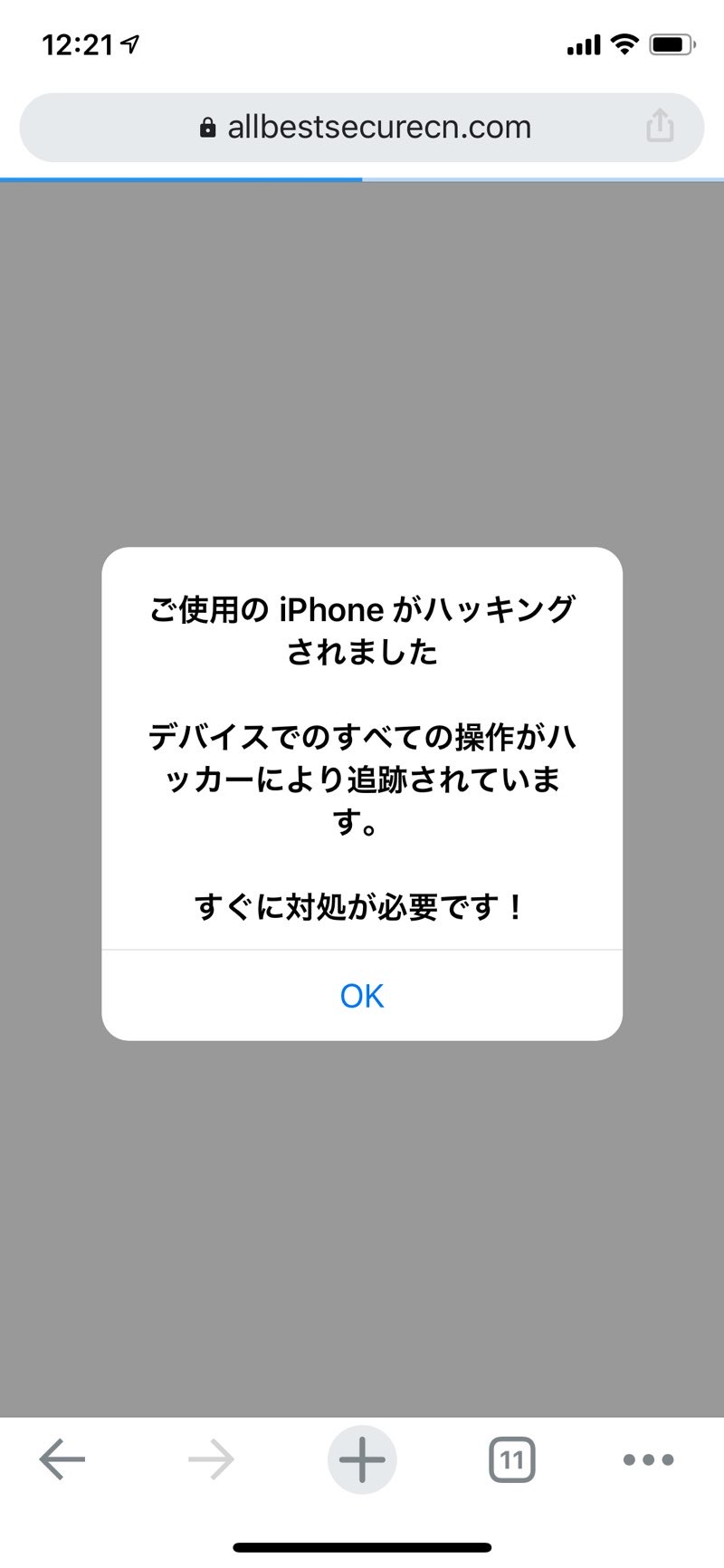
iPhoneがハッキングされたかどうかを判断するには、いくつかの異常な動作に注意する必要があります。ハッキングされたiPhoneは、通常とは異なる挙動を示すことがあります。
iPhoneの動作の変化
ハッキングされたiPhoneは、バッテリーの消耗が早くなったり、異常な発熱が見られたりすることがあります。また、アプリの動作が遅くなったり、頻繁にクラッシュすることがあります。これらの症状は、ハッキングによるマルウェアの活動の兆候である可能性があります。
- バッテリーの消耗の増加
- 異常な発熱やデバイスの過熱
- アプリの異常な動作やクラッシュ
不審な通信やデータの使用
ハッキングされたiPhoneは、不審な通信やデータの使用を示すことがあります。たとえば、SMSやメールが勝手に送信される、またはデータ使用量が急増することがあります。これらの症状は、ハッキングによるデータの窃取やマルウェアの通信の兆候である可能性があります。
- SMSやメールの不正送信
- データ使用量の異常な増加
- 不明な番号への国際電話やSMSの送信
セキュリティ関連のイベント
iPhoneがハッキングされた場合、セキュリティ関連のイベントが発生することがあります。たとえば、パスワードの変更が勝手に行われる、またはアカウントへの不正アクセスが検出されることがあります。これらの症状は、ハッキングによるアカウントの乗っ取りの兆候である可能性があります。
- パスワードの不正変更
- アカウントへの不正ログインの検出
- 二段階認証の無効化
iPhoneの右上にオレンジの点と不明と表示されたら故障ですか?
iPhoneの右上にオレンジの点と不明と表示された場合、故障の可能性とプライバシーに関する懸念が考えられます。この表示は、iPhoneのステータスバーに現れ、ユーザーはその意味について混乱することがあります。
iPhoneのオレンジ点の意味
オレンジ点は、マイクが使用中であることを示しています。これは、マイクを使用するアプリがバックグラウンドまたはフォアグラウンドで動作していることを意味します。具体的には以下のような状況が考えられます。
- アプリの使用状況:オレンジ点は、現在または最近使用したアプリがマイクを使用していることを示します。例えば、ボイスレコーダーアプリやVoIP通話アプリがマイクを使用している場合に表示されます。
- プライバシー設定:iPhoneの設定で、どのアプリがマイクにアクセスできるかを制御できます。オレンジ点が表示された場合、マイクの使用許可を与えているアプリを確認する必要があります。
- マルウェアや不正アクセス:まれに、マルウェアがマイクにアクセスしている可能性もありますが、App Storeの審査プロセスにより、このようなリスクはかなり低減されています。
不明と表示される原因
不明と表示される場合、iPhoneが現在接続中のデバイスやアクティブなアクセサリを認識できないときに表示されることがあります。これは、Bluetoothデバイスやアクセサリが正しく接続されていない場合や、ソフトウェアの不具合によって発生することがあります。以下の点を確認する必要があります。
- 接続デバイスの確認:iPhoneに接続されているBluetoothデバイスやアクセサリをチェックし、必要に応じて再接続します。
- ソフトウェアの更新:iPhoneのOSが最新であることを確認し、更新があれば適用します。
- 再起動:iPhoneを再起動することで、一時的な不具合が解消されることがあります。
対策と予防策
オレンジ点や不明の表示に対する対策として、以下のような予防策を講じることが有効です。
- アプリのアクセス権限の確認:定期的にアプリのアクセス権限を確認し、不要な権限を与えているアプリがないかをチェックします。
- ソフトウェアの定期的な更新:iPhoneのソフトウェアを最新の状態に保つことで、セキュリティ上の脆弱性を防ぐことができます。
- 不審なアプリの削除:不明なアプリや怪しい挙動をするアプリを削除することで、潜在的なリスクを低減できます。
詳細情報
iPhoneのオレンジ色の点は何を意味するのか?
iPhoneのオレンジ色の点は、マイクやカメラが使用されていることを示すインジケーターです。この点は、アプリがマイクやカメラにアクセスしていることをユーザーに知らせるために表示されます。
オレンジ色の点は盗聴の証拠となるのか?
オレンジ色の点は、マイクが使用されていることを示しますが、それが必ずしも盗聴を意味するわけではありません。多くのアプリは、ユーザーが使用している機能に応じてマイクにアクセスします。例えば、音声アシスタントやボイスレコーダーアプリなどです。
iPhoneのオレンジ色の点を消す方法はあるのか?
オレンジ色の点を消すためには、マイクやカメラを使用しているアプリを終了する必要があります。設定アプリから、どのアプリがマイクやカメラにアクセスしているかを確認し、不要なアプリを終了させることができます。
オレンジ色の点が表示された場合の対処法は?
オレンジ色の点が表示された場合、まずはどのアプリがマイクやカメラを使用しているかを確認します。次に、不要なアプリを終了し、プライバシー設定を見直すことで、個人情報の漏洩を防ぐことができます。