APK ファイル iPhoneで安全に扱う方法

スマートフォンの世界では、アプリのインストールは一般的にApp Store経由が推奨されています。しかし、特定のアプリをAPKファイル形式で入手する必要がある場合もあります。本記事では、iPhoneでAPKファイルを安全に扱う方法について解説します。iPhoneのセキュリティを維持しながら、必要なアプリを利用するための具体的な手順を紹介します。APKファイルの基本的な知識から、安全なインストール方法、関連するリスクへの対処法まで、幅広くカバーします。iPhoneユーザーにとって有益な情報を提供します。
iPhoneでAPKファイルを安全に利用するための基本
iPhoneでAPKファイルを扱うには、まずiOSのセキュリティ機能とAPKファイルの性質を理解する必要があります。APKファイルは、主にAndroidアプリの配布に使用されるファイル形式であり、iPhoneではネイティブにサポートされていません。しかし、特定の方法を用いることで、iPhoneでAPKファイルを扱うことが可能です。
APKファイルとは何か?
APKファイルは、Android Packageの略称であり、Androidアプリのインストールパッケージとして機能します。これらのファイルには、アプリの実行に必要なコード、リソース、およびメタデータが含まれています。iPhoneでAPKファイルを扱うには、これらのファイルの内容を理解し、適切な方法で処理する必要があります。 主なAPKファイルの構成要素:
- AndroidManifest.xml:アプリの構成情報を記述するファイル
- classes.dex:アプリの実行コードが含まれるファイル
- リソースファイル:画像やレイアウトなどのリソース
iPhoneでAPKファイルを扱う方法
iPhoneでAPKファイルを扱うには、サードパーティ製のアプリや特定の開発ツールを使用する必要があります。これらのツールを使用することで、APKファイルの内容を抽出したり、iPhone上でAPKファイルを処理したりすることが可能になります。
APKファイルの安全性を確認する方法
APKファイルをiPhoneで扱う前に、マルウェアスキャンを実施することが重要です。信頼できるセキュリティツールを使用して、APKファイルに悪意のあるコードが含まれていないことを確認する必要があります。 安全性の確認方法:
- VirusTotalなどのオンラインスキャンサービスを使用する
- マルウェアスキャンアプリをiPhoneにインストールする
- 開発元の信頼性を確認する
iPhoneでAPKファイルを扱う際のリスク
iPhoneでAPKファイルを扱う際には、セキュリティリスクに注意する必要があります。APKファイルは、悪意のあるコードを含んでいる可能性があるため、適切な対策を講じずに扱うと、iPhoneのセキュリティを脅かす可能性があります。
APKファイルをiPhoneで利用するメリット
APKファイルをiPhoneで利用することで、AndroidアプリをiPhoneで体験することが可能になります。特定のアプリやゲームをiPhoneで利用したい場合、APKファイルを扱うことが有効な手段となることがあります。
iPhoneでAPKファイルを使うには?
iPhoneでAPKファイルを使うには、まずAPKファイルの性質を理解する必要があります。APKファイルは、Androidアプリのインストールパッケージであり、iPhoneとは異なるOSで動作するように設計されています。そのため、iPhoneでAPKファイルを使用するには、特別な手順が必要です。
iPhoneでAPKファイルを使用するための基本的なアプローチ
iPhoneでAPKファイルを使用するための基本的なアプローチは、エミュレータまたはサードパーティ製アプリを使用することです。これにより、iPhone上でAndroidアプリを実行できます。
- エミュレータアプリをインストールします。これには、iPhone上でAndroid環境をエミュレートするアプリが含まれます。
- APKファイルをエミュレータにインストールします。これにより、iPhone上でAndroidアプリを実行できます。
- サードパーティ製アプリを使用する場合は、信頼できるソースからダウンロードし、セキュリティに注意する必要があります。
iPhoneでAPKファイルをインストールするための具体的な手順
iPhoneでAPKファイルをインストールするための具体的な手順は、使用するエミュレータまたはサードパーティ製アプリによって異なります。一般的には、アプリストアからエミュレータをダウンロードし、APKファイルをインストールする必要があります。
- エミュレータアプリをアプリストアからダウンロードしてインストールします。
- APKファイルをエミュレータにインストールするための手順に従います。
- APKファイルが正常にインストールされたことを確認します。
iPhoneでAPKファイルを使用する際の注意点
iPhoneでAPKファイルを使用する際には、セキュリティに注意する必要があります。信頼できないソースからAPKファイルをダウンロードすると、マルウェアに感染するリスクがあります。
- 信頼できるソースからのみAPKファイルをダウンロードします。
- エミュレータまたはサードパーティ製アプリの使用に伴うセキュリティリスクを理解します。
- iPhoneのセキュリティ設定を確認して、マルウェア感染を防ぎます。
APKファイルをダウンロードするとどうなるの?
APKファイルをダウンロードすると、Androidデバイスにアプリケーションをインストールするためのパッケージファイルが取得されます。このファイルは、Google Playストアを介さずにアプリをインストールする場合に使用されます。APKファイルをダウンロードする際には、セキュリティリスクに注意する必要があります。
APKファイルのダウンロードのリスク
APKファイルをダウンロードする際には、マルウェアやウイルスに感染するリスクがあります。これらの脅威は、デバイスのセキュリティを損なう可能性があります。APKファイルをダウンロードする前に、ソースの信頼性を確認することが重要です。
- 不明なソースからのAPKファイルは避けるべきです。
- ウイルススキャンを実施して、マルウェアの存在を確認します。
- デジタル署名を確認して、APKファイルの真正性を検証します。
APKファイルのインストールプロセス
APKファイルをダウンロードした後、インストールプロセスが開始されます。このプロセスでは、デバイスにアプリケーションがインストールされ、使用できるようになります。インストールの際には、権限の付与が必要になる場合があります。
- インストールを開始するには、APKファイルをタップします。
- 権限の要求を確認し、必要な権限を付与します。
- インストール完了後、アプリケーションが起動できることを確認します。
APKファイルの管理とセキュリティ
APKファイルを安全に管理するには、セキュリティ対策を講じることが重要です。これには、ウイルス対策ソフトウェアの使用や、定期的な更新が含まれます。また、不要なAPKファイルは削除することが推奨されます。
- ウイルス対策ソフトウェアを定期的に更新します。
- 不要なAPKファイルを削除して、ストレージを解放します。
- セキュリティパッチを適用して、デバイスのセキュリティを維持します。
APKのインストールを許可するにはどうすればいいですか?

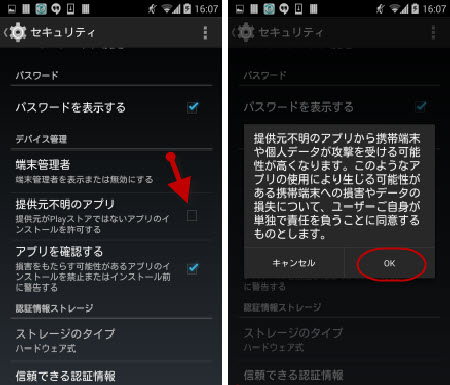
APKのインストールを許可するには、Androidデバイスの設定を変更する必要があります。まず、デバイスの設定に移動し、セキュリティまたはアプリのセクションを探します。ここで、不明なソースまたは不明なアプリのインストールを許可するオプションを見つけることができます。このオプションを有効にすることで、Google Playストア以外からのAPKのインストールが可能になります。
APKインストールのセキュリティリスク
APKのインストールを許可する際には、セキュリティリスクに注意する必要があります。Google Playストア以外からアプリをインストールする場合、マルウェアやウイルスに感染するリスクが高まります。したがって、信頼できるソースからのみAPKをダウンロードすることが重要です。
- 信頼できるソースからのみAPKをダウンロードする
- ウイルス対策ソフトをインストールして、APKをスキャンする
- インストール前にAPKの権限を確認する
APKインストールの手順
APKをインストールするには、まずダウンロードしたAPKファイルを見つける必要があります。ファイルマネージャーアプリを使用して、ダウンロードフォルダに移動し、APKファイルを見つけます。APKファイルをタップすると、インストールのプロンプトが表示されます。ここで、インストールをタップして、APKのインストールを開始できます。
- ファイルマネージャーアプリを使用して、APKファイルを見つける
- APKファイルをタップして、インストールを開始する
- インストールのプロンプトに従って、APKをインストールする
APKインストール後の確認
APKをインストールした後、アプリの動作を確認する必要があります。アプリが正常に動作しているかどうかを確認し、問題がないかどうかを確認します。また、アプリの権限を確認し、必要に応じて権限を変更することもできます。
- アプリの動作を確認する
- アプリの権限を確認し、必要に応じて変更する
- アンインストールの手順を確認しておく
ダウンロードしたファイルはどうやってiPhoneで開けますか?
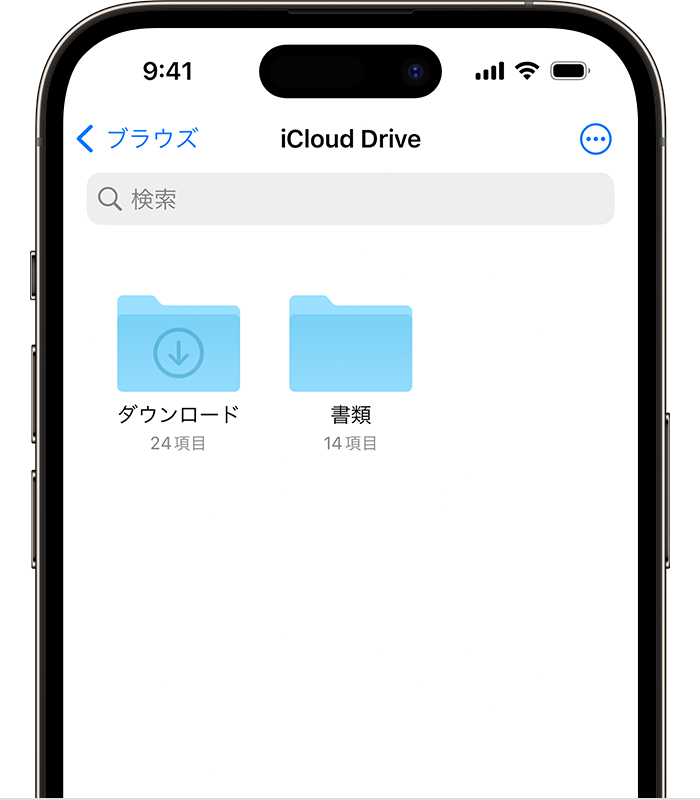
ダウンロードしたファイルをiPhoneで開くには、まずファイルの種類を確認する必要があります。iPhoneはさまざまなファイル形式に対応していますが、特定のアプリが必要な場合があります。
ファイルマネージャアプリを使用する
iPhoneでダウンロードしたファイルを開くには、ファイルマネージャアプリを使用することができます。ファイルアプリは、iPhoneに標準で搭載されているアプリで、ダウンロードしたファイルを管理することができます。このアプリを使用すると、簡単にファイルを閲覧したり、他のアプリで開いたりすることができます。以下は、ファイルマネージャアプリを使用する手順です。
- ファイルアプリを開きます。
- ダウンロードしたファイルが保存されているフォルダに移動します。
- 開きたいファイルをタップします。
特定のアプリでファイルを開く
ダウンロードしたファイルを開くには、特定のアプリが必要な場合があります。たとえば、PDFファイルを開くには、Adobe Acrobat ReaderなどのPDF閲覧アプリが必要です。この場合、ファイルマネージャアプリからファイルを長押しして、「他のアプリで開く」を選択することで、対応するアプリでファイルを開くことができます。以下は、特定のアプリでファイルを開く手順です。
- ファイルマネージャアプリでファイルを長押しします。
- 「他のアプリで開く」を選択します。
- 対応するアプリを選択して、ファイルを開きます。
ファイルを他のアプリに共有する
ダウンロードしたファイルを他のアプリに共有することもできます。たとえば、画像ファイルを写真アプリに共有することができます。ファイルマネージャアプリからファイルを長押しして、「共有」を選択することで、ファイルを他のアプリに共有することができます。以下は、ファイルを他のアプリに共有する手順です。
- ファイルマネージャアプリでファイルを長押しします。
- 「共有」を選択します。
- 共有先のアプリを選択します。
詳細情報
APKファイルをiPhoneで開くことはできますか?
iPhoneでは、APKファイルを直接開くことはできません。APKはAndroid専用のアプリケーションパッケージファイルであり、iPhoneのiOSとは互換性がないためです。しかし、エミュレータアプリやクラウドサービスを利用することで、間接的にAPKファイルを実行する方法があります。
APKファイルをiPhoneで扱う際にセキュリティ上の心配はありますか?
APKファイルをiPhoneで扱う場合、マルウェアやウイルスに感染するリスクがあります。特に、非公式のソースからAPKファイルをダウンロードすることは危険です。公式のストアや信頼できるサイトからファイルを入手することが大切です。
iPhoneでAPKファイルを実行する方法はありますか?
iPhoneでAPKファイルを実行するには、クラウドサービスやリモートデスクトップを利用する方法があります。これにより、Android環境をリモートで操作し、APKファイルを実行できます。また、エミュレータアプリを使用することで、iPhone上でAndroidアプリを動作させることも可能です。
APKファイルをiPhoneにインストールするリスクとは?
APKファイルをiPhoneにインストールすることは直接できませんが、なんらかの方法でAndroidアプリを実行しようとすると、セキュリティリスクが高まります。脱獄や非公式アプリのインストールは、iPhoneのセキュリティを損なう可能性があるため、十分な注意が必要です。