
iPhoneアップデート強制終了したい場合の対処法
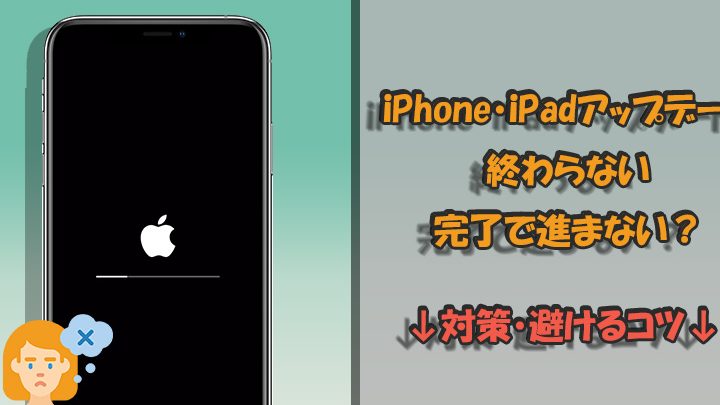
iPhoneのアップデートが進行中で強制終了したい場合、多くのユーザーが困惑します。通常、iPhoneのアップデートは自動で行われ、進行中のアップデートを途中で止めることは容易ではありません。しかし、特定の状況ではアップデートを中断せざるを得ないこともあります。本記事では、iPhoneのアップデートを強制終了する方法と、その際に考慮すべき点を詳しく解説します。アップデートの途中で問題が発生した場合の対処法についても触れていきます。
iPhoneアップデート強制終了の方法とその影響
iPhoneのアップデートが進行中の場合、様々な理由で強制終了したくなることがあります。アップデートが長時間にわたったり、バッテリーの消費が激しかったりする場合、ユーザーはアップデートを途中で止めたくなるかもしれません。しかし、アップデートを強制終了すると、iPhoneのシステムに悪影響を及ぼす可能性があります。
アップデート強制終了の手順
iPhoneのアップデートを強制終了するには、以下の手順に従います。
- 強制再起動を実行します。iPhoneのモデルに応じて、ボタンの組み合わせが異なります。
- 例えば、iPhone 8以降のモデルでは、音量を上げるボタンを押してすぐに離し、次に音量を下げるボタンを押してすぐに離し、最後にサイドボタンを長押しします。
- 再起動後、アップデートがキャンセルされたかどうかを確認します。
アップデート強制終了の影響
アップデートを強制終了すると、iPhoneのOSに不具合が生じる可能性があります。また、アップデートが途中で止まったために、デバイスのセキュリティに問題が生じる可能性もあります。
アップデートの再開方法
アップデートを再開するには、以下の手順に従います。
- 設定アプリを開きます。
- 一般をタップし、ソフトウェアアップデートを選択します。
- 利用可能なアップデートがある場合は、ダウンロードしてインストールをタップします。
アップデート中のトラブルシューティング
アップデート中に問題が発生した場合は、以下の対処法を試します。
- iTunesを使用してアップデートを試みます。
- DFUモードでiPhoneを復元します。
- Appleサポートに連絡して助言を求めます。
アップデートをスムーズに行うためのコツ
アップデートをスムーズに行うためには、以下の点に注意します。
- 十分なバッテリーを確保するか、充電しながらアップデートを行います。
- 十分なストレージを確保します。
- 安定したインターネット接続を維持します。
詳細情報
iPhoneのアップデートが止まらない場合、どうすればよいですか?
iPhoneのアップデートが止まらない場合、強制再起動 を試してみることができます。具体的には、スリープボタン と ホームボタン (または 音量ダウンボタン )を同時に長押しして、Appleロゴ が表示されるまで待ちます。
iPhoneのアップデートを完全に停止する方法はありますか?
残念ながら、iPhoneのアップデートを完全に停止する方法はありません。しかし、Wi-Fi接続をオフにする ことで、アップデートのダウンロードを一時的に停止することができます。また、モバイルデータ通信 を使用している場合は、モバイルデータ通信をオフにする ことでアップデートのダウンロードを停止できます。
iPhoneのアップデートに失敗した場合、どうすればよいですか?
iPhoneのアップデートに失敗した場合、iTunesを使用して復元する ことができます。具体的には、iPhoneをDFUモード にして、iTunesを使用して復元 します。これにより、iPhoneのソフトウェアが初期化 され、アップデートが再試行されます。
iPhoneの自動アップデートを無効にする方法はありますか?
iPhoneの自動アップデートを無効にする方法はありませんが、自動アップデートのタイミング を変更することができます。具体的には、設定 アプリで 一般 > ソフトウェアアップデート > 自動アップデート をオフにすることで、自動アップデートを一時的に停止 することができます。


