
iPhone写真サイズ変更でストレージを賢く節約
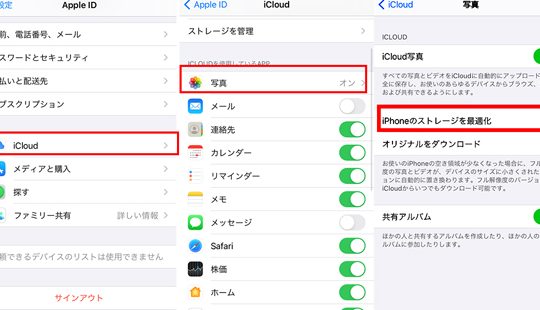
スマートフォンのストレージ容量不足に悩むユーザーは多いでしょう。特にiPhoneを使用している場合、高画質な写真を多く保存していると、あっという間にストレージが一杯になってしまいます。しかし、iPhoneの写真サイズを変更することで、ストレージを賢く節約することができます。本記事では、iPhoneで写真サイズを変更する方法と、そのメリットについて詳しく解説します。ストレージの空き容量を増やして、より快適なiPhoneライフを楽しみましょう。容量不足の解消法を探している方必見です。
iPhone写真のサイズ変更方法とストレージ節約のコツ
iPhoneで写真を撮ると、ストレージを圧迫しがちです。特に、高画質な写真を大量に保存していると、すぐにストレージが一杯になってしまいます。そこで、iPhone写真のサイズ変更を行い、ストレージを賢く節約する方法を紹介します。
iPhone写真のサイズ変更の必要性
iPhoneで撮影した写真は、デフォルトでは高画質なまま保存されます。しかし、高画質な写真は容量が大きいため、ストレージを圧迫します。サイズ変更を行うことで、ストレージの容量を節約できます。また、写真の共有も容易になります。 サイズ変更のメリット:
- ストレージ容量の節約が可能
- 写真の共有が容易になる
- データ転送が高速化する
iPhone写真のサイズ変更方法
iPhoneで写真のサイズを変更するには、画像編集アプリを使用します。代表的なアプリとして、「写真」アプリや「Image Size」アプリなどがあります。これらのアプリを使用することで、簡単にサイズ変更が可能です。
サイズ変更時の注意点
サイズ変更を行う際は、画質の低下に注意する必要があります。サイズを小さくしすぎると、画質が著しく低下する可能性があります。適切なサイズに変更することが大切です。 サイズ変更時のポイント:
- 適切なサイズを選択する
- 画質のチェックを行う
- オリジナル画像の保存を行う
iPhoneストレージの節約テクニック
ストレージの節約には、サイズ変更以外にもいくつかのテクニックがあります。不要な写真の削除やクラウドストレージの利用など、複数の方法を組み合わせることで、より効果的なストレージ節約が可能です。 ストレージ節約のテクニック:
- 不要な写真の削除
- クラウドストレージの利用
- 定期的なストレージの整理
iPhone写真のサイズ変更とストレージ節約のまとめ
iPhone写真のサイズ変更とストレージ節約は、ストレージの有効活用につながります。適切なサイズ変更とストレージ節約のテクニックを組み合わせることで、iPhoneのストレージを賢く節約できます。
詳細情報
iPhoneの写真サイズを変更する方法は?
iPhoneの写真サイズを変更するには、「設定」 アプリを開き、「カメラ」 セクションに移動して、「フォーマット」 オプションを変更する必要があります。ここで、「互換性が高いフォーマット」 を選択することで、写真のサイズを小さくすることができます。
写真サイズを変更するとストレージはどのくらい節約できる?
写真サイズを変更することで、ストレージ容量 を大幅に節約することができます。特に、高解像度 の写真を多く保存している場合、サイズを変更することで、空き容量 が増えることが期待できます。
iPhoneの写真サイズを変更すると画質は悪くなる?
写真サイズを変更すると、画質 が低下する可能性があります。しかし、「互換性が高いフォーマット」 を使用することで、画質の低下を最小限に抑えることができます。また、「解像度」 を適切に設定することで、画質を維持することも可能です。
写真サイズを変更した後、他のデバイスで見られる?
サイズを変更した写真は、他のデバイス でも問題なく表示されることがほとんどです。ただし、「HEIF」 形式などの特殊な形式を使用している場合は、互換性 の問題が発生する可能性があります。その場合は、「JPEG」 形式に変換することで、ほとんどのデバイスで表示できるようになります。


