
iPhone写真削除容量減らない問題を即解決する方法
iPhoneを使用していると、写真を削除しても容量が減らないという問題に直面することがあります。この問題は多くのユーザーが経験しており、ストレージの空き容量が不足している場合に特に深刻です。写真アプリから画像を削除しても、実際には完全に削除されず、他のアプリやシステムファイルが容量を占領している可能性があります。本記事では、iPhoneの写真を削除しても容量が減らない問題を即座に解決する方法について詳しく解説します。ストレージ容量を効果的に管理し、必要なデータを確保するための具体的な手順を紹介します。
iPhoneの写真削除後に容量が減らない問題を解決する方法
iPhoneで写真を削除しても、容量が減らないという問題に直面したことはありませんか?この問題は、多くのiPhoneユーザーが経験している一般的な問題です。この問題の原因と解決方法について詳しく説明します。
iPhoneの写真削除後に容量が減らない原因
iPhoneで写真を削除しても容量が減らない原因はいくつかあります。写真アプリの「最近削除した項目」フォルダに削除した写真が残っている場合や、iCloudフォルダに同期されている場合などが考えられます。また、iPhoneのストレージに問題がある場合もあります。
iPhoneの「最近削除した項目」フォルダを空にする方法
iPhoneの「最近削除した項目」フォルダを空にするには、以下の手順に従います。
- 写真アプリを開き、「アルバム」タブをタップします。
- 「最近削除した項目」フォルダを開き、「選択」ボタンをタップします。
- すべての写真を選択し、「削除」ボタンをタップします。
iCloudフォルダの同期を解除する方法
iCloudフォルダの同期を解除するには、以下の手順に従います。
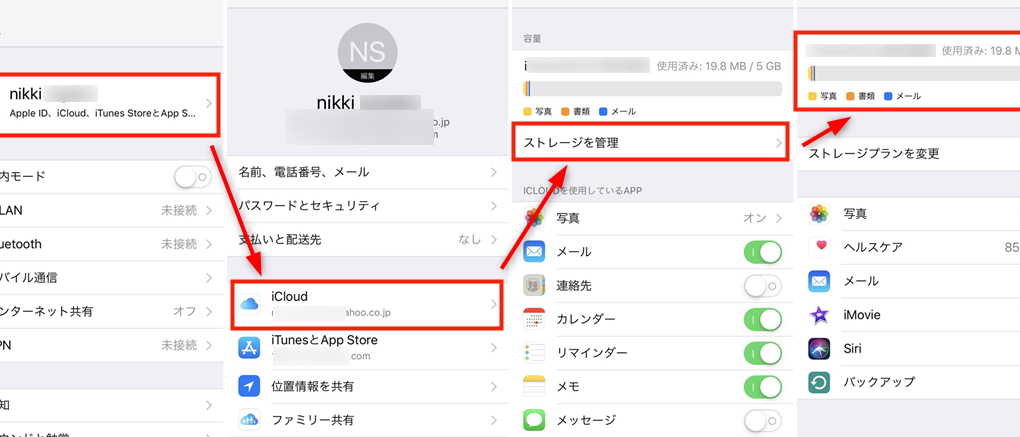
- 設定アプリを開き、「[ユーザー名]」をタップします。
- 「iCloud」をタップし、「iCloudフォト」をオフにします。
- iCloudフォトの同期が解除されます。
iPhoneのストレージを最適化する方法
iPhoneのストレージを最適化するには、以下の手順に従います。
- 設定アプリを開き、「一般」をタップします。
- 「iPhoneストレージ」をタップし、ストレージの最適化をタップします。
- iPhoneのストレージが最適化されます。
iPhoneのキャッシュをクリアする方法
iPhoneのキャッシュをクリアするには、以下の手順に従います。
- 設定アプリを開き、「Safari」をタップします。
- 「履歴とWebサイトデータを消去」をタップします。
- Safariのキャッシュがクリアされます。
詳細情報
iPhoneの写真を削除しても容量が減らないのはなぜ?
iPhoneの写真を削除してもストレージ容量が減らないのは、最近削除した項目フォルダに写真が残っている可能性があるためです。このフォルダには、削除した写真が最大30日間保存されます。
iPhoneの写真削除容量を減らす方法は?
最近削除した項目フォルダを空にすることで、iPhoneのストレージ容量を減らすことができます。また、iCloud写真をオフにすることで、iPhoneのストレージ容量を節約できます。
iPhoneのストレージ容量を解放するには?
不要なアプリやキャッシュを削除することで、iPhoneのストレージ容量を解放できます。また、写真やビデオを圧縮することで、ストレージ容量を節約できます。
iPhoneの写真を完全に削除する方法は?
最近削除した項目フォルダから写真を削除することで、iPhoneから写真を完全に削除できます。また、iCloudからも写真を削除する必要があります。


